有趣的动画舞台-2023-2024学年西师大版(2016)小学信息技术六年级下册(课件)
2024-08-06
|
15页
|
102人阅读
|
0人下载
普通
内容正文:
动画
制
作
有趣的动画舞台
形状补间:使一个对象逐渐变成另一个对象,实现两个对象间(颜色、位置、大小、形状)的平滑过渡 。
【信息准备:概念学习】
观看微视频“方形变圆形”,完成“方形变圆形”的形状补间动画并保存。
根据《学习任务单》上的提示,总结完善形状补间动画的一般步骤。
打开“小试牛刀”文件夹
【信息准备:技术学习】
制作形状补间动画主要步骤
建立开始关键帧
选定开始帧,插入关键帧,在帧场景中编辑对象
建立结束关键帧
创建补间动画
选定结束帧,插入空白关键帧,在帧场景中编辑对象
选定开始关键帧,将帧属性面板的“补间”选择为“形状“,自动生成形状补间。
【初次应用】
任务1:在“初显身手”-“练习1”练习1文件夹中打开给定的动画文件,完成形状补间。
提示:比较同桌两人的Flash文件,仔细观察关键帧场景中的对象有什么区别?
【初次应用】
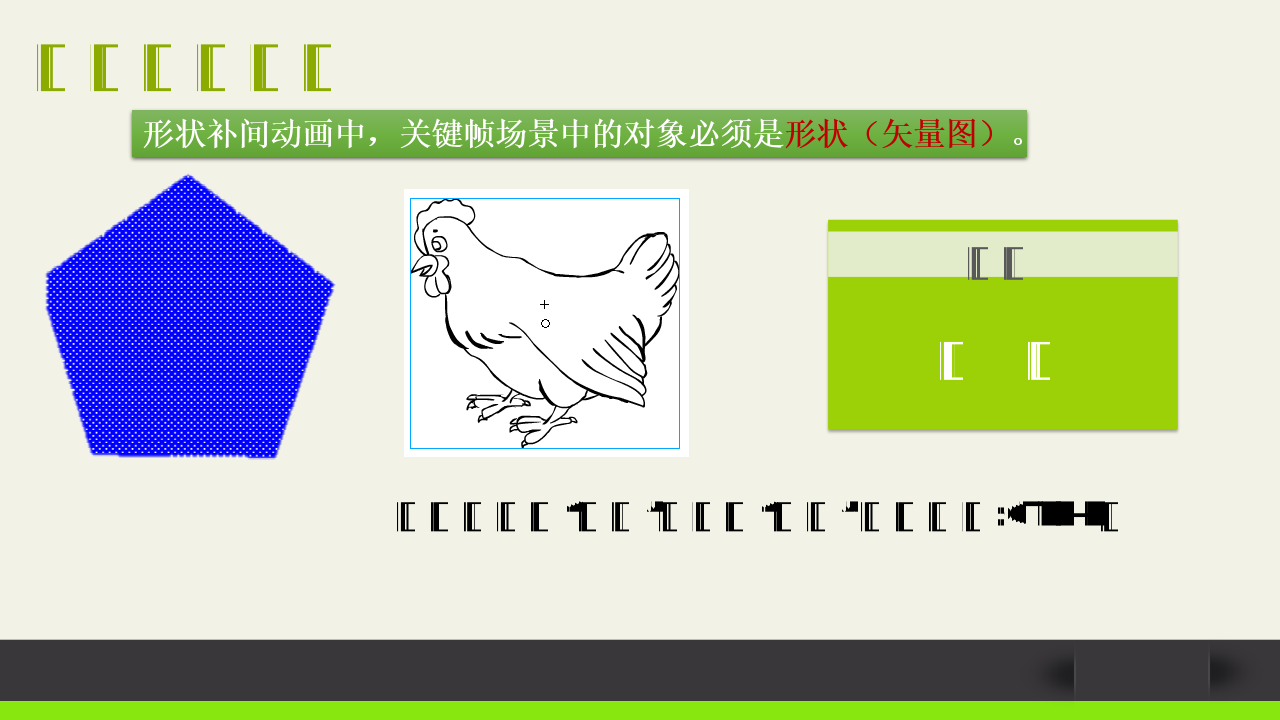
形状补间动画中,关键帧场景中的对象必须是形状(矢量图)。
元件
分 离
操作方法:“修改”菜单-“分离” (快捷键:CTRL+B)
【初次应用】
形状补间动画中,关键帧场景中的对象必须是形状(矢量图)。
操作方法:“修改”菜单-“分离”(快捷键:CTRL+B)
文字
单个文字:分离1次
多个文字:分离2次
【初次应用】
形状补间动画中,关键帧场景中的对象必须是形状(矢量图)。
操作方法:“修改”菜单-“位图”-“位图转换为矢量图”
位图
转换位图为矢量图
【初次应用】
任务2:在“初显身手”-“练习2”文件夹中打开给定的动画文件,完成形状补间,使其能正常播放。
制作形状补间动画主要步骤
建立开始关键帧
选定开始帧,插入关键帧,在帧场景中编辑对象,
建立结束关键帧
创建补间动画
选定结束帧,插入空白关键帧,在帧场景中编辑对象,
选定开始关键帧,将帧属性面板的“补间”选择为“形状“,自动生成形状补间。
并将其转换为形状(矢量图)。
并将其转换为形状(矢量图)。
【再次应用】
任务:在“渐入佳境”文件夹中选择合适的素材,并添加相应的文字,制作成语或者歇后语的形状补间动画。
制作形状补间动画主要步骤
建立开始关键帧
选定开始帧,插入关键帧,在帧场景中编辑对象,
建立结束关键帧
创建补间动画
选定结束帧,插入空白关键帧,在帧场景中编辑对象,
选定开始关键帧,将帧属性面板的“补间”选择为“形状“,自动生成形状补间。
并将其转换为形状(矢量图)。
并将其转换为形状(矢量图)。
【分享收获】
【分享收获】
形状补间动画中,关键帧场景中的对象必须是形状(矢量图)。
元件
分 离
位图
转换位图为矢量图
文字
单个文字:分离1次
多个文字:分离2次
“分离”快捷键:CTRL+B
形状补间动画与动画补间动画的区别
动画类型 在时间轴上的表现 关键帧对象类型 实现动画效果
动画补间
形状补间
关键帧场景中对象的
位置、角度、大小、透明度等
属性的变化
关键帧场景中对象的
形状、颜色、位置、大小等
属性的变化
元件和
非矢量图
形状(矢量图)
淡紫色背景和箭头
淡绿色背景和箭头
【分享收获】
谢谢!
$$
资源预览图

1

2

3

4

5
6
相关资源
示范课
由于学科网是一个信息分享及获取的平台,不确保部分用户上传资料的 来源及知识产权归属。如您发现相关资料侵犯您的合法权益,请联系学科网,我们核实后将及时进行处理。