第7课 主题二 修饰数据图表-闽教版(2020)七年级信息技术上册课件
2020-11-06
|
11页
|
523人阅读
|
13人下载
普通
资源信息
| 学段 | 初中 |
|---|---|
| 学科 | 信息科技 |
| 教材版本 | 初中信息技术闽教版(2020)七年级上册 |
| 年级 | 七年级 |
| 章节 | 第7课 数据图表的创建与设置 |
| 类型 | 课件 |
| 知识点 | - |
| 使用场景 | 同步教学 |
| 学年 | 2020-2021 |
| 地区(省份) | 全国 |
| 地区(市) | - |
| 地区(区县) | - |
| 文件格式 | PPT |
| 文件大小 | 1.57 MB |
| 发布时间 | 2020-11-06 |
| 更新时间 | 2020-11-06 |
| 作者 | W_Ru |
| 品牌系列 | - |
| 审核时间 | 2020-11-06 |
| 下载链接 | https://m.zxxk.com/soft/25567139.html |
| 价格 | 0.50储值(1储值=1元) |
| 来源 | 学科网 |
内容正文:
7.2 修饰数据图表
每一张图表都需要一个合适的标题,垂直(值)轴和次坐标轴所表示意义也需要明确,所以我们需要添加相应的轴坐标。此外,还可以在图表上添加数据标签,修改图表样式等。
7.2 修饰数据图表
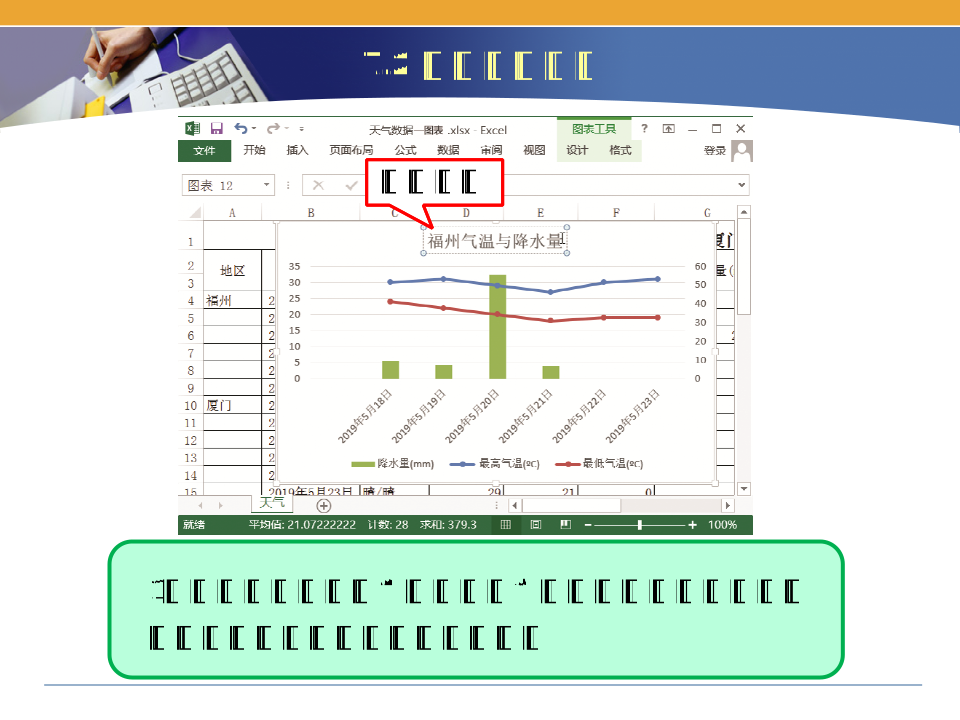
1、选中图表,单击“图表标题”,使得图表标题处于编辑状态如图所示输入新的图表标题
图表标题
7.2 修饰数据图表
2、单击“设计”->“添加图表元素”按钮,如图所示,选择轴标题样式,然后输入坐标轴标题“气温”。
选择“轴标题”中的“主要纵坐标轴”
7.2 修饰数据图表
3、双击垂直(值)轴,打开“设置坐标轴格式”对话框,可设置坐标轴格式,如图所示
单击“坐标轴选项”按钮
设置坐标轴最大值、最小值等
7.2 修饰数据图表
4、除了可以通过工具栏上的“添加图表元素”按钮添加图表元素外,还可以单击图表旁的“+”号添加图表元素。
添加图表元素
7.2 修饰数据图表
5、当我们对图表样式不满意时,可以选择其他图表样式,调整元素颜色等
单击按钮,选择图表样式
7.2 修饰数据图表
5、当我们对图表样式不满意时,可以选择其他图表样式,调整元素颜色等
选择图表颜色
7.2 修饰数据图表
Excel中预设了图表样式供我们选择使用,当需要对某一图表元素进行设置时,可以使用“格式”选项卡中的功能,如图
预设的形状样式
7.2 修饰数据图表
6、右键单击柱形图或折线图,从弹出的菜单中选择“添加数据标签”,柱形图或折线图上将显示具体的数值。
7、在分析图表时,如果希望调整图表所展示的数据,可以通过“图表筛选器”来实现。
“图表筛选器”按钮
$$
资源预览图

1
2
3

4

5

相关资源
由于学科网是一个信息分享及获取的平台,不确保部分用户上传资料的 来源及知识产权归属。如您发现相关资料侵犯您的合法权益,请联系学科网,我们核实后将及时进行处理。