六年级上册信息技术课件-第12课 动作补间动画 闽教版 (共14张PPT)
2019-10-21
|
14页
|
418人阅读
|
59人下载
普通
内容正文:
动作补间动画
知识目标:
说出动作补间动画的定义
能够独立完成简单动作补间动画
技能目标:
通过制作动作补间动画,学会制作动画的一般方法。学会自主学习、合作探究的学习方法,分析和解决问题的方法。
情感目标:通过同学之间的合作探究,培养学生互相帮助,增进同学之间的友好感情;给学生以方法、以胆量、以鼓励、以成功,让学生享受成就感,树立自信心。培养学生积极探索、敢于实践、大胆创新的精神和意识。
教学目标
单击此处编辑母版文本样式
第二级
第三级
第四级
第五级
1.导入图片
第一步:启动Flash,前执行“插入 新建元件”命令,在“创建新元件”对话框里输入适当的元件名,如“小女孩”,在行为栏中选定“图形”选项,再单击“确定”按钮,就可以进入元件编辑状态。
输入文件名
教学过程
第二步:执行“文件 导入”命令,在“导入”对话框中打开想要的图片,单击打开按钮就可以。这是,元件编辑区中会显示出导入的图片。
单击打开按钮
2.制作动画
第一步:单击“场景1”图标,进入场景编辑状态。
单击打这里
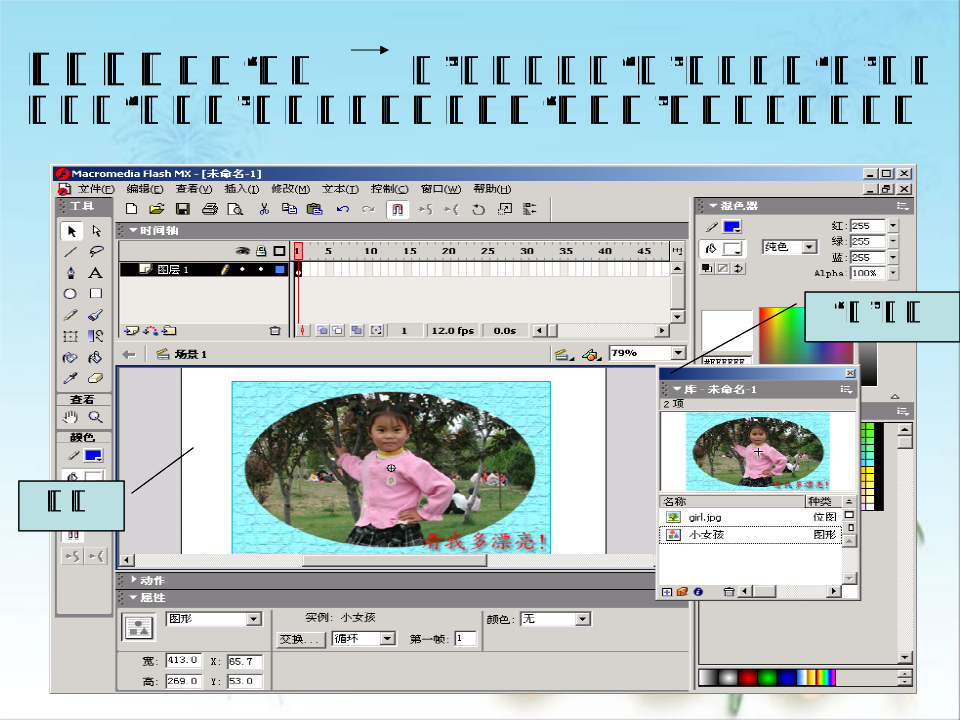
第二步:执行“窗口 库”命令,打开“库”面板,在“库”面板中单击“小女孩”图形元件名,然后把“小女孩”元件拖到舞台中。
舞台
“库”面板
第三步:把指针指向图片后拖动,把它拖至舞台左上角以外的灰色区域,作为动画的起始点。
第四步:单击“时间轴”面板中的第30帧,然后敲F6键,在第30帧插入关键帧。
插入关键帧
第五步:把“小女孩”图片拖至舞台右下角以外的灰色区域,作为动画的结束点。
第六步:单击“时间轴”面板上的第一帧,执行“插入 创建补间动画”命令,在1——30帧之间创建补间动画。
第七步:执行“控制——播放”命令,播放动画。
第八步:以“小女孩.fla”为文件名保存文件。
创建补间动画
二、改变对象的大小
第1步:单击“时间轴”面板第45帧,敲F6键插入关键帧,然后拖动右下角的“小女孩”图片到舞台底步的中间位置上。
第2步:单击工具箱中的任意变形工具按钮,选定图片后调大“小女孩”图片。
第3步:在“时间轴”面板中的30 45帧之间“创建补间动画”命令,生成了一段补间动画。
第4步:保存文件,播放。
创建补间动画
三、改变对象的不透明度
在动作补间动画中,还可以通过改变对象的不透明度,为它们设置淡入
资源预览图

1

2

3

4

5
6

相关资源
示范课
由于学科网是一个信息分享及获取的平台,不确保部分用户上传资料的 来源及知识产权归属。如您发现相关资料侵犯您的合法权益,请联系学科网,我们核实后将及时进行处理。