闽教版五年级上册信息技术课件:第4课 制作有动画效果的幻灯片(共11张PPT)
2019-02-26
|
11页
|
520人阅读
|
4人下载
特供
内容正文:
第四课 制作有动画效果的幻灯片
设置幻灯片动画效果
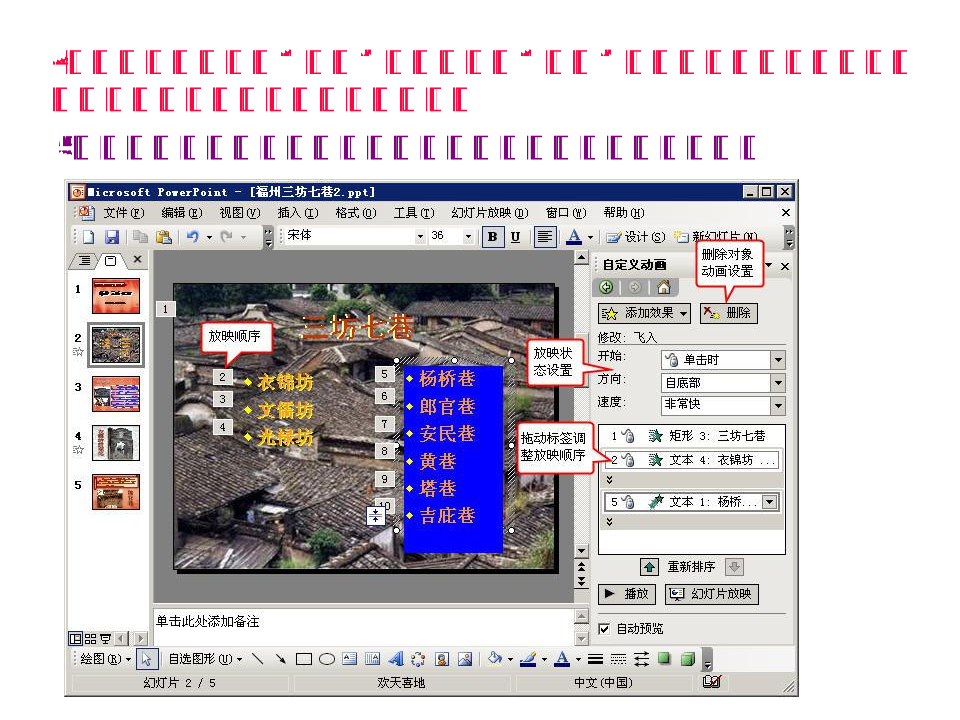
设置各对象的放映顺序
合理使用动画效果
设置幻灯片切换效果
演示文稿的默认放映方式是每单击一次鼠标就切换放映一张幻灯片。可以设想,以不同的形态从一张幻灯片切换到另一张,放映幻灯片时让内容有节奏地呈现出来,在必要的地方产生动画播放效果,将使演示文稿放映过程变得生动活泼。
这节课的主要学习任务有:
幻灯片内容是由文字、图片等对象组成的,每一个对象我们都可以给它设置不同的动画效果。
1、将第二张幻灯片按“三坊七巷”标题、“三坊”标题、“七巷”标题顺序呈现。
2、选择“幻灯片放映”菜单下的“自定义动画”选项,在窗体右端显示“自定义动画”各选项
3、选定“三坊七巷”文本对象,设置“添加效果”下的一种选项,如果选择“其他效果”选项,则有更多的动画效果可供选择。
(1)、自定义动画
4、同理,分别选定“三坊”标题文字、“七巷”标题文字,设置其动画效果,操作提示设置其他对象的动画。
5、放映幻灯片,如果放映效果不满意,继续调整动画效果。
(2)设计其他幻灯片的动画效果
1、在介绍“衣锦坊”幻灯片后,新建一张幻灯片
2、插入“衣锦坊的变化“艺术字
3、插入”旧衣锦坊“图片
4、插入”新衣锦坊“图片,覆盖”旧衣锦坊“图片
5、选中”新衣锦坊“图片对象,按下”计时“命令,弹出“渐变”对话框,设置图片的渐变放映效果
6、放映新建的幻灯片
1、选择“幻灯片放映”菜单下的“幻灯片切换”命令,在窗体右端显示“幻灯片切换”选项
2、设置幻灯片切换选项,对不同的幻灯片尝试设置不同的选项
3、放映幻灯片,如果放映效果不满意,继续调整幻灯片效果
(3)设置幻灯片的不同切换放映方式
(4)、制作自定义动画动作路径
1.新建一张幻灯片,插入三坊七巷街图和花灯图。
2、选择花灯对象,自定义动画,选择动作路径下的“自由曲线”动画效果,沿树枝画好
曲线
3、放映新建的幻灯片,花灯沿树枝向上移动
(5)、保存制作好的演示文稿文件。
教学反思:这节课主要教他们如何在一张静态的ppt上面添加动画的效果,他们在实际操作的时候会把幻灯片的“自定义动画”跟“幻灯片切换”这两个效果弄混掉。交作业的时候发现一部分同学提交的作业不完整。下一节课,我会留一部分时间来讲评学生在做作业时容易犯得错误。
$$
资源预览图

1

2

3

4
5

相关资源
示范课
由于学科网是一个信息分享及获取的平台,不确保部分用户上传资料的 来源及知识产权归属。如您发现相关资料侵犯您的合法权益,请联系学科网,我们核实后将及时进行处理。