项目三 任务三制作报警器 课件2025-2026学年浙教版初中劳动技术八年级下册
2026-06-02
|
35页
|
87人阅读
|
0人下载
普通
资源信息
| 学段 | 初中 |
|---|---|
| 学科 | 劳动技术 |
| 教材版本 | 初中劳动技术浙教版八年级下册 |
| 年级 | 八年级 |
| 章节 | 任务三 制作报警器 |
| 类型 | 课件 |
| 知识点 | - |
| 使用场景 | 同步教学-新授课 |
| 学年 | 2026-2027 |
| 地区(省份) | 全国 |
| 地区(市) | - |
| 地区(区县) | - |
| 文件格式 | PPTX |
| 文件大小 | 3.32 MB |
| 发布时间 | 2026-06-02 |
| 更新时间 | 2026-06-02 |
| 作者 | xkw_7550 |
| 品牌系列 | - |
| 审核时间 | 2026-06-02 |
| 下载链接 | https://m.zxxk.com/soft/58168764.html |
| 价格 | 1.00储值(1储值=1元) |
| 来源 | 学科网 |
摘要:
该初中劳动技术课件围绕报警器制作,系统讲解工作原理(感知-判断-报警)、核心电子元件(Arduino、传感器、执行器等)及电路编程知识。通过生活实例导入,揭秘“五官-大脑-嘴巴”模型,逐步过渡到元件认识与流程学习,为动手实践筑牢理论支架。
其亮点是采用“基础+拓展”递进实践任务,从人体感应到声音感应报警器制作,结合Troubleshooting培养调试思维。体现劳动能力(电路搭建、编程操作)和劳动习惯(规范操作、问题解决),学生提升实践创新能力,教师可高效开展项目式教学。
内容正文:
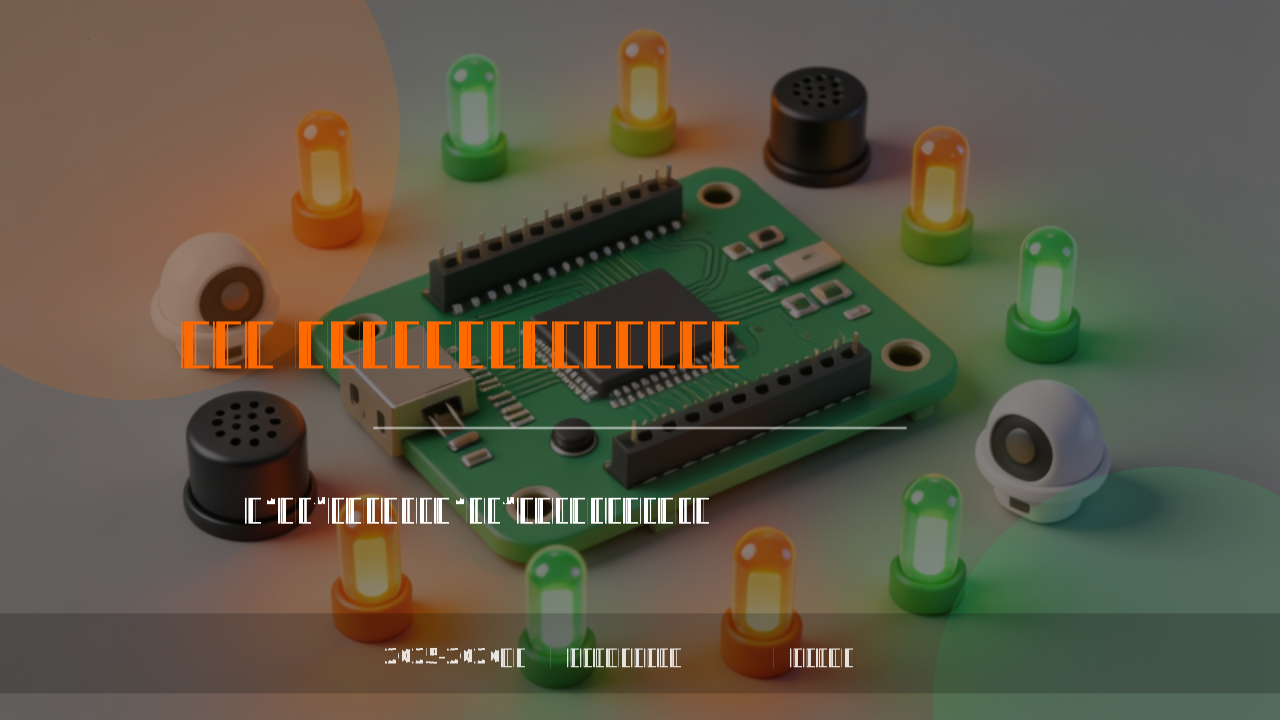
项目三 任务三:制作你的专属报警器!
从“感知”电子元件到触发“报警”信号的趣味科创实践之旅
2025-2026学年 | 浙教版初中劳动技术 | 八年级下册
1.7.2013
‹#›
课程目录
01
课程导入与基础知识
深入揭秘报警器的核心工作原理,认识关键电子元件,建立基础电路认知,为后续动手实践筑牢理论根基。
02
动手实践:人体感应报警器
从零开始动手搭建电路,学习编程逻辑并编写代码,亲手完成第一个人体感应报警器的制作,体验创造的乐趣。
03
拓展实践:声音感应报警器
挑战进阶任务,探索声音传感器的应用,掌握新的硬件知识,制作能够识别环境声音并触发报警的趣味装置。
04
总结与拓展
系统回顾课程知识点,分享制作心得与创意改进方案,启发更多科技灵感,鼓励大家在生活中探索更多创客可能。
1.7.2013
‹#›
第一部分
01
课程导入与基础知识
核心目标概览
深入探索报警器的工作原理,系统认识电阻、电容、三极管等核心电子元件,为后续的动手实操建立坚实的理论认知。
1.7.2013
‹#›
思考一下:我们身边有哪些“报警器”?
门磁报警器
家里的门被非法打开时,内部的磁控开关感应到分离,就会“嘀嘀嘀”响个不停,提醒主人注意安全。
它就像一道看不见的防线,时刻守护着家门,是家庭安防系统中最基础也最实用的设备之一。
烟雾报警器
广泛安装在商场、楼道等公共场所,能敏锐检测到空气中的烟雾颗粒,随即发出尖锐刺耳的警报声。
它是火灾预警的“侦察兵”,能在火灾初期及时提醒,为人们争取宝贵的逃生和灭火时间。
倒车雷达
通过超声波探测障碍物距离,当车辆倒车靠近物体时,车内会响起“嘀嘀嘀”的提示音,且频率越来越急促。
它是驾驶员的“第三只眼”,有效消除了倒车时的视觉盲区,极大提高了停车和倒车的安全性。
互动时刻:同学们,你们还在哪里见过或听过报警器?这些形态各异的报警器,都有一个共同的特点,它们是如何通过“感知”和“提醒”来实现报警功能的呢?
1.7.2013
‹#›
揭秘报警器的工作原理:“大脑”和“五官”
“五官” — 传感器 (Sensor)
就像报警器的“鼻子”和“眼睛”,负责感知外界环境的变化。比如烟雾报警器能“闻”到烟味,人体感应器能“看”到移动的物体,是信息的输入端。
“大脑” — 控制器 (Controller)
核心分析单元,接收传感器的信号并进行判断。它会思考:“烟雾浓度超标了吗?”“有人非法闯入吗?”,并决定是否需要触发警报,是系统的决策中心。
“嘴巴” — 执行器 (Actuator)
当控制器下达指令后,负责做出具体反应。最常见的就是蜂鸣器发出尖锐的警报声,或者LED灯快速闪烁,以此提醒人们注意危险情况的发生。
你就是一个超级报警器!
看到地上有水(五官感知)→ 大脑判断“很滑,易摔倒”(分析决策)→ 提醒自己“慢点走”(做出反应)。这和报警器的工作流程完全一致!
课堂挑战:设计“下雨报警器”
如果让你设计一个能检测下雨的装置,你会选择什么作为它的“五官”、“大脑”和“嘴巴”呢?
1.7.2013
‹#›
报警器的工作流程:感知 → 判断 → 报警
01 感知 (Sensing)
核心是各类传感器时刻监测环境状态。比如人体感应传感器,就像“眼睛”一样,持续观察周围是否有人员经过或物体移动。
02 判断 (Processing)
控制器(如Arduino)接收传感器的信号,进行逻辑分析。当收到“检测到人体”的信号时,会立即识别为“异常”状态。
03 报警 (Acting)
控制器下达指令触发执行器。例如命令蜂鸣器发出警报声,同时让LED灯闪烁,通过声光双重提示,及时告知用户有异常发生。
核心代码逻辑预览 (Arduino C++)
// 1. 感知:读取信号
int val = digitalRead(sensorPin);
Serial.print("检测值: "); Serial.println(val);
// 2. 判断:是否触发报警
if (val == HIGH) {
// 条件满足,执行报警动作
digitalWrite(buzzer, HIGH);
digitalWrite(led, HIGH);
} else { /* 关闭设备 */ }
1.7.2013
‹#›
认识我们的“大脑”:Arduino
这就是Arduino Uno开发板,我们电子制作项目的核心控制单元。
它是电子项目的“指挥官”
Arduino不是普通电脑,而是一款开源的微型控制器。我们通过编写简单的代码,就能让它像大脑一样,指挥传感器“感知”世界,控制执行器“改造”世界,是制作报警器、机器人的理想选择。
简单易学
编程方式直观,像搭积木一样简单,零基础也能快速上手制作有趣的项目。
开源共享
全球创客社区共享海量作品与代码,你可以自由参考、修改和创新,资源无限。
连接便捷
一根USB线即可完成电脑连接、程序上传和供电,无需复杂的外接电源设备。
课堂互动:观察这块板子上密密麻麻的金属“小脚丫”(引脚),猜猜它们在电路中扮演了什么角色?
1.7.2013
‹#›
认识我们的“五官”:传感器
传感器是把物理世界的信号(如光、声音、温度、移动)转换成Arduino能懂的电信号的神奇元件,是智能设备感知世界的关键“五官”。
01. 人体红外传感器
外号“夜猫子”:能被动感知移动人体发出的红外线(热量),像夜视摄像头一样在黑暗中“看”到你。它只对移动的热源敏感,是安防感应的好帮手。
02. 声音传感器
外号“顺风耳”:将声音大小转换成不同强度的电信号,声音越大信号越强。可用于检测环境噪音、拍手触发或特定声响识别,是互动装置的听觉核心。
1.7.2013
‹#›
认识我们的“嘴巴”:执行器
执行器是接收到Arduino的指令后,做出实际动作的元件,就像机器人的“嘴巴”,负责把处理后的信息转化为声音、光线等直观信号传递给我们。
“自带音乐盒的喇叭”
01. 有源蜂鸣器
只要接通电源,它就会自主发出固定的“哔——”声,我们无需复杂编程,只需控制电源的通断即可实现声音报警。
可以把它想象成家里的门铃,按一下按钮(通电),它就会自己响起来,非常省心。
“节能小灯泡”
02. LED 发光二极管
通电即发光,拥有正负极之分(长脚为正极,短脚为负极),是电路中最常用的指示和报警光源,能耗极低。
在报警系统中,它可以配合声音,通过灯光的闪烁频率变化,传递更丰富的视觉预警信息。
1.7.2013
‹#›
其他重要伙伴:“桥梁”与“地基”
01. 面包板 (Breadboard)
外号“免焊接电路板”,是电路的“地基”。内部金属片连接插孔,无需焊接即可快速插拔元件,极大地方便了电路的搭建与修改。
💡 使用秘诀:中间的凹槽将板分为两半,每一列纵向的五个孔是相互连通的,这是连接电路时最关键的布局逻辑。
02. 杜邦线 (Jumper Wires)
外号“电路连接线”,是电路的“桥梁”。用于灵活连接面包板上的电子元件和Arduino控制器的引脚,让信号和电力顺畅传输。
🔗 常见类型:分为公对公、公对母、母对母三种。在入门实验中,我们最常用的是“公对公”杜邦线来连接面包板和主控板。
有了面包板和杜邦线,我们就能像搭积木一样,快速、自由地组合各种电子元件,实现创意想法!
1.7.2013
‹#›
第二部分
动手实践:人体感应报警器
告别枯燥的理论讲解,进入趣味十足的实战环节!我们将利用传感器模块与控制板,亲手搭建一套智能感应系统,体验从创意构思到硬件落地的完整过程。
1.7.2013
‹#›
任务一:制作一个“抓小偷”的报警器
场景设定:守护你的秘密基地
把这个报警器安装在房间门口,利用人体红外感应技术,一旦有人悄悄闯入,系统会立即触发蜂鸣器警报并点亮LED灯,为你提供实时的安全守护。
所需元件清单
●Arduino Uno/Nano 开发板 x1
●HC-SR501 人体红外传感器 x1
●有源蜂鸣器 & LED 灯 x1
●220Ω 限流电阻 x1
●实验面包板 x1 (用于电路搭建)
●杜邦线若干 (公对公/公对母)
核心控制单元
Arduino开发板作为“大脑”,负责处理传感器信号并输出指令。
人体感应检测
HC-SR501传感器如同“眼睛”,敏锐捕捉红外线变化,发现入侵者。
声光报警响应
蜂鸣器发出高分贝警报,LED灯同步闪烁,双重提醒,效果直观。
电路搭建辅件
面包板、杜邦线与电阻配合,让电路连接更灵活、安全且易于调试。
1.7.2013
‹#›
电路连接步骤(一):给报警器装上“眼睛”
01. 硬件准备与放置
将 HC-SR501 人体红外传感器稳固地插在面包板上,确保引脚与面包板孔位充分接触,防止虚接。
02. 连接电源引脚 (VCC/GND)
使用红色杜邦线连接传感器VCC至 Arduino5V;黑色杜邦线连接传感器GND至 ArduinoGND,建立稳定的供电回路。
03. 连接信号引脚 (OUT)
用黄色杜邦线将传感器的OUT引脚连接到 Arduino 的数字引脚 2 (D2),用于传输感应信号。
⚠️ 关键易错点警示
连接电源时,VCC(正极)和 GND(负极)严禁接反!极性接反会瞬间烧毁传感器的核心元件,造成硬件永久损坏,操作前请务必再次核对引脚标识。
1.7.2013
‹#›
电路连接步骤(二):装上“嘴巴”和“信号灯”
01. 连接蜂鸣器
将蜂鸣器的正极 (+)接 Arduino 数字引脚 8 (D8),负极 (-)直接连接到 GND 引脚,为报警器装上发声的“嘴巴”。
02. 连接LED信号灯
LED正极 (长脚)接 D13;负极 (短脚) 串联一个 220Ω 限流电阻后,再连接到 GND 引脚,作为报警的视觉提示。
关键提示:LED正负极不可接反,否则不亮;电阻是LED的“保护神”,切勿遗漏,防止电流过大烧坏元件。
电路原理示意图:图中展示了人体感应报警器中蜂鸣器与LED的实际接线逻辑,通过数字引脚控制高低电平实现声光报警联动。
1.7.2013
‹#›
编程第一步:告诉“大脑”各个部件在哪
在Arduino编程中,我们使用`const int`定义常量来为引脚地址命名,这不仅能让代码更易读,还能在后续修改硬件连接时,只需改动一处代码,非常高效。
// 定义引脚常量
const intpirPin = 2;// 人体传感器引脚 D2
const intbuzzerPin = 8;// 蜂鸣器引脚 D8
const intledPin = 13;// LED引脚 D13
// 定义状态变量
intpirState = LOW;// 初始状态:未检测到人
给引脚起名字:`const int`
用 `const` 修饰的变量是“常量”,数值固定不变。我们把数字引脚 D2 命名为 `pirPin`,这样后续代码中直接用名字,不用记数字,逻辑更清晰。
记录状态:变量 `pirState`
创建变量 `pirState` 来保存传感器的实时状态。`LOW` 代表低电平(没检测到人),`HIGH` 代表高电平(检测到人),程序会根据这个值做出反应。
课堂挑战:如果我们把电路中的LED模块从D13改接到D9引脚,上面的代码应该如何修改呢?试着在脑海中写出修改后的那一行代码吧。
1.7.2013
‹#›
编程第二步:设置“大脑”的工作模式
void setup() {
// 设置引脚模式
pinMode(pirPin, INPUT); // 传感器引脚:输入模式
pinMode(buzzerPin, OUTPUT);// 蜂鸣器引脚:输出模式
pinMode(ledPin, OUTPUT); // LED引脚:输出模式
Serial.begin(9600);// 初始化串口调试
delay(30000);// 关键:等待传感器预热30秒
}
核心指令:pinMode() 引脚配置
决定引脚是“听”信号(INPUT,如传感器),还是“说”信号(OUTPUT,如LED、蜂鸣器),是电路控制的基础。
关键细节:delay(30000) 预热等待
HC-SR501传感器通电后内部需要30秒稳定期。若不预热,初期信号会混乱,导致误触发,这是项目成功的“隐藏关键”。
思考互动:如果把 delay(30000) 改成 delay(5000),程序运行时会发生什么现象?为什么我们要严格遵守硬件的预热要求?
1.7.2013
‹#›
编程第三步:让“大脑”开始工作
1. 感知环境 (Read)
使用digitalRead()读取PIR传感器的高低电平状态,获取“是否有人”的环境信息。
2. 逻辑判断 (If)
利用if/else条件语句,根据传感器的状态,决定执行“报警”还是“待命”的程序分支。
3. 执行响应 (Write)
调用digitalWrite()控制LED和蜂鸣器引脚输出电平,将程序的判断转化为实际的硬件动作。
voidloop() {
// 1. 感知环境:读取PIR传感器状态
pirState =digitalRead(pirPin);
if(pirState == HIGH) {// 检测到人:声光报警
digitalWrite(buzzerPin, HIGH); digitalWrite(ledPin, HIGH);
}else{ digitalWrite(buzzerPin, LOW); digitalWrite(ledPin, LOW); }
}
💡 课堂挑战:进阶控制
如果想让报警器在检测到人后,只响3秒钟就自动停止,而不是一直响,代码应该怎么修改呢?提示:尝试使用延时函数。
1.7.2013
‹#›
见证奇迹的时刻!上传代码与测试
01. 硬件连接与环境配置
用USB线连接Arduino与电脑,在IDE中选择对应开发板型号和端口。确认无误后,点击界面右上角的“上传”按钮(向右箭头图标),静待进度条走完。
02. 串口监控与系统预热
打开串口监视器(放大镜图标),务必将波特率设置为9600。程序上传后,系统需要约30秒进行初始化和传感器预热,此期间请勿操作。
课堂思考:上传代码时,你观察到开发板上的LED有什么变化?这一闪一闪的灯光,说明了程序正在做什么呢?
最终测试:触发警报
预热完成后,在传感器探测范围内挥挥手。如果电路正常,蜂鸣器会发出“嘀嘀”声,同时LED指示灯会亮起,说明你的人体感应报警器成功运行!
1.7.2013
‹#›
让你的报警器更“聪明”:传感器参数调节
SENSITIVITY (灵敏度调节)
顺时针旋转,检测距离变远(更灵敏);逆时针旋转,检测距离变近(更迟钝)。可根据实际监控范围调整。
TIME (延时调节)
顺时针旋转,报警持续时间变长;逆时针旋转,报警持续时间变短。这决定了检测到人体后报警器响多久。
动手试一试:调节这两个旋钮,观察报警器行为变化。思考如何设置才能让它在人离开后“秒停”?
HC-SR501 核心旋钮特写:图中橙色的微型电位器就是调节的关键,使用小螺丝刀轻轻旋转,即可定制专属的报警逻辑。
1.7.2013
‹#›
Troubleshooting - 为什么我的报警器不工作?
01. 提示“端口未找到”
【原因】USB驱动未安装成功,或在开发板工具中未选择正确的设备连接端口。
【解决】检查USB线是否插紧;打开Arduino IDE,在“Tools > Port”菜单中选择正确的COM口。
02. 蜂鸣器/LED 无反应
【核心三步检查法】90%的硬件问题都可通过这三步排查定位。
1.查电源:确认VCC接5V,GND正确接地。
2.查引脚:传感器OUT→D2,蜂鸣器→D8,LED→D13。
3.查元件:检查LED正负极是否接反。
03. 报警器一直响不停
【原因】传感器通电后未完成预热校准,或周围环境中有热源(如人体、灯光)持续移动干扰。
【解决】重新上传代码,通电后严格静置等待30秒完成预热;将报警器放置在无人、无热源干扰的稳定环境中。
1.7.2013
‹#›
第三部分
03
拓展实践:声音感应报警器
在掌握人体感应的基础上,我们将探索模拟信号的奥秘,利用声音传感器制作一个能“听”到声音就报警的趣味装置。
1.7.2013
‹#›
任务二:制作一个“闻声而动”的报警器
01 / 趣味场景设定
想亲手打造一个声控开关,或是环境噪音监测器吗?这个装置能实时捕捉周围的声音强度,当分贝值突破预设的“警戒线”时,就会立刻触发声光报警,好玩又实用!
02 / 核心元件清单
• Arduino Uno/Nano 开发板 x 1
• 声音传感器 (KY-037) x 1
• 有源蜂鸣器 x 1
• LED 指示灯 x 1
• 220Ω 限流电阻 x 1
• 面包板及杜邦线若干
STEP 01:环境声音采集
利用KY-037传感器将环境中的声波信号转化为电信号,实时捕捉周围的音量变化。
STEP 02:开发板智能判断
Arduino开发板读取传感器数据,与预设的分贝阈值进行比对,精准判断是否触发报警条件。
STEP 03:声光双重预警
一旦超过阈值,开发板立即向蜂鸣器和LED灯发送指令,实现声音鸣叫与灯光闪烁的同步报警。
1.7.2013
‹#›
电路连接:搭建“顺风耳”报警器
01. 硬件安装
将声音传感器模块稳固地插在面包板上,确保引脚与面包板的孔位紧密接触,无松动现象。
02. 电源线路连接
将传感器的VCC引脚连接到Arduino的5V引脚,GND引脚连接到GND引脚,为传感器提供稳定的直流工作电压。
03. 信号与执行器连接
传感器AO(模拟输出)接Arduino A0;蜂鸣器接D8,LED接D13,与基础案例执行器电路保持一致。
关键提醒:声音传感器有AO(模拟)和DO(数字)两个输出脚。本次实验需采集模拟量,务必连接AO引脚至A0,请勿接错为DO引脚。
声控报警器电路原理示意
图示为声音检测与放大电路的核心逻辑,通过模拟信号采集环境声音强度,转化为电信号后触发后续报警装置。
1.7.2013
‹#›
新知识:模拟信号与analogRead()
01 数字信号 (Digital)
就像普通开关,只有“开(HIGH)”或“关(LOW)”两种状态。我们之前使用的人体传感器,输出的就是典型的数字信号。
💡 类比理解:就像做“判断题”,结果只有对或错。
02 模拟信号 (Analog)
就像调光台灯的旋钮,输出连续变化的数值。比如声音传感器,声音越大,输出的电压就越高,信号值也越大。
💡 类比理解:就像“百分制考试”,分数在0-100间任意。
核心函数:analogRead(pin)用于读取模拟引脚上的电压值,返回一个0 到 1023之间的整数。其中 0 代表 0V(无声),1023 代表 5V(巨响),数值随信号强度线性变化。
1.7.2013
‹#›
编程:如何判断“声音够大了”?
核心逻辑:设定阈值(THRESHOLD)
这是程序的“警戒线”,通过实时比较声音传感器的模拟输入值与预设阈值,来决定是否触发蜂鸣器和LED的报警动作。
const intsoundSensorPin = A0;// 声音传感器接模拟引脚A0
const intbuzzerPin = 8, ledPin = 13;
const intSOUND_THRESHOLD = 500;// 关键:定义声音“警戒线”
关键代码解读
`SOUND_THRESHOLD = 500` 设定了报警的临界值。当传感器读数超过500时,程序就会执行报警指令。这个数值需要根据环境噪音灵活调整。
思考与互动
阈值500是固定的吗?在安静的图书馆和嘈杂的马路边,这个“警戒线”应该如何变化?试着动手修改代码,找到最适合当前环境的数值吧。
1.7.2013
‹#›
让“顺风耳”开始监听
sound_monitor.ino — Arduino IDE
voidloop() {
// 1. 感知:读取声音传感器的模拟值
int soundValue = analogRead(soundSensorPin); Serial.print("声音强度值: "); Serial.println(soundValue);
// 2. 判断与报警:超过阈值则触发声光警报
if(soundValue > SOUND_THRESHOLD) { digitalWrite(buzzerPin, HIGH); digitalWrite(ledPin, HIGH); Serial.println("噪音超标!警报!"); }else{ digitalWrite(buzzerPin, LOW); digitalWrite(ledPin, LOW); }
delay(100);
}
💡 教学互动思考:
如果我想让报警器在声音消失后,延迟5秒再停止报警,代码应该怎么修改?可以尝试结合 millis() 函数来实现非阻塞延迟,避免程序暂停哦。
1.7.2013
‹#›
调试与校准:找到你的“警戒线”
1. 初始化准备
上传基础代码到开发板,打开串口监视器,准备开始数据观测。
2. 观测基准数值
在安静环境下记录背景噪音值;再制造拍手、说话等声音,记录触发时的峰值数据。
3. 设定与验证阈值
取基准与峰值的中间值(如300-400),修改代码中的SOUND_THRESHOLD,重新上传并测试效果。
💡 拓展思考:如果想改成“声控灯”,只需移除蜂鸣器代码,保留LED亮灯逻辑即可,动手试试吧!
通过电脑端的串口监视器,我们可以直观地看到声音传感器采集到的模拟数值变化。这个过程不仅是调试,更是理解“模拟信号数字化”的关键环节。
1.7.2013
‹#›
Troubleshooting - 声音报警器篇
问题 1:报警器完全不响
故障原因:代码中设置的声音触发阈值过高,环境噪音始终无法达到该数值。
解决方法:打开串口监视器查看实时数值,适当降低代码中 `SOUND_THRESHOLD` 宏定义的数值。
问题 2:报警器持续长鸣
故障原因:阈值设置过低,或传感器硬件灵敏度旋钮调得太高,轻微环境音即触发报警。
解决方法:提高代码阈值;若硬件支持,逆时针旋转传感器上的电位器以降低灵敏度。
问题 3:数值固定 0 或 1023
故障原因:模拟输入引脚(AO)连接错误,或传感器的电源(VCC)与地线(GND)接反。
解决方法:检查传感器AO引脚是否正确连接至Arduino的A0引脚;重新核对VCC(+)和GND(-)的接线顺序。
调试提示:串口监视器是排查模拟传感器问题的关键工具,始终要先确认硬件连接无误,再进行软件参数的调整。
1.7.2013
‹#›
第四部分
04
总结与拓展
回顾报警器制作的核心知识,梳理关键技术点。探索知识的延伸应用,用创意将所学转化为更多有趣的发明,开启无限创造的可能。
1.7.2013
‹#›
我们学会了什么?
核心原理:闭环逻辑
理解报警器“感知 → 判断 → 报警”的完整闭环逻辑,这是所有智能电子装置的基础思维模型,让机器拥有了对外界的反应能力。
核心元件:电子五官
认识“大脑”Arduino,“五官”人体与声音传感器,以及“嘴巴”蜂鸣器和LED。掌握数字与模拟信号的区别及各类元件的功能。
核心技能:软硬结合
熟练使用面包板与杜邦线搭建电路,掌握pinMode、digitalRead/Write、if判断等基础编程指令,实现硬件与代码的协同控制。
解决问题:调试思维
培养逻辑分析能力,学会通过观察现象、检查接线、排查代码错误来解决实际问题,建立面对故障时的冷静分析与调试思维。
1.7.2013
‹#›
脑洞大开:报警器的更多可能
01. 光感报警器
利用光敏电阻感应光线变化,当环境光线变暗(如傍晚天黑)时自动触发报警,可作为贴心的“开灯提醒器”,兼具实用性与趣味性。
02. 水位报警器
通过金属探针检测水位高度,当液面接触到预设探针时形成回路报警。可用于鱼缸防溢水、水箱缺水提示等场景,守护家居用水安全。
03. 倾斜报警器
内置滚珠开关,感知物体角度变化。一旦贵重物品(如艺术品、自行车)被移动或倾斜,即刻触发警报,是简单可靠的安防小助手。
04. 温度报警器
搭载高精度温度传感器,实时监控环境温度。可用于家禽孵蛋控温、食品发酵监测或机房温度预警,在温度异常时及时发出提醒。
1.7.2013
‹#›
项目升级:让报警器更实用
添加专属外壳,美观又防尘
使用3D打印件或硬纸板制作创意外壳,将核心电路完整收纳其中,不仅提升装置的安全性,更能根据喜好定制个性化外观。
采用独立电源,摆脱线缆束缚
替换USB供电,改用9V电池搭配电池扣供电方案,让报警器彻底摆脱电源插座限制,可灵活移动并部署在任何需要监控的位置。
设计多级报警,感知危险程度
实现报警效果与环境声音联动:环境噪音越大,LED闪烁频率越快,蜂鸣器的报警声也越急促,直观呈现危险等级的变化。
联动WiFi模块,远程即时通知
集成ESP8266 WiFi模块,当系统检测到异常噪音时,自动通过网络向手机发送短信或App推送通知,实现无人值守的远程监控。
1.7.2013
‹#›
恭喜你,成为一名小小创客!
通过今天的学习,我们不仅亲手制作了属于自己的报警器,更重要的是理解了电子世界中“输入-处理-输出”的核心逻辑。这是探索科技大厦的第一块基石,也是打开创新大门的钥匙。
技术源于生活,也服务于生活。希望大家能永远保持这份珍贵的好奇心,在生活中发现问题、解决问题,继续探索更多有趣的电子制作,用科技的力量去创造更美好、更便捷的生活!
1.7.2013
‹#›
课后作业:挑战自我
01 必做任务
完善你的人体感应报警器,精细调整灵敏度和延时参数以达到最佳效果。完成后,利用手边的材料制作一个专属外壳,将电路与元件收纳其中,让作品更具实用性与美观度。
02 进阶选做
尝试拓展作品边界:可以制作一个感应光线变化的光感报警器;或者发挥创意,将现有的声音报警模块改造为声控LED小夜灯,实现从“报警”到“照明”的功能转换。
03 思维挑战
深入思考传感器融合应用:如果想制作一个更智能的“双重感应”报警器,该如何让人体感应模块与声音检测模块协同工作?尝试构思电路逻辑,让设备在同时检测到人体和异常声音时才触发报警。
探索没有终点,动手实践是掌握知识的关键。期待你通过这些任务,解锁更多电子制作的乐趣!
1.7.2013
‹#›
Q&A / 谢谢观看
欢迎大家课后继续探索科技的乐趣,大胆尝试,并踊跃分享自己的创意和作品!
1.7.2013
‹#›
$
资源预览图
1

2

3

4

5

6
相关资源
由于学科网是一个信息分享及获取的平台,不确保部分用户上传资料的 来源及知识产权归属。如您发现相关资料侵犯您的合法权益,请联系学科网,我们核实后将及时进行处理。