第十一章 第二节文本-【手影物理】GeoGebra学习应用教程(基础篇)
2025-09-12
|
8页
|
72人阅读
|
1人下载
教辅

资源信息
| 学段 | 高中 |
|---|---|
| 学科 | 物理 |
| 教材版本 | - |
| 年级 | - |
| 章节 | - |
| 类型 | 教案-讲义 |
| 知识点 | - |
| 使用场景 | 同步教学 |
| 学年 | 2026-2027 |
| 地区(省份) | 全国 |
| 地区(市) | - |
| 地区(区县) | - |
| 文件格式 | DOCX |
| 文件大小 | 432 KB |
| 发布时间 | 2025-09-12 |
| 更新时间 | 2025-09-12 |
| 作者 | 哈尔滨龙南教育研究所 |
| 品牌系列 | 手影物理·GeoGebra物理课件制作 |
| 审核时间 | 2025-09-12 |
| 下载链接 | https://m.zxxk.com/soft/53891080.html |
| 价格 | 3.00储值(1储值=1元) |
| 来源 | 学科网 |
内容正文:
第十一章 图文互动
第二节 文本
一、文本(text)的构建
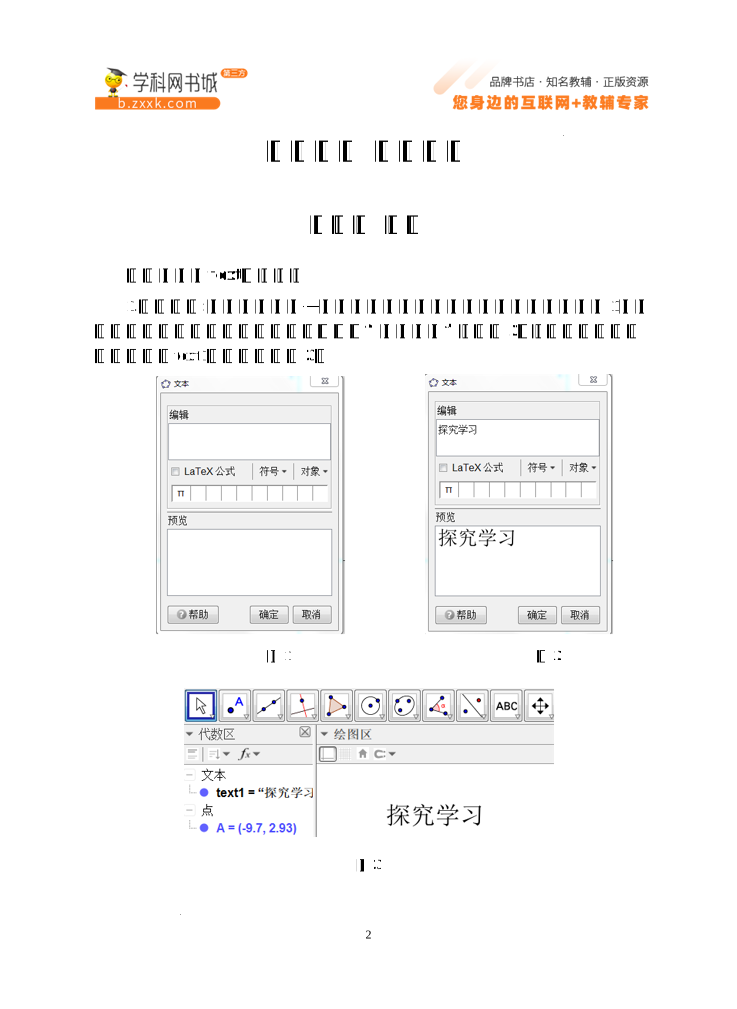
1.工具构建:选择文本工具—在某位置点击一下,即弹出文本框如(图1),在编辑框输入中文或英文文本,如输入“探究学习”如(图2),确定确定即可构建文本(text1)对象如(图3)
图1 图2
图3
注:观察文本框功能信息,设计很多基础编辑方法。如LaTex格式,符号的输入,对象的关联等,今后逐渐会接触到。
2.指令构建 文本指令:Text( <Object> ); 中文:文本( <对象> );
Text( <Object>, <Point> ); 中文:文本( <对象>, <点> )
文本( <对象>, <点>, <是否替换变量? true|false> );
注: 如果对象和点都是文本变量,指令中要加 true或false>
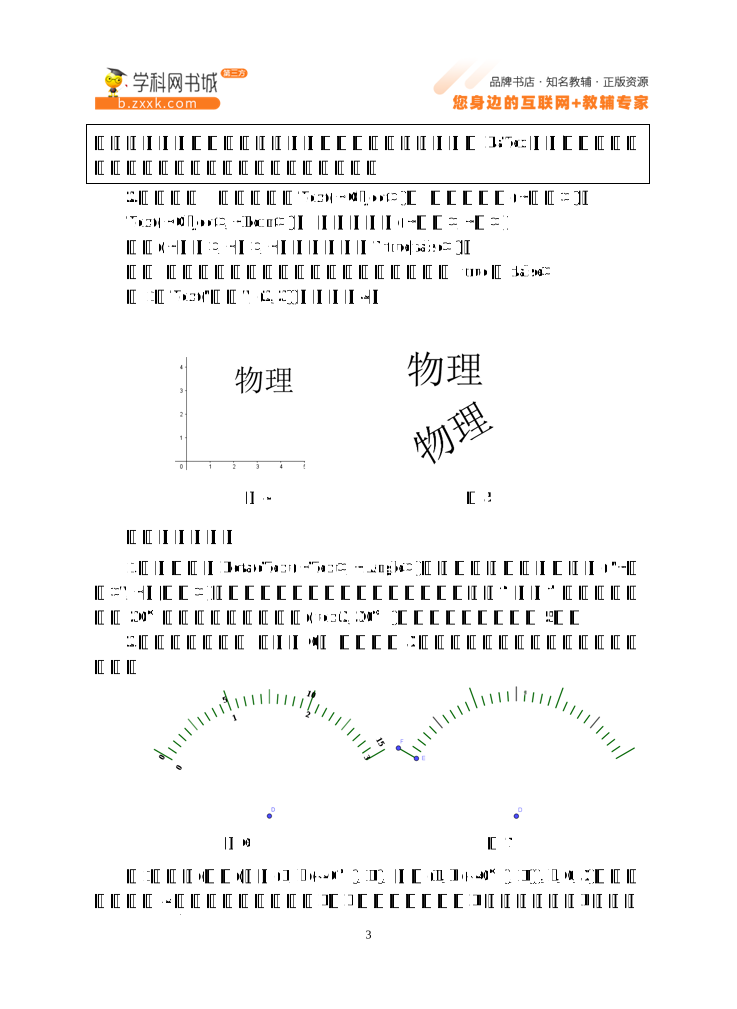
例1:Text("物理", (2, 3)),如图(4)
图4 图5
二、文本的旋转
1.旋转文本(RotateText( <Text>, <Angle> )):指令格式:旋转文本( "<文本>", <度|弧度> ),功能是将文本对象旋转一个角度。如将“物理”文本逆时针旋转30°,指令为:旋转文本( text2, 30° ),生成对象为如(图5)。
2.制作电压表表盘 如(图6) 分别构造3种长度的刻度线和两个量程的刻度值。
图6 图7
(1) 序列(线段(旋转(E, k (-40°), D), 旋转(F, k (-40°), D)), k, 0, 3),生成表盘上的4条长刻度线。其中,E、F为初始刻度点,D为旋转中心,k为序列变量;
(2) l1=序列(旋转(f, k (-4°), D), k, 1, 4),生成4条短刻度线,f为初始刻度线;
(3) 序列(旋转(l1, k (-20°), D), k, 0, 5),生成短刻度线,隐藏l1;
(4) 3条半长刻度线:构造中间(刻度7.5)刻度线—g=线段(D+ (5; 90°),D+(5+0.6;90°))
(5) 旋转(g,40°,D); 旋转(g,-40°,D),生成左右两条半刻度线如(图7)。
(6) 用旋转文本和文本指令生成刻度值:
①生成(0,5,10,15)刻度值 :序列(文本(旋转文本(文本(k * 5), 60° - k * 40°), 旋转(F, -k * 40°, D), true, true), k, 0, 3)如(图8);
②生成(0,1,2,3)刻度值:序列(文本(旋转文本(文本(k), 60° - k * 40°), 旋转(E, -k * 40°, D), true, true), k, 0, 3)如(图9)。
图8 图9
三、文本字体的放大与缩小
Scalebox指令:在LaTeX等文档排版系统中, scalebox 是一个用于缩放对象的指令。 scalebox 主要用于按指定的比例因子对文本、图形或其他元素进行缩放操作,可在水平和垂直方向上独立地调整元素的大小,使文档排版更灵活,能满足不同的布局和设计需求。
1.语句格式:语法格式为 \scalebox{水平缩放因子}[垂直缩放因子]{对象} 。如果省略垂直缩放因子,则默认与水平缩放因子相同。比如 \scalebox{2}{文本} 会将“文本”在水平和垂直方向都放大为原来的2倍; \scalebox{0.5}[1]{图形} 会使“图形”在水平方向缩小为原来的0.5倍,垂直方向大小不变。
2.操作方法:(1)构建滑动条a(放大因子)
(2)选择文本编辑工具—打开编辑框如(图10)—勾选LaTex—按语句格式输入“神奇的物理”如(图11),放大因子a需从对象下拉对象中找到a,选择输入。(3)调整滑动条a的数值,实时观察文本大小变化,实现动态控制缩放效果。此外,还可以将\scalebox命令嵌套在其他排版命令中,进一步扩展其应用场景。例如,结合\parbox命令可实现对多行文本的整体缩放,结合\rotatebox命令可完成旋转与缩放的复合变换。通过这些组合,用户能够在文档中灵活创建复杂的版式效果,提升排版的表现力与设计自由度。
图10 图11 图12
说明:标题或名称的美化
对象的标题或名称一般有大小、颜色的美化,格式:$\Large\red{%n=%v}$,Large是标题大小等级,为极大,还有normalsize - 正常(默认大小) large - 较大 \Large - 大(注意首字母大写) huge - 极大。red为颜色,%n是名称,%v是数值。如参数b的美化如(图12)
四、表格文本
语句1:表格文本()指令用于创建包含多列数据的表格文本对象,其语法格式为: 表格文本( <列表1>, <列表2>, ...,);
语句2:表格文本( <列表>, <列表>, ..., <对齐方式 "v"-垂直|"h"-水平|"l"-左对齐|"r"-右对齐|"c"-居中|...> )
各参数的具体意义如下: <列表1>, <列表2>, ... 表示表格的列数据,每个列表对应表格的一列。列表可以是数值列表、文本列表或混合类型列表。
例1:表格文本({1,2,3}、{"a","b","c"})如(图13)。显然,生成只有数据,没有“表格”,在应用中,通常采用带对齐方式和表格线的语句。
例2,表格文本({1, 2, 3}, {"甲", "乙", "丙"}, "|_c") 会创建一个 2 行 3 列的表格,第一行是数值 1、2、3,第二行是文本甲、乙、丙。 "|_c"为<对齐方式> 用于设置表格内容的对齐方式,“|”(表格竖直线,“_”为表格水平线,c为居中对齐)如(图14);
语句以下参数: "v":垂直对齐(列与列之间垂直排列,较少用) "h":水平对齐(默认,列与列之间水平排列,常规表格形式) "l":左对齐(内容靠左显示) "r":右对齐(内容靠右显示) "c":居中对齐(内容居中显示)。
图13 图14
语句支持变量格式(动态文本)
例3 在“伏安法”测电阻的实验中,测得某次电压U、电流I,电阻U/I,做出实验表格;
列表1—l1 = {"物理量", "电压U/v", "电流I/A", "电阻R/Ω"};
列表2—l2={"1", U, I, U / I};注:U,I,U/I均为变量,语句中不带“双分号”。
构建动态文本:
1. 构建滑动条 U、I;
2. l1 = {"物理量", "电压U/v", "电流I/A", "电阻R/Ω"};
3. l2={"1", U, I, U / I};
4. 表格文本(l1, l2, "|_c")如(图15).
图15
改变电压U和电流I,观察数据的变化。
五、公式文本
通常指通过指令创建的、包含数学公式或表达式的文本对象,主要用于在绘图区中显示格式化的数学符号、公式或表达式,使其呈现专业的数学排版效果。 核心特点和用途: 支持数学符号与格式:能正确显示希腊字母(如 α、β)、指数(如 x²)、根号(如√x)、分数(如 2 1 )、积分(如∫f (x) dx)等数学符号和结构,保持公式的规范性。
通过指令创建:常用公式文本()指令生成,例如公式文本("x^2 + y^2 = r^2")会显示为 “x² + y² = r²”,公式文本("\\frac{a}{b}")(使用 LaTeX 语法)会显示为 “ b a ”。 关联动态对象:可结合变量或几何对象,实现动态更新。例如若 a 是一个滑动条变量,公式文本("a = " + a)会随滑动条变化实时显示当前 a 的值。
由于公式文本指令在直接输入复杂数学公式时格式较为繁琐,对于包含分式、积分、矩阵、根号等复杂结构的数学表达式,更高效的方式是在 LaTeX 模式下进行输入。
6、 latex简介
GeoGebra中,LaTeX 主要用于精确显示数学公式、符号和文本标注,因为 GGB 内置了对 LaTeX 语法的支持,能够将 LaTeX 代码渲染为专业的数学表达式。以下是 GGB 中 LaTeX 的常见用法和特点:
1.LaTeX 的应用场景
(1)
输入数学公式 在 GGB 的输入框(如代数区、文本框)中,可直接使用 LaTeX 代码表示复杂公式,例如: 输入 \sqrt{a^2 + b^2} 会显示为 ; 输入 \int_0^1 x^2 dx 会显示为 x 2 dx 。
(2) 文本标注与标签 在为图形(点、线、多边形等)添加标签或文本时,可用 LaTeX 美化格式,例如: 给点添加标签 P(x_1, y_1),需输入 P(x_1, y_1)(GGB 会自动识别下划线为下标); 复杂标注可包裹在 $ 符号中强制启用 LaTeX 渲染,如 $\alpha + \beta = \gamma$ 会显示为 α+β=γ 。
(3) 自定义函数与表达式 在定义函数或方程时,LaTeX 语法可直接用于表示符号,例如: 定义三角函数 f(x) = \sin(x) + \cos(2x); 定义分段函数(需结合 GGB 的分段函数语法与 LaTeX 符号)。
例如:在 GGB 文本框中输入: 三角形面积公式:$ S = \frac{1}{2} \times 底 \times 高 $ 会显示为:三角形面积公式:S= 底× 高 。
在代数区输入 f(x) = \sqrt{x^2 + 1},图像标签会显示为 f(x)= x 2 +1 。
通过 LaTeX,GGB 能够精准呈现数学表达式,尤其适合教学、演示和复杂问题的可视化,结合 GGB 的动态几何功能,可实现 “公式 - 图形 - 数据” 的联动展示。
189
学科网(北京)股份有限公司
$
资源预览图
1
2
3

相关资源
由于学科网是一个信息分享及获取的平台,不确保部分用户上传资料的 来源及知识产权归属。如您发现相关资料侵犯您的合法权益,请联系学科网,我们核实后将及时进行处理。