第八章 第三节列表 关系判断 函数分析-【手影物理】GeoGebra学习应用教程(基础篇)
2025-09-12
|
5页
|
51人阅读
|
1人下载
教辅

资源信息
| 学段 | 高中 |
|---|---|
| 学科 | 物理 |
| 教材版本 | - |
| 年级 | - |
| 章节 | - |
| 类型 | 教案-讲义 |
| 知识点 | - |
| 使用场景 | 同步教学 |
| 学年 | 2026-2027 |
| 地区(省份) | 全国 |
| 地区(市) | - |
| 地区(区县) | - |
| 文件格式 | DOCX |
| 文件大小 | 1.10 MB |
| 发布时间 | 2025-09-12 |
| 更新时间 | 2025-09-12 |
| 作者 | 哈尔滨龙南教育研究所 |
| 品牌系列 | 手影物理·GeoGebra物理课件制作 |
| 审核时间 | 2025-09-12 |
| 下载链接 | https://m.zxxk.com/soft/53891066.html |
| 价格 | 3.00储值(1储值=1元) |
| 来源 | 学科网 |
内容正文:
第八章 度量 第三节 列表 关系判断 函数分析
一、列表(list)
“列表”功能主要用于对多个度量值进行集中管理、运算或可视化,是处理多个数值型度量结果的高效工具。其核心用途包括:
1. 创建度量值列表: 可将多个分散的度量结果(如长度、角度、面积等)整合为一个有序列表。例如,将三角形的三条边长、多个扇形的面积等批量添加到同一列表中,便于集中查看。
创建方法:在代数区(按Ctrl键)依次选择对象—鼠标拖动到指令栏—创建列表。
注:“列表”在前面的学习中已经接触到,这里不在重述。
二、关系判断()
1. 对象相等关系:可判断两点、两线段、两多边形、两函数是否相等。
2. 直线位置关系:对于两线(除两线段之外的情况),能判断是相交、平行还是垂直关系。
3. 圆的位置关系:判断两圆是相等、相交还是不相交。
4. 点与线的关系:判断一点是否在线(函数)上。
5. 点与多边形(圆)的关系:判断点是否在多边形的边界上(不能确定是否在多边形内)。
6. 线段与多边形的关系:判断线段与多边形是否相等。
7. 线与圆的关系:判断线与圆是否相交、相切。
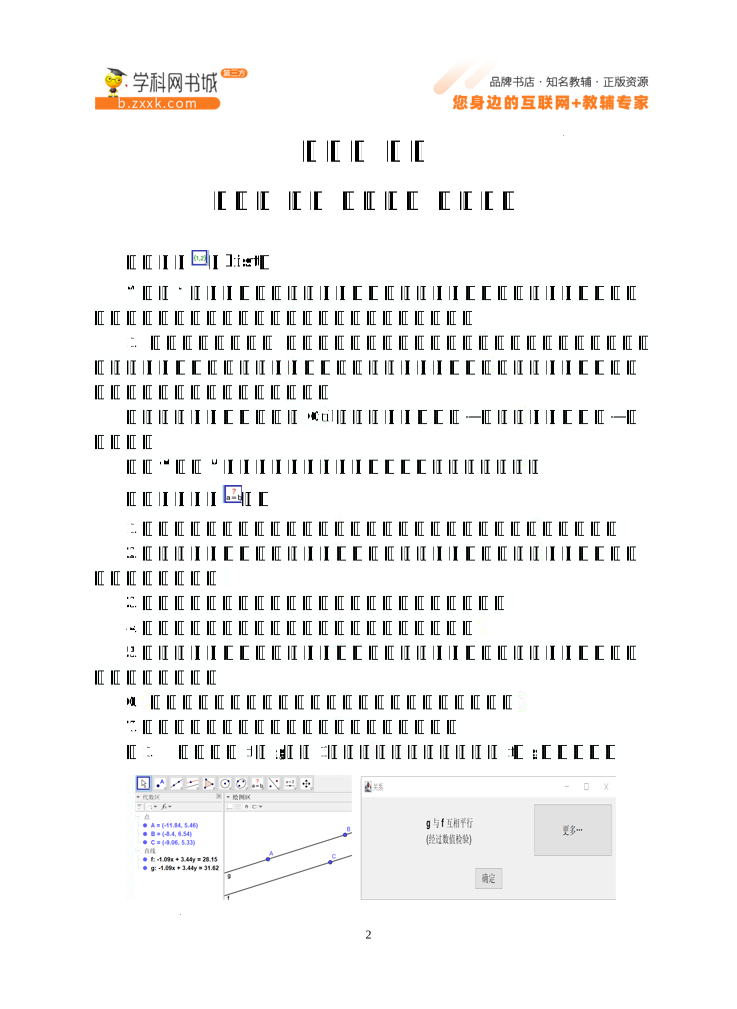
例1. 已知直线f和g(图1),用关系判断工具判断f、g是否平行。
图1 图2
选择关系判断工具—依次选择f、g,显示两条直线的关系信息(图2).
例2.已知圆c和圆d(图3),判断两圆的关系;
图3 图4
选择关系判断工具—依次选择圆c和圆d,它们关系信息(图4)。
三、函数分析()核心概念是函数性质分析
1. 极值与最值:利用 “函数检查器” 工具,在其 “区间” 选项卡中可以查看函数在指定区间内的最小值、最大值。也可以通过输入 “Extremum (f)” 指令来显示函数的局部极值点,其中 f 为函数名称。
2. 零点:可以通过 “函数检查器” 的 “区间” 选项卡查看函数的根,即零点。也可以输入 “Root (f)” 指令来显示函数的零值点,其中 f 为函数名称。
3. 导数与切线:“函数检查器”的“点”选项卡中,可以添加显示函数的一阶导数、二阶导数的值,还可以通过 “显示切线” 按钮,显示函数在某点处的切线。
4. 积分与面积:使用 “函数检查器”的“区间” 选项卡,能够计算函数在指定区间上的积分值,以及函数图像与x轴围成的面积。
示例1:设函数f(x)=ax2+bx+c;选择“函数分析”工具,在选择函数f,函数特征属性分析图表如(图5);
图5 图6
分析图表中的各项构成了函数的基本性质。图像构造两个可移动点,可设定区间,图像与x轴围城的面积(正负面积)对应定积分值,图标中面积为区间总面积(没有正负),
改变函数a、b、c系数,观察数据信息和图像的变化。
选择点列选项可查看更多的函数分析如(图6)。图标最底有4个按钮,将鼠标放在按钮上,显示按钮的功能提示如(图7)。如选择“列表与描点”,图像显示区间内“描点”,选择“显示切线”,画出给定点(图表y(x)=-2.6583对应点)的切线如(图8),选择按钮4,显示该点的“密切圆”。
图7 图8
滑动图标右侧的滑动块,可查看更多的分析信息。
四、练习与分析
1. f(x)=5e^(-x/2)函数又称“衰减函数”,用函数分析工具显示函数的性质信息如(图9)。
图9 图10
由函数分析图表可得:在x>=0区间如(图9),函数的最大值是多少?,函数值衰减到2.5时如(图10),x的值是多少?(答案:1.13)
189
学科网(北京)股份有限公司
$
资源预览图
1
2

相关资源
由于学科网是一个信息分享及获取的平台,不确保部分用户上传资料的 来源及知识产权归属。如您发现相关资料侵犯您的合法权益,请联系学科网,我们核实后将及时进行处理。