第9课制作“广东风情游”导览图(教案)四年级下册信息技术粤教版(B版)
2023-02-27
|
5页
|
304人阅读
|
9人下载
普通
资源信息
| 学段 | 小学 |
|---|---|
| 学科 | 信息科技 |
| 教材版本 | 小学信息科技粤教版(B版)(2011)四年级下册 |
| 年级 | 四年级 |
| 章节 | 第9课 制作“广东风情游”导览图 |
| 类型 | 教案 |
| 知识点 | - |
| 使用场景 | 同步教学 |
| 学年 | 2023-2024 |
| 地区(省份) | 广东省 |
| 地区(市) | - |
| 地区(区县) | - |
| 文件格式 | DOCX |
| 文件大小 | 218 KB |
| 发布时间 | 2023-02-27 |
| 更新时间 | 2023-02-27 |
| 作者 | Eliauk |
| 品牌系列 | - |
| 审核时间 | 2023-02-27 |
| 下载链接 | https://m.zxxk.com/soft/37777622.html |
| 价格 | 0.50储值(1储值=1元) |
| 来源 | 学科网 |
内容正文:
课题:四年级下册《制作“广东风情游”导览图》
教
学
目
标
知识与技能
1. 了解和认识 SmartArt 图形。
2. 学会插入 SmartArt 图形,并添加 SmartArt 的分支结构。
3. 学会在 SmartArt 图形中添加文字或图片。
4. 学会美化 SmartArt 图形。
过程与方法
在完成制作导游图过程中,掌握 PowerPoint 中 SmartArt 图形的使用方法,感受信息技术在生活中的应用,提升计算机操作能力与信息素养。
情感与价值观
通过对新问题的分析、思考和探索,激发学生的创造欲望,培养学生的创新精神,感受信息技术与生活实际的联系。
教学
重点
学会插入 SmartArt 图形、添加 SmartArt 图形的分支结构以 U 型及美化。
教学
难点
根据需要选择合适的 SmartArt 图形。
课型
新授课
总节时
1节时
教师活动
学生活动
新课
导入
师:上节课我们对文字以及图片操作进行了学习,设计出了PPT封面,同学们还记得怎么操作的吗?
师:那么我们在多媒体作品中怎样向游客指引“广东风情游”的旅游景点呢?我们可以用SmartArt图形制作一张清晰的导览图!要介绍“广东风情游”的旅游景点,制作一张清晰、漂亮的导览图很重要。让我们一起来学习运用SmartArt图形制作导览图的方法吧!
生:1. 设置主题
2. 插入艺术字
3. 插入图片
新课
教学
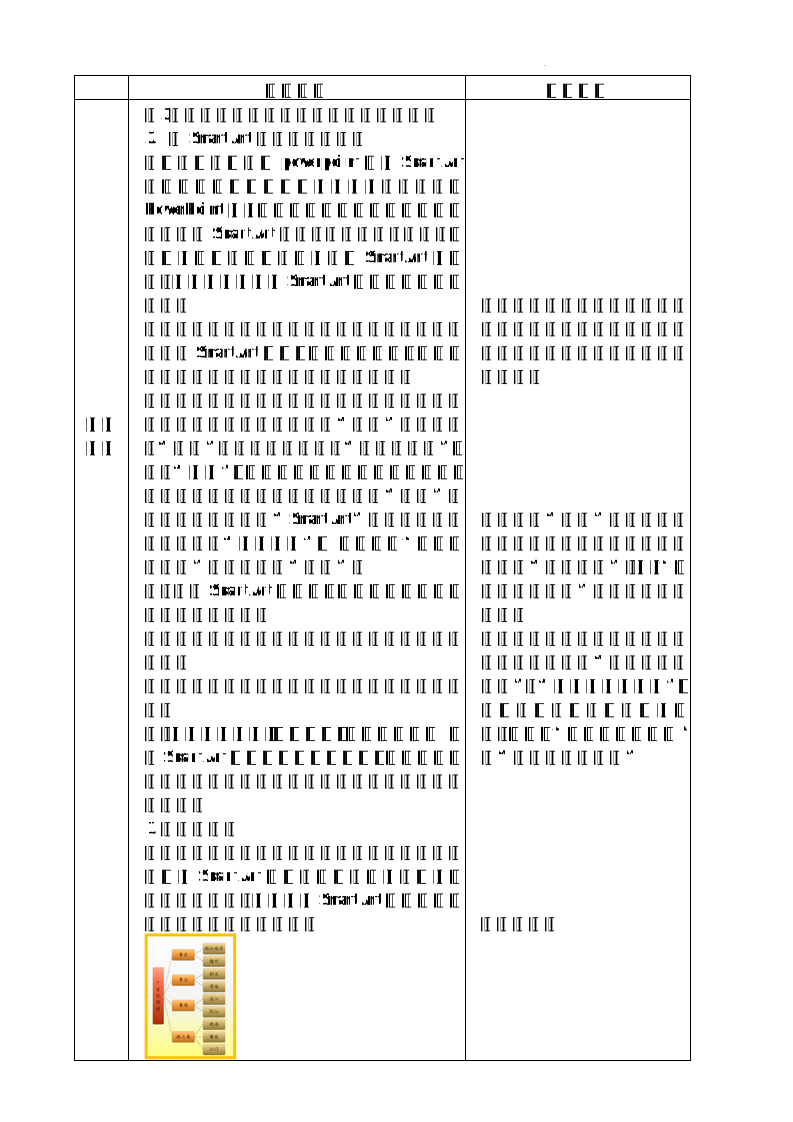
1.赏析导游图
师:我们一起来看看一幅导览图,这个是玲玲和贝贝制作的导览图,我们一起来分析一下这幅导游图的设计方法。
组织学生说一说:
(1)“广东风情游”导览图的层次结构图是怎么设计出来的?
学生欣赏玲玲和贝贝的导览图,并讨论这幅导览图的设计方法。讨论结束后,回答自己的想法。
生:可以插入文字,形状和图片。
教师活动
学生活动
新课
教学
(2)如何在层次结构图中添加景点图片?
2. 用SmartArt图形制作导览图
师:我们可以使用powerpoint中的SmartArt图形,它是信息和观点的视觉表示形式。在PowerPoint中,可以动多种不同布局中进行选择来创建SmartArt图形,从而快速、轻松、有效地传达信息。知道了什么是SmartArt图形后,我们该如何使用SmartArt图形来制作导览图呢?
组织学生阅读书本中的相关内容,然后上机进行插入SmartArt图形,教师巡视指导,学生操作结束后,请一名学生上台演示操作。
教师总结:首先我们需要在上节课制作的封面下面新建空白幻灯片,单击“开始”选项卡,在“开始”选项卡中单击选择“新建幻灯片”,单击“空白”,在封面下方增加了空白幻灯片。
然后再空白幻灯片的页面中,单击“插入”选项卡,在里面选择“SmartArt”,在弹出的对话框中选择“层次结构”, 然后单击“水平层次结构”,最后单击“确定”。
师:插入SmartArt图形后,如果觉得形状分支不够,怎么办呢?
师:如果要在同一层次添加分支形状,该怎么做呢?
师:如果要在下一层添加分支形状,该怎么做呢?
师:添加分支之后,为了美观,我们还要适当 调整SmartArt图形的大小以及位置。分支插入好后,就可以在里面输入各分支文字,并调整形状大小。
3.美化导览图
师:为了使导游图制作得更加清晰、精美,可以更改SmartArt图形的颜色配置和在分支形状中添加图片。如何更改SmartArt图形的颜色配置,得到这种效果呢?
学生阅读书本中的相关内容,然后上机进行操作,操作结束后,一名学生上台边演示操作边讲解。
生:单击“设计”选项卡,然后选中要添加的分支形状,然后单击“添加形状”,单击“在下方添加形状”就可以添加分支了。
生:如果要在同一层次添加分支形状,就运用“在后面添加形状”或“在前面添加形状”;
如果要在下一层添加分支形状,就运用“在上方添加形状”或“在下方添加形状”
学生讨论。
组织学生阅读书本中的相关内容,然后尝试操作,学生操作结束后,请一名学生进行演示操作,操作结束后,另一名学生进行讲解。
教师总结:颜色配置的更改在“设计”选项卡中,点击里面的“更改颜色”就可以选择“彩色”和样式,还能设置阴影等效果。
师:如何给各分支添加图片,得到右边的这种效果呢?
教师边演示边讲解:在“设计”选项卡中,添加分支后,选中分支的图形,在“格式”选项卡中,选择“形状填充”,在里面选择“图片”,在弹出的对话框中选择要插入的图片,然后但就“插入”就可以了。
组织学生上机完成整个导览图的制作,教师巡视指导。
学生阅读书本中的相关内容,然后尝试操作,操作结束后,一名学生进行演示操作,另一名学生进行讲解:单击“设计”选项卡,点击里面的“更改颜色”,再选择“彩色”和样式,
资源预览图

1
2
相关资源
由于学科网是一个信息分享及获取的平台,不确保部分用户上传资料的 来源及知识产权归属。如您发现相关资料侵犯您的合法权益,请联系学科网,我们核实后将及时进行处理。