第一章第十节 参数方程描述运动—动画速度框的应用-【手影物理】GeoGebra物理课件制作学习与应用教程
2021-06-11
|
6页
|
159人阅读
|
25人下载
教辅

资源信息
| 学段 | 高中 |
|---|---|
| 学科 | 物理 |
| 教材版本 | - |
| 年级 | 高一 |
| 章节 | - |
| 类型 | 素材 |
| 知识点 | - |
| 使用场景 | 同步教学 |
| 学年 | 2022-2023 |
| 地区(省份) | 全国 |
| 地区(市) | - |
| 地区(区县) | - |
| 文件格式 | DOC |
| 文件大小 | 347 KB |
| 发布时间 | 2021-06-11 |
| 更新时间 | 2023-04-09 |
| 作者 | 哈尔滨龙南教育研究所 |
| 品牌系列 | 手影物理·GeoGebra物理课件制作 |
| 审核时间 | 2021-06-11 |
| 下载链接 | https://m.zxxk.com/soft/28924851.html |
| 价格 | 2.00储值(1储值=1元) |
| 来源 | 学科网 |
内容正文:
Geogebra制作物理课件
机械运动
第十节 参数方程描述运动—动画速度框的应用
在物理学当中,经常会用到能量解题,在这些问题当中,我们通常只需要关注质点的初末位置和初末速度,但是在制作课件的过程中,想演示质点的运动,必须知道质点在运动过程中每个时刻的位移,如果用之前建立时间参数的方法,就需要我们知道位移与时间的具体关系,显然,这需要解微分方程,对多数物理老师来说,费时费力。我们可以利用点动画的速度轻松地解决这个问题。
例1:在绳子拉力作用下在竖直面上做圆周运动的质点,建立滑动条r和v0用来控制圆周运动的半径和在最低点的速度r取正数即可,没有其他要求;想在竖直面上做圆周运动,v0最小值应为
,所以我们可以把v0的区间定为
到10
,建立数值g=9.8,将v0的最大值和最小值填入v0的区间中,如图1.10-1所示。
图1.10-1
建立所需的轨迹,以r为半径的圆周。如图1.10-2所示。
图1.10-2
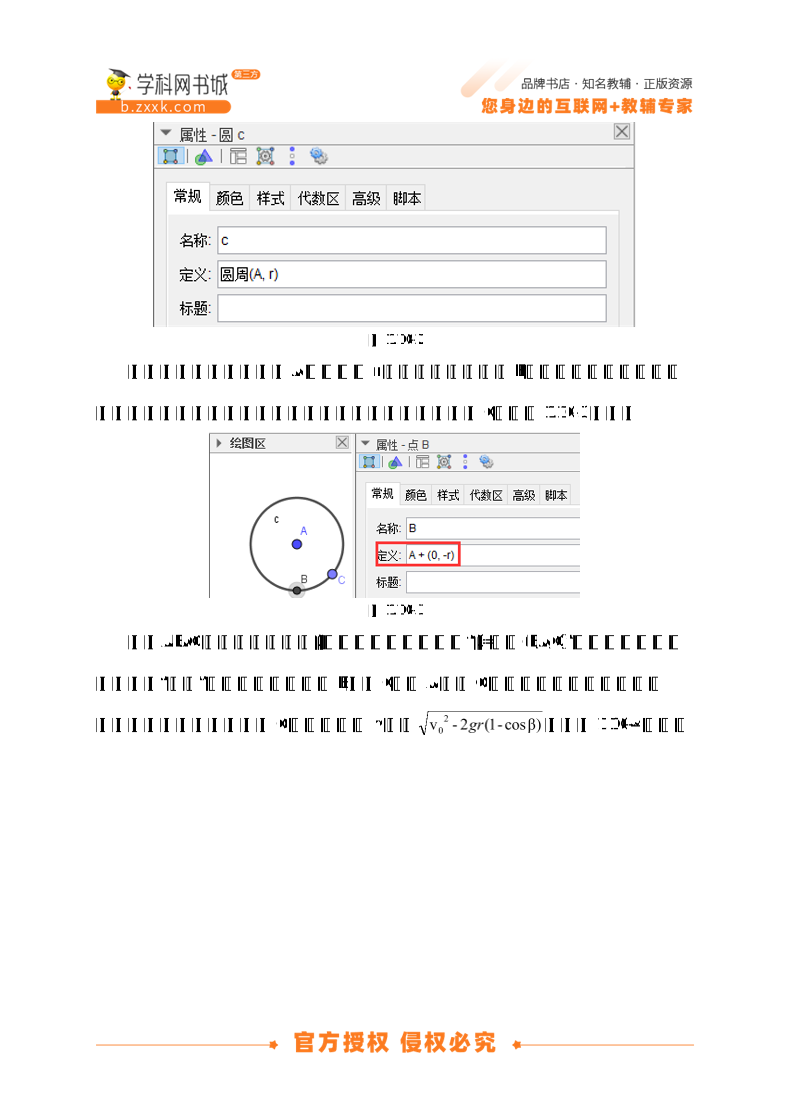
在圆周上建立动点,在A点正下方r处建立一个固定点B,作为初始点也就是质点在该圆周运动中速度最大的位置。在圆周上任取一点C,如图1.10-3所示。
图1.10-3
测量∠BAC的角度,命名为β,测量角度的指令:“β=角度(B,A,C)”或者在点击快捷菜单中的“角度”之后,依次选择点B、点C、点A在点C的属性中写入瞬时速度参数。通过计算可以知道点C的瞬时速度v为:
,如图1.10-4所示。
在点C属性中的“代数区”菜单中将速度v填入,在“重复”后面的下拉菜单中选择“递增”。
图1.10-5
建立控制按钮。建立布尔值a和按钮button1,
在按钮button1脚本“单击时”中写入:
a=if(a,false,true)
启动动画(C,a)
设置标题(button1,if(a,"暂停","运动"))
图1.10-6 控制按钮的脚本
用线段连接AC,当做绳子,隐藏布尔值a的小方框和不需要的标签,这样,一个可以在竖直面上做圆周运动的质点就做好了。
例2:最速曲线问题
设B和C是平面上不在同一直线上的两点,在所有连接B和C的平面曲线中,有一条曲线,使仅受重力作用且初速度为零的质点A从B点到C点沿这条曲线运动时所需时间最短,这样的曲线叫做最速降线,从网上可以查到最速降线的公式为:
下面我们来说一下怎么在geogebra中输入这个参数方程
建立一个滑动条r,用以控制函数图像的大小。最小值1,最大值5,其余均为默认值。如图1.10-7所示。
图1.10-7
在输入框中键入:曲线(r (β - sin(β)), -r (1 - cos(β)), β, 0, π),并回车确定,起点(0,0),终点(πr,-2r)的最速降线便制作完成了。再在输入框中键入:C=(πr,-2r)将终点(πr,-2r)命名为点C。
这里用到了参数方程的输入方法:曲线( <x(t)>, <y(t)>, <参变量t>, <t-起始值>, <t-终止值> )。
符号的输入:
根号:
,绝对值:
。
在最速降线上建立点A,由静止开始下滑时,点A的速度v=
,令g取9.8,则点的速度为:sqrt(2*9.8*abs(y(A))),如果记不住开根号和绝对值的函数也可以用下面的方法表示:(2*9.8(-y(A)))^0.5,打开点A的属性,将控制速度的指令写入速度后面的方框中,将重复选项选择为“递增(一次)”,增量修改为0.001,如图1.10-8所示。
再制作好控制按钮,演示最速降线的小课件就制作出来了。采用这种做法,由于在初始位置质点下降的高度为零,会导致其速度为零,不能开始运动,所以在复位时,可以将其初始点定于真正的初始点稍微靠下一些,比如在我们制作出来的最速曲线a上建立点B,将其定义为:描点(a,0.1)。
图1.10-4
图1.10-8
$
资源预览图

1

2
3
相关资源
由于学科网是一个信息分享及获取的平台,不确保部分用户上传资料的 来源及知识产权归属。如您发现相关资料侵犯您的合法权益,请联系学科网,我们核实后将及时进行处理。