第一章第二节 抛体运动-【手影物理】GeoGebra物理课件制作学习与应用教程
2021-06-11
|
7页
|
841人阅读
|
30人下载
教辅

资源信息
| 学段 | 高中 |
|---|---|
| 学科 | 物理 |
| 教材版本 | - |
| 年级 | 高一 |
| 章节 | - |
| 类型 | 素材 |
| 知识点 | - |
| 使用场景 | 同步教学 |
| 学年 | 2022-2023 |
| 地区(省份) | 全国 |
| 地区(市) | - |
| 地区(区县) | - |
| 文件格式 | DOC |
| 文件大小 | 420 KB |
| 发布时间 | 2021-06-11 |
| 更新时间 | 2023-04-09 |
| 作者 | 哈尔滨龙南教育研究所 |
| 品牌系列 | 手影物理·GeoGebra物理课件制作 |
| 审核时间 | 2021-06-11 |
| 下载链接 | https://m.zxxk.com/soft/28924453.html |
| 价格 | 2.00储值(1储值=1元) |
| 来源 | 学科网 |
内容正文:
Geogebra制作物理课件
第一章 机械运动
第二节 抛体运动
在上一节我们学习了直线运动的制作方法,下面我们来研究一下如何利用geogebra制作曲线运动。我们常见的曲线运动有两种,一种是抛体运动,一种是圆周运动。
2.1平抛
平抛运动可以看作是水平方向的匀速直线运动和竖直方向的自由落体运动的叠加。
由物理公式可得:
质点在水平方向的位移sx=v0t,质点在竖直方向的位移 sy= -0.5gt2,质点在竖直方向的瞬时速度vy=-gt,
图1.2.1-1 预制和导出参数
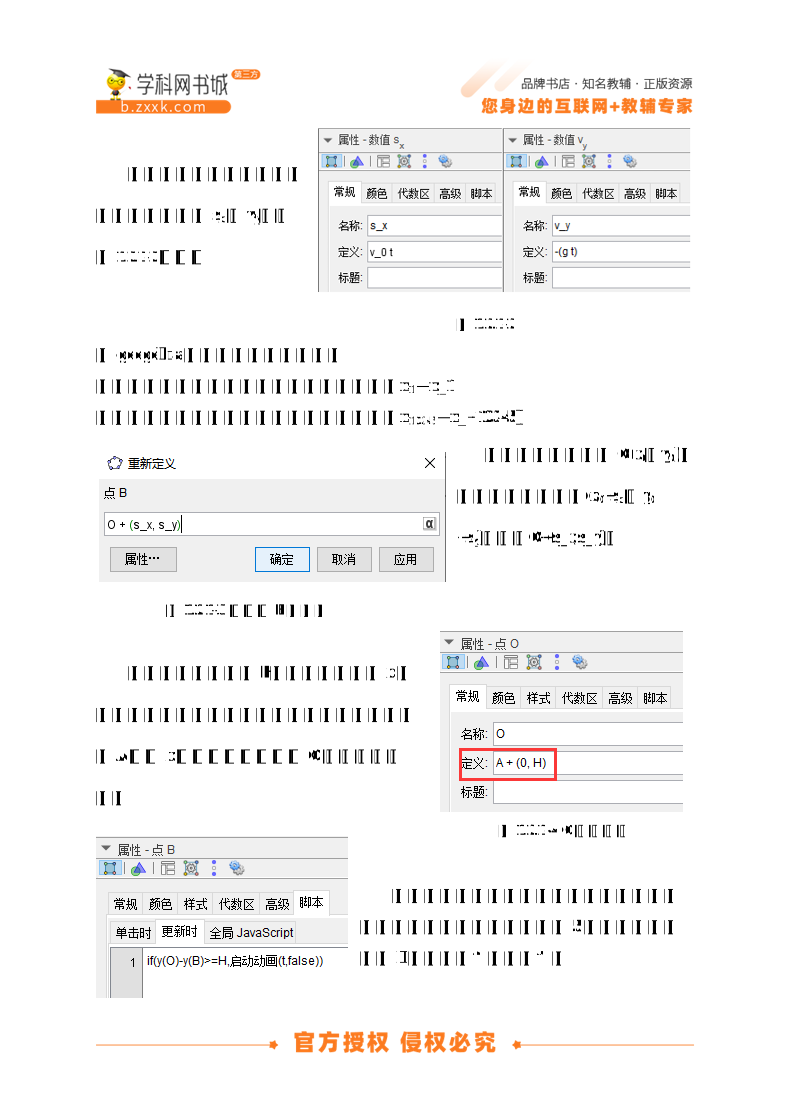
根据导出参数的需要,建立新的位移参数sx和vy,如图1.2.1-2所示。
图1.2.1-2
在geogebra中下角标的输入方法:
输入下标为单个数字、字母、汉字时,例:x1—x_1
输入下标为多个数字、字母、汉字时,例:x12345—x_{12345}
设初始位置坐标为O(x0,y0),则运动质点坐标为(x0+sx ,y0 +sy),即:O+(s_x,s_y)。
图1.2.1-3 修改点B的定义
令抛出点的高度为H,在建立一条与x轴平行的直线作为地面,名称采用默认值即可。过A点做x轴的平行线,更改O属性中的定义。
为使质点在触地时停止运动,我们可以对质点的脚本进行设置,将如图5所示的指令写入点B脚本中的“更新时”。
这里使用了一个条件指令“if”(也可以使用汉字“如果”),该条件指令的使用方法:如果(条件,结果),在本例当中,y(O)-y(B)>=H就是条件,意思是O点和B点的纵坐标的差大于等于H,之所以采用大于等于而没有用“=”,是因为软件算法精密,很难让计算值和真实值相等;启动动画(t,false)是结果,意思是控制时间参数t的动画效果,使其停止运动。
因为该脚本运行时并未涉及其他元件,所以点击复位按钮后,“运动和暂停”
按钮所控制的button1的标题和布尔值b的参数并未发生变化,这时点击“运动和暂停”按钮,质点不运动,需要再次点击“运动和暂停”按钮,质点才能正常运动。根据问题产生的原因,我们可以对复位按钮的脚本进行修改,增加两条指令(如图1.2.1-6所示),来使课件能够正常工作。
增加的指令:
第二行:设置标题(button1,"开始"),使“运动与暂停”按钮button1的标题恢复到质点未运动之前的状态。第三行:赋值(b,false),将布尔值b恢复到质点未运动之前的状态。
在平抛运动中,质点的速度大小和方向随时间发生变化,在软件中,我们可以用向量来表示物理中的矢量,在输入框中键入指令:向量(B,B+(v_0,v_y)),制作一个以B点为起点的向量来表示质点的瞬时速度vt。
由于该向量有时候会比较长,在显示时不够美观,所以在需要观察速度大小和方向的变化时,可以增加一个比例系数“a”(a为滑动条),用以控制有向线段的长度(如图1.2.1-8所示)。
图1.2.1-9 水平方向和竖直方向的速度向量
如果发现动点停在直线下方较远的位置,说明时间参数t的最大值和最小值之间的跨度设置得过大,将其缩小即可。
2.2斜抛
若初速度为v0,其方向与x轴正方向夹角为β,斜抛运动可以看成是在水平方向初速度为v0cosβ的匀速直线运动,与竖直方向初速度为v0sinβ、加速度为-g的匀加速直线运动的合成,由物理公式可得:
质点在水平方向的位移sx=v0tcosβ,质点在竖直方向的位移 sy= v0tsinβ-0.5gt2
图1.2.2-1 斜抛运动的导出参数
根据导出参数,建立角度滑动条β,并修改位移参数sx和sy
图1.2.2-2 修改位移参数sx和sy
设初始位置坐标为O(x0,y0),则运动质点坐标为(x0+ sx,y0 +sy),即:O+(s_x,s_y)。可以看出斜抛与平抛除了导出参数略有不同之外,其他地方完全相同。
图1.2.1-4 O点的属性
图1.2.1-5
图1.2.1-6
图1.2.1-7 表示速度的向量
图1.2.1-8
$
资源预览图

1

2
3
相关资源
由于学科网是一个信息分享及获取的平台,不确保部分用户上传资料的 来源及知识产权归属。如您发现相关资料侵犯您的合法权益,请联系学科网,我们核实后将及时进行处理。