第5课电子表格数据的统计课件-闽教版(2020版)七年级信息技术上册
2020-10-22
|
14页
|
1173人阅读
|
13人下载
特供
资源信息
| 学段 | 初中 |
|---|---|
| 学科 | 信息科技 |
| 教材版本 | 初中信息技术闽教版(2020)七年级上册 |
| 年级 | 七年级 |
| 章节 | 第5课 电子表格数据的统计 |
| 类型 | 课件 |
| 知识点 | - |
| 使用场景 | 同步教学 |
| 学年 | 2020-2021 |
| 地区(省份) | 全国 |
| 地区(市) | - |
| 地区(区县) | - |
| 文件格式 | PPTX |
| 文件大小 | 91 KB |
| 发布时间 | 2020-10-22 |
| 更新时间 | 2020-10-22 |
| 作者 | 匿名 |
| 品牌系列 | - |
| 审核时间 | 2020-10-22 |
| 下载链接 | https://m.zxxk.com/soft/25361758.html |
| 价格 | 2.00储值(1储值=1元) |
| 来源 | 学科网 |
内容正文:
第5课 电子表格数据的统计
第5课 电子表格数据的统计
主题1:公式及填充柄的应用
学习任务
1.了解公式的定义及组成。
2.掌握填充柄的使用方法。
3.学会利用公式进行计算。
4.了解函数的组成。
5.掌握SUM、MAX等常用函数的使用方法。
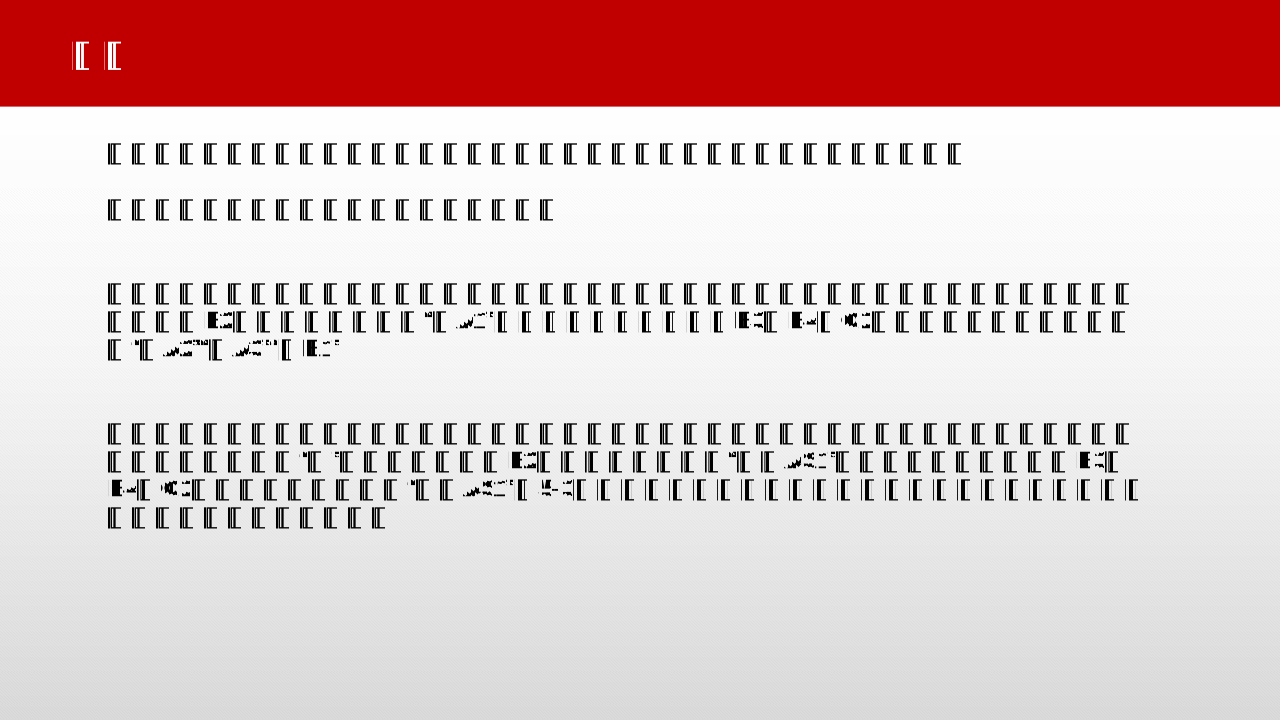
公式中的数据包括数值、单元格地址和函数。公式中引用单元格或者单元格区域时
引用的类型有两种:相对引用和绝对引用。
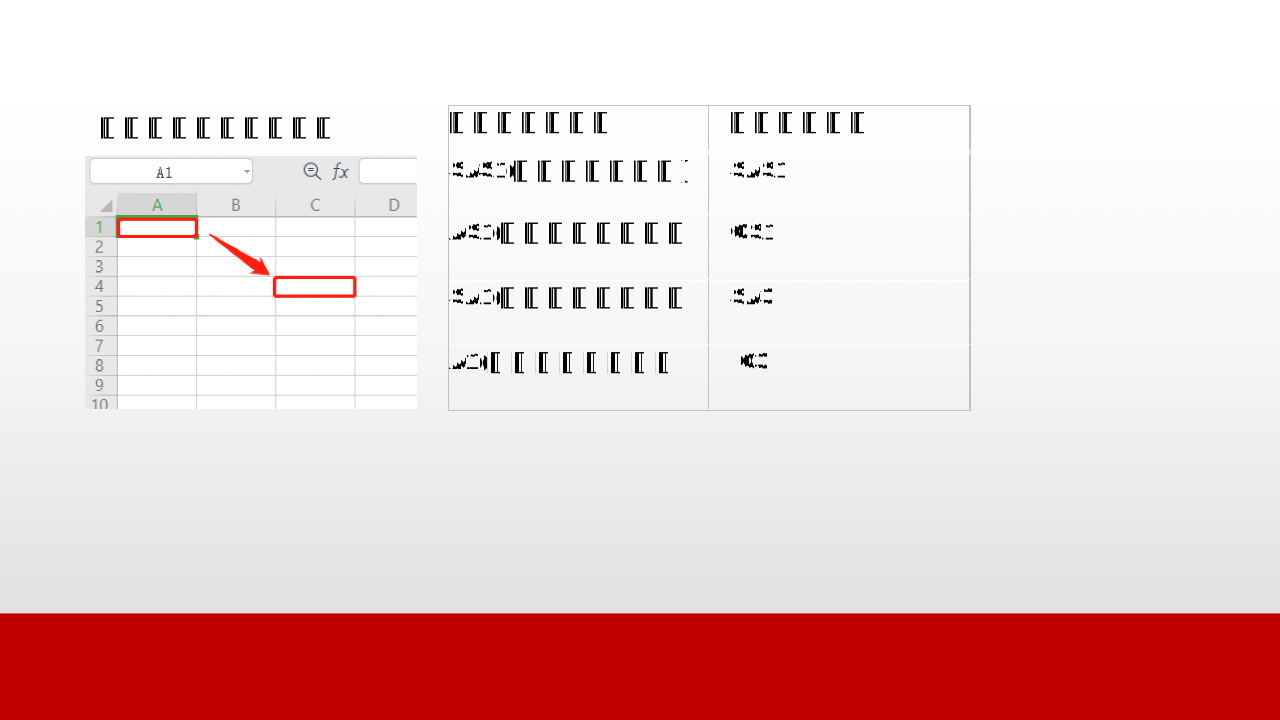
相对引用:当把公式复制到其他单元格中时,公式中的单元格地址会根据实际的偏移量相应改变。例如:在B2单元格中输入公式“=A1”,当把这个公式复制到B3、B4、C2单元格时,公式会依次变成“=A2”“=A3”“=B1”
绝对引用:当把公式复制到其他单元格中时,单元格地址的行和列不会随着变化。绝对引用在列号或行号前加了一个“$”符号。例如:在B2单元格中输入公式“=$A$1”,当把这个公式复制到B3、B4、C2单元格时,公式还是“=$A$1”图5-3总结出了如果复制的公式中包含单元格地址,粘贴后单元格中的地址将如何变化。
公式
对于正在复制的公式:
如果引用的是: 它会更改为:
$A$1(绝对列和绝对行) $A$1
A$1(相对列和绝对行) C$1
$A1(绝对列和相对行) $A3
A1(相对列和相对行) C3
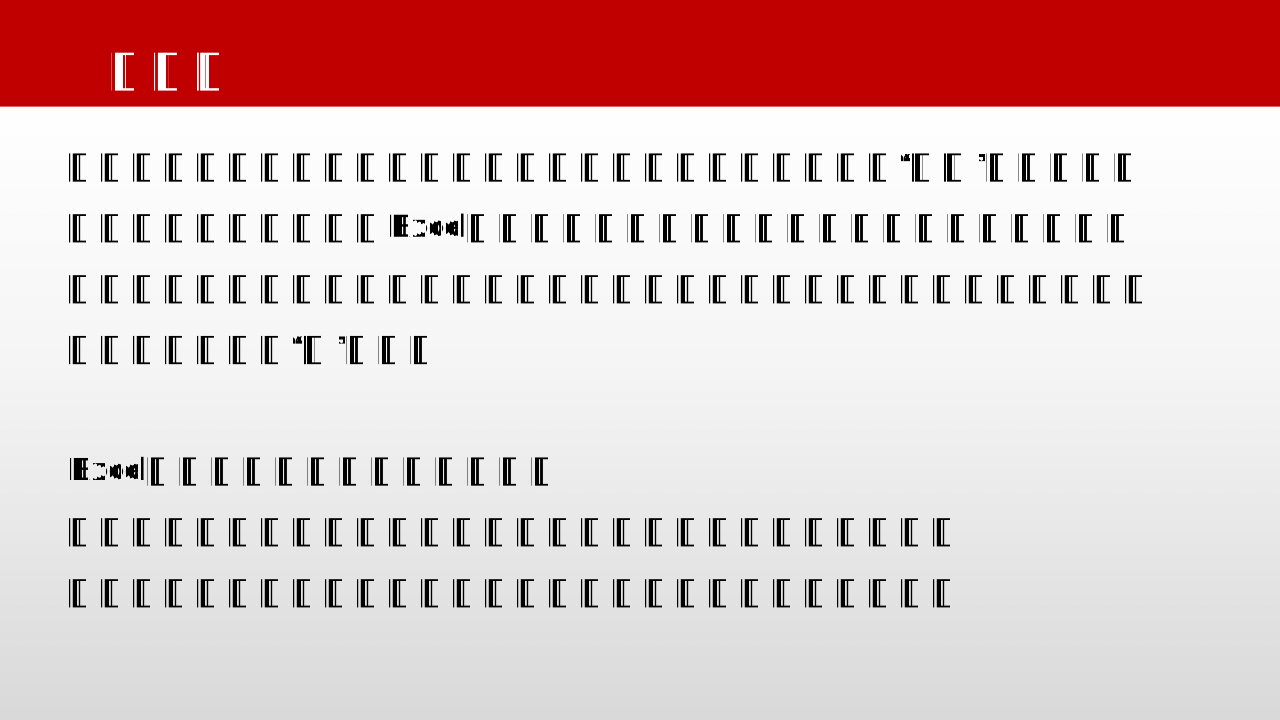
在输入数据时,我们经常会遇到一组有规律的数据序列,如“天气”工作表中的日期、整点时间等。用Excel的填充柄功能,可快速填充变化有规律的数据。位于选定区域右下角的小方块就是填充柄,当鼠标指针指向填充柄时,鼠标指针会变为加粗黑“+”字形。
Excel填充柄的两种基本填充方式:
一种是复制单元格,填充的内容为所选择单元格的内容与格式;
另一种是根据所选择单元格中数据的变化规律,进行序列填充。
填充柄
动手实践:
求日降水量 P63
实践创新:
1、先观察“天气”工作表中的日期数据,然后新建一个空白工作表输入日期,你能用最快的方式输入吗?动手试一试
2、用公式求出“天气”工作表中每个地区6天的平均空气污染指数
第5课 电子表格数据的统计
主题2:函数的应用
求和函数SUM():计算单元格区域中所有数值的和。
平均值函数AVERAGE():计算单元格区域中所有数值的平均值。
计数函数 COUNT():计
资源预览图

1

2
3
4
5
6

相关资源
由于学科网是一个信息分享及获取的平台,不确保部分用户上传资料的 来源及知识产权归属。如您发现相关资料侵犯您的合法权益,请联系学科网,我们核实后将及时进行处理。