中图版七年级上册信息技术 2.1.2数据输入技巧 课件
2020-09-27
|
12页
|
468人阅读
|
200人下载
普通
内容正文:
数据输入技巧
1、分辨文件类型的两种方法:图标,扩展名
表格文件扩展名“.xlsx” “.xls” “.et”,wps表格可以生成“.pdf”文件
2、工作表
行列数:行数1~65536,列数1~256(A-----IV)。
工作簿内工作表数:1~255。
默认工作表名:sheet1----sheet255;工作表可以重命名。
3、单元格:它是组成表格的最小单位,工作表中的每个小矩形就是一个单元格。当前操作的单元格叫做活动单元格。
4、编辑栏:显示和修改活动单元格的内容。
5、名称框:显示当先单元格的名称。
1、工作簿:由若干个工作表组成,一个工作簿就是一个表格文件。
2. 工作薄、工作表、单元格及他们之间的关系
单元格 < 工作表 < 工作薄
2. 工作薄、工作表、单元格及他们之间的关系
工作簿
工作表
单元格
1.看书 P25 找出单元格是如何命名的?
2. A3、C6的含义是什么?
3.单元格命名规则
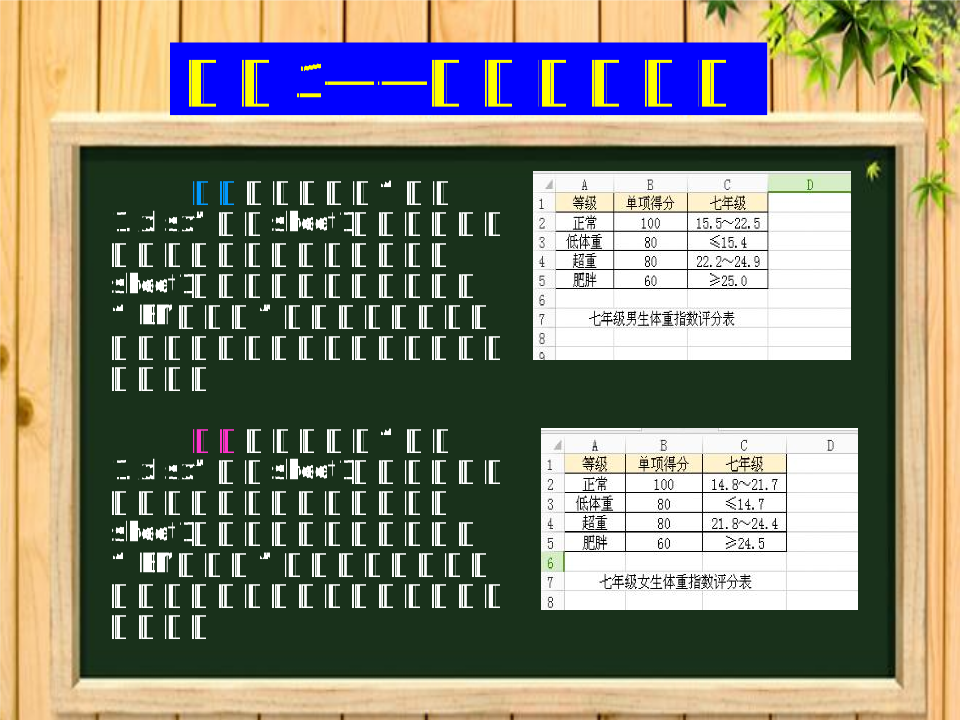
任务1——数据输入练习
男生任务:打开“任务1.xlsx”,在sheet1中录入七年级男生的体重指数评分表,并把sheet1重命名为男生标准,并在“BMI计算器”中输入自己的体重和身高,对照评分表评定自己的体重等级。
女生任务:打开“任务1.xlsx”,在sheet1中录入七年级女生的体重指数评分表,并把sheet1重命名为女生标准,并在“BMI计算器”中输入自己的体重和身高,对照评分表评定自己的体重等级。
4.单元格操作方法
操作要求 操作方法 快捷键
整行选择 单击需要选定的行的行号
选定多行 将鼠标指针指向起始行号,按住鼠标左键,拖动至末尾行号
整列选择 单击需要选定的列的列号
选定多列 将鼠标指针指向起始列号,按住鼠标左键,拖动至末尾列号
选定整个工作表 单击“全表选择”即0行0列 按Ctrl+A组合键
连续单元格选择 方法一:使用鼠标选定区域的左上角单元格,按住左键,拖动至该区域右下角,释放鼠标;
方法二:可先用鼠标单击区域左上角单元格,按住shift键,再单击区域右下角单元格,即可选中; Shift配合鼠标
不连续单元格选择 先选定第一个单元格区域,按住ctrl键,再选第2个,第3个……单元格区域. Ctrl配合鼠标
单元格的合并 菜单法,包括三种类型:合并居中、跨列合并、合并单元格
单元格的复制 方法一:
资源预览图

1

2

3

4
5
6

相关资源
示范课
由于学科网是一个信息分享及获取的平台,不确保部分用户上传资料的 来源及知识产权归属。如您发现相关资料侵犯您的合法权益,请联系学科网,我们核实后将及时进行处理。