五年级上册信息技术课件-6 舞动的星空 大连理工版(共11张PPT)
2020-12-17
|
11页
|
152人阅读
|
3人下载
普通
内容正文:
舞动的星空
0
0
1
学习目标
1.掌握为幻灯片中的对象设置自定义动画的方法;
2.掌握对设定的动画效果进行编辑的方法。
0
0
2
进入:“进入”动画是演示文稿中常见的效果,以“擦除”为例学习一下!
第一步 切换到要设置自定义动画的幻灯片,打开动画选项卡。
一、“进入”动画
单击
0
0
3
第二步 选中艺术字“地球运动轨迹”,单击自定义动画,选择“添加效果”,如图为其添加“擦除”进入效果。
1.单击
2.单击
3.单击
4.单击
5.单击
一、“进去”动画
0
0
4
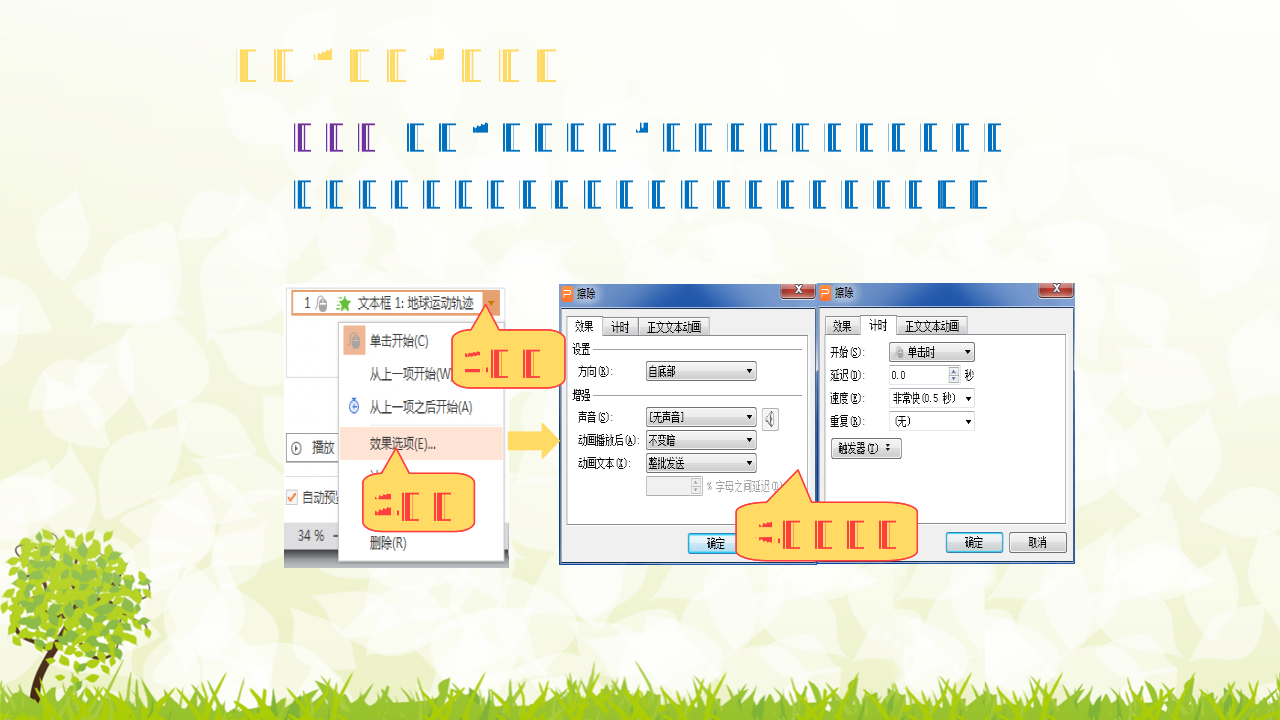
第三步 单击“效果选项”按钮,还可以设置动画属性,如开始的方向、速度、动画文本的发送方式。
1.单击
2.单击
3.设置效果
一、“进入”动画)
0
0
5
0
0
6
在演示文稿中常常有些内容需要引起观众注意,此时可以用到“强调”动画效果。
二、“强调”动画
2.单击
1.选中对象
3.单击
4.单击
0
0
7
既然有进入动画,对应就有退出动画,能不能用你学过的知识做铺垫,为幻灯片中的对象添加“退出”效果呢?
二、“强调”动画
0
0
8
如果WPS内置动画不满意,也可以自己设置动画路径。
第一步 选中对象,选中一种路径效果,如圆形扩展。
四、“动作路径”动画
1.单击
2.单击
3.指向
4.单击
5.单击
6.单击
0
0
9
第二步 单击选中路径,拖动四周控制点调整路径大小。
第三步 右击路径,在快捷菜单中选择“反转路径方向”。
自定义动画(动作路径)
1.右击路径
2.单击
0
0
10
我的收获
0
0
11
$$
资源预览图

1

2

3

4
5
相关资源
示范课
由于学科网是一个信息分享及获取的平台,不确保部分用户上传资料的 来源及知识产权归属。如您发现相关资料侵犯您的合法权益,请联系学科网,我们核实后将及时进行处理。