六年级下册信息技术课件-第7课 幸运大转盘 大连理工版(共12张PPT)
2020-09-21
|
12页
|
697人阅读
|
5人下载
普通
内容正文:
幸运大转盘
幸运大转盘
学习目标
1.熟练运用变量设计游戏程序;
2.综合运用Scratch各模块组与测控板等设备完成动画作品。
同学们参与过转盘抽奖活动的吗?派对中如果也安排紧张刺激的转盘抽奖环节一定会将欢乐的气氛推向高潮。本课我们就用Scratch来设计制作一个幸运大转盘游戏。
一、创意设想
参与者按下测控板上的按钮,就会启动转盘。用“滑杆”控制转盘速度,当参与者对着测控板喊“停”时,转盘会慢慢停下来,并提示中奖信息。然后可以进行下一轮转盘抽奖。。
三、实践操作
1.连接测控板:先将Scratch测控板与Scratch软件正确地连接起来。
2.添加角色:
第一步用画图软件、WPS文字或WPS演示设计相关的背景或角色(转盘和指针等),然后另存为图片。
第二步将背景图片和角色图片导入Scratch中。
第三步可以为角色添加造型以增强视觉效果。
日积月累
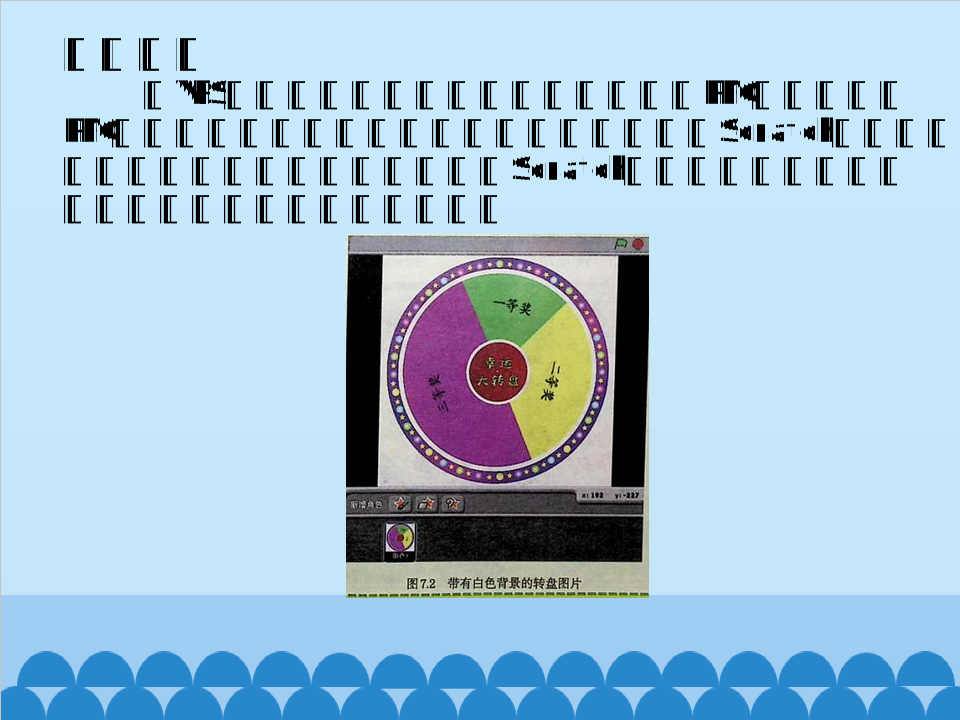
在WPS演示中绘制的图形可以直接保存成PNG格式。因为PNG格式本身支持透明模式,所以可以直接导入Scratch中使用。但如果是其他格式的图片,导入Scratch中就会因为带有背景而影响作品的整体效果,如图。
遇到这种情况该怎样处理呢?以下方法可以解决这个问题。
1.导入要处理的图片
2.在“造型”选项卡中,单击“编辑”按钮,打开绘图编辑器话框。
3.通过缩放处理将图片调整到合适大小。
4.在色块中选择二(透明色)。
5.选择“填色工具”将透明图片的背景区域填充成透明色。
6.如果填充透明色后还有残余,可以使用“橡皮擦”工具擦除残余部分。
3.编写脚本
第一步编写“舞台”的脚本。根据“滑杆”传感器的值改变背景。也可以多添加几种舞台背景然后搭建舞台背景切换的底本。
第二步编写“转盘”角色的脚本。将“转盘”单独作为一个角色。因为转盘不需要转动,所以不需要为它搭建脚本
第三步编写“指针”角色的脚本。为了使脚本的运行更合理,首先将“指针”角色的方向通过造型编辑,旋转到同向。判断当“传感器按下按钮”时,指针就开始旋转,并发出声音。在指针高速转动时,速度由滑杆控制;直到参与者对着测控板说“停”时,指针的转速才会变慢直到停止;当指针停止后,说:“恭喜!你中奖了!”
资源预览图

1

2

3

4

5
6
相关资源
示范课
由于学科网是一个信息分享及获取的平台,不确保部分用户上传资料的 来源及知识产权归属。如您发现相关资料侵犯您的合法权益,请联系学科网,我们核实后将及时进行处理。