山东省日照青山学校教科版高中信息技术课件+教案+学案:选修一 第二章 程序设计ABC (19份打包)
2018-06-26
|
19份
|
232页
|
570人阅读
|
121人下载
特供
内容正文:
2.1.1认识我们的“创作室”
2.1可视化程序开发工具
本节目标
一、 知识与技能
1、 了解可视化编程的一般步骤;
2、 理解“事件”、“对象”、“属性”等相关基本概念。
二、 过程与方法
1、 熟悉VB集成开发环境;
2、 学会使用VB中的按钮等控件。
3、 学会对窗体进行字体、颜色等设置。
三、 情感、态度及价值观
让学生在利用VB解决实际问题的过程中体验编程的快乐和成就感,通过个性化设置激发他们就程序设计的热爱。
一、认识VB集成开发环境
菜单栏
工具栏
工
具
箱
窗体设计器
代码窗口
工程管理器
属性窗口
窗体布局窗口
二、体验编程(参照课本P14-15页步骤)
注意事项:
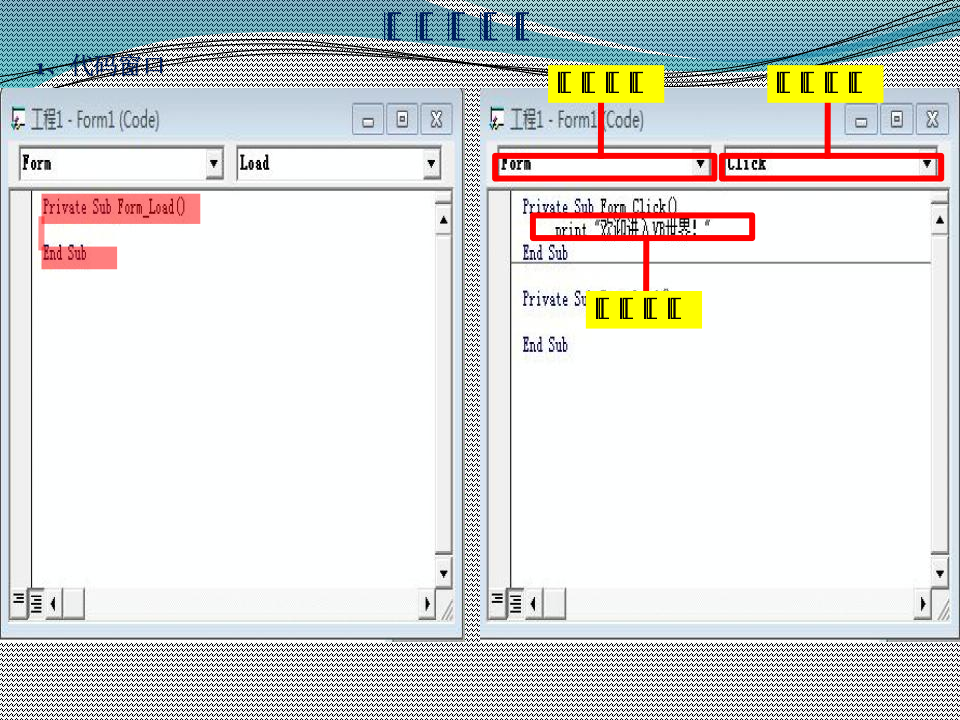
选择事件
输入代码
选择对象
1、代码窗口
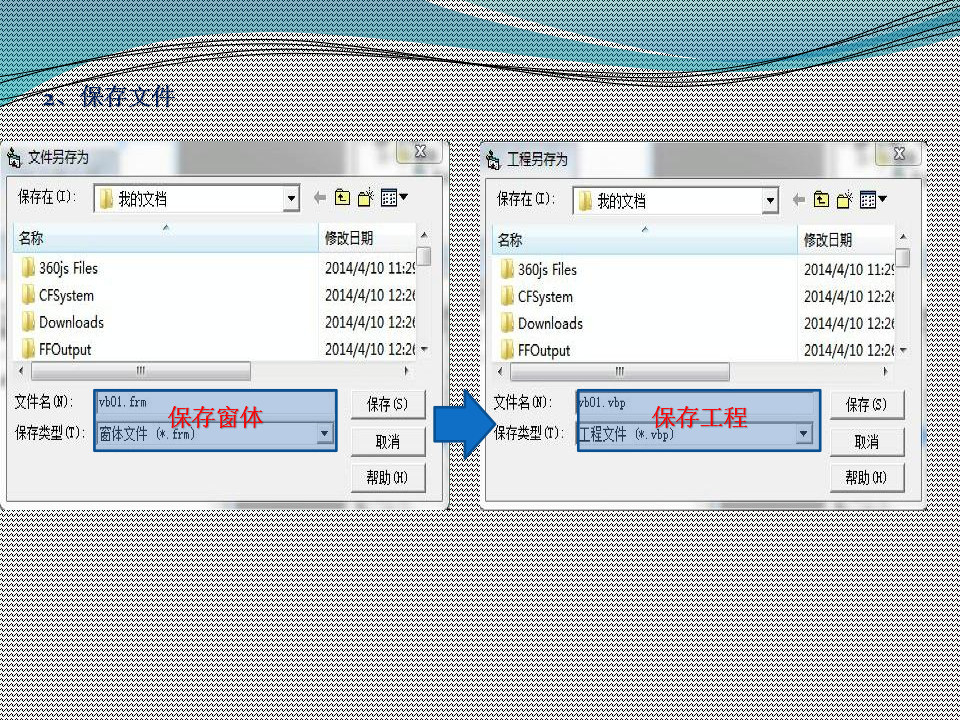
2、保存文件
保存窗体
保存工程
三、按钮控件
1、绘制按钮
修改属性值为:确定
默认名称
对象名称为默认
2、修改按钮caption的属性值
3、修改按钮的名称
四、拓展:修改窗体的属性
背景色
字体/字号
前景色
思考:比较VB和word、excel等常用软件,它们的菜单栏、工具栏有何异同?
相同之处 不同之处
菜单栏
工具栏
有文件、编辑、视图、格式、工具、窗口、帮助
有打开、保存、剪切、复制、粘贴、撤消
VB:没有加粗、倾斜、加下划线、颜色、字体按钮,这些字体效果都是在“属性窗口”中设计。
VB:有两个新建工程:一个新建工程,一个添加窗体。一般软件中只有一个新建。
VB:有工程、调试、运行、查询、图表、外表程序
Word:有插入、表格
Excel:有数据
五、展示作品
六、本节小结
$$2.1.2可视化编程的一般步骤
本节目标
1、了解可视化编程的一般步骤;
2、理解控件、对象、属性等基本概念;
3、学会使用VB中的标签、文本框、按钮等基本控件。
运行“打字测试程序”
参照课本P16-19设计完成“打字测试软件”程序
一、关于VB的几个概念——控件
VB应用面向对象的程序设计方法,把程序和数据“封装”起来成为对象。开发人员只需按设计要求的屏幕布局,用系统提供的工具,直接在窗体中“画”出命令按钮、文本框等不同对象就可以设计图形用户界面。
2、标签控件(Label):主要用来显示不希望被用户修改的文本。
1、控件:是应用程序的基本元素,与窗体共同构成应用程序的界面。控件以图标的方式放在“工具箱”中。
文本框控件(TextBox):是一个文本编辑区域,用户可以在该区域中输入、编辑和显示文本内容。
4、命令按钮控件(CommandButton):使用户通过简单的敲击按钮来执行操作。当用户选中按钮时,不仅会执行相应操作,还会使该按钮看上去象被按下并释放一样。只要用户单击按钮,就会调用相应程序。
二、关于VB的几个概念——对象
在可视化程序开发环境中,文本框、标签、命令按钮等控件都是对象。对象的特征称为对象的属性。
对象的属性:1、在属性窗口中修改对象的属性值,就会改变对象的特征。
2、在代码中设置:
对象名.属性名=属性值。如:Form1.font=“宋体”;Form1.caption=“打字测试软件“
对象名:每个对象都有自己的名称,有了名称才能在程序中引用该对象。在建立对象时,VB会自动提供一个诸如Command1、Command2、Label1、Label2之类的默认名。为了使程序便于阅读、理解,最好给对象设置一个有意义的名称,如cmdStart。一般约定对象名由3个小写字母组成的前缀(指明对象的类型)和表示该对象作用的字符组成。
属
性
名
对象的事件:在对象上所发生的事情,如单击、双击、内容改变、尺寸改变等。
一般格式:
Private Sub 对象名_事件名()
…… (用户编写)
End Sub
选择对象
选择事件
输入代码
三、保存VB文件的种类
.vbp文件:与VB工程有关的文件和对象清单, 是一个文本文件。
.frm文件:包含窗体及控件的属性设置、相关程序代码等。
.ocx文件:ActiveX控件文件,为VB提供扩展控件。
.bas文件:标准模块文件。
四、界面设置主要过程:
添加控件
保存文件
更改对象的属性
五、可视化编程的一般步骤
设计程序界面
调试、运行程序
编写程序代码
1、新建工程:
①启动VB
②文件 新建工程
在新建工程对话框中选择“标准EXE”
2、添加控件:拖动、双击
3、设置属性:设置窗体属性、控件属性
4、编写代码
5、调试、修改、运行
设计程序界面
Dim dtmBeginTime As Date , dtmEndTime as Date
Private sub cmdstart_click()
资源预览图

1

2

3

4
5
6

相关资源
示范课
由于学科网是一个信息分享及获取的平台,不确保部分用户上传资料的 来源及知识产权归属。如您发现相关资料侵犯您的合法权益,请联系学科网,我们核实后将及时进行处理。