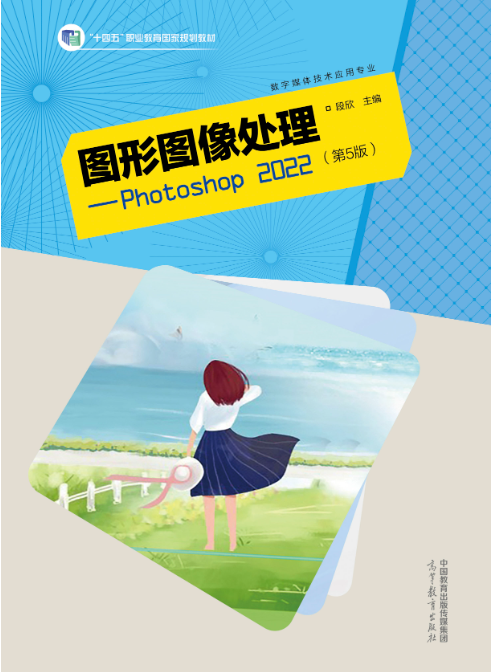
任务1.1 认识Photoshop的工作界面(教案)《图形图像处理-Photoshop 2022》(高教版第五版)【上好课】
2026-07-15
|
8页
|
112人阅读
|
1人下载
精品
内容正文:
《图形图像处理-Photoshop 2022》(高教版第五版)
课题
任务1.1 认识Photoshop的工作界面
课 型
新授课
课 时
2
授课班级
授课时间
90mins
授课教师
教材分析
本课内容是学生学习Photoshop软件的入门第一课,在整个课程体系中具有奠基性作用。教材通过图文结合的方式,直观呈现了Photoshop工作界面的六大组成部分及其基本操作,逻辑清晰、易于上手。后续的图层编辑、图像修饰等核心技能均建立在对工作界面熟练掌握的基础之上。
学情分析
学生已具备基本的计算机操作能力,能够独立进行文件管理与软件启动。但由于大多数学生此前未接触过专业图像处理软件,对Photoshop的工作界面较为陌生,容易混淆工具栏与面板的功能。学生动手操作兴趣浓厚,但注意力易分散,适合采用“演示+操作+互动”相结合的方式进行教学。部分基础较好的学生对拓展操作(如自定义工作区)有较高兴趣,应在课堂中给予满足。
教学目标
知识目标:
能准确说出Photoshop工作界面的六大组成部分。
能独立完成面板的展开、折叠、关闭、组合、拆分、停放六种操作。
能根据需求新建并复位自定义工作区。
技能目标:
通过观察教师演示和自主操作,掌握界面操作的基本方法。
通过小组讨论与背诵活动,强化对核心知识点的记忆。
素养目标:
培养规范、高效的软件操作习惯。
激发对图形图像处理的学习兴趣和探索精神。
教学重难点
教学重点: Photoshop工作界面的六大组成部分及面板的六种基本操作。
教学难点: 面板的组合、拆分操作及自定义工作区的建立与复位。
教学方法
讲授法、演示法、任务驱动法
课前准备
教师准备: 制作教学PPT、准备Photoshop 2022软件及演示素材(“园中葵.psd”)、录制面板操作微视频。
学生准备: 预习教材任务1.1内容,携带笔记本。
教学媒体
多媒体教室、投影仪/电子白板、教师演示机、学生计算机(每人一台)、Photoshop 2022软件。
教学过程
教学环节
教师活动设计
学生活动设计
设计意图
一、组织教学(1分钟)
教师面带微笑走进教室,提醒学生整理桌面学习用品,坐姿端正,集中注意力,快速进入课堂学习状态。
学生快速进入学习状态,做好听课准备。
通过规范课堂常规、调动学习氛围、明确学习目标,快速稳定课堂秩序,帮助学生快读进入课堂学习状态,保障教学流程有序开展。
导入
(4分钟)
活动:图片对比与提问
1. 展示两张图片:一张普通生活照,一张经过Photoshop精修的大片。提问:“同学们,你们觉得这两张图片有什么不同?第二张可能是用什么软件制作的?”
2. 学生回答后,教师总结Photoshop的强大功能,并引出课题:“要想驾驭Photoshop这个强大的工具,我们首先要从认识它的家——工作界面开始。”
观察图片,思考并回答问题。形成对Photoshop功能的初步印象。
利用直观对比激发学生兴趣,自然引出本课主题。
新课讲授(55分钟)
第一部分
1.概念解释:工作界面总览(8分钟)
• 展示Photoshop完整工作界面截图(图1-15),使用标注逐一介绍六大组成部分:菜单栏、工具选项栏、工具箱、面板、图像编辑窗口、状态栏。
• 互动提问: “大家认为我们最常用的‘图层’操作应该在哪个区域完成?”引导学生在面板区找到“图层”面板。
• 概念强调: 解释“面板”与“工具箱”的区别(一个用于设置参数/管理内容,一个用于选择工具)。
2. 工具箱详解与演示(10分钟)
• 演示工具箱的单栏/双栏切换(伸缩按钮)。
• 演示工具组的展开与隐藏(以“缩放工具”组为例,长按或右击工具按钮)。
• 例题1: “如何快速切换到‘污点修复画笔工具’?”教师演示后,请学生上台复现操作。
• 介绍“工具提示”功能(鼠标悬停显示工具名称)。
3. 图像编辑窗口与状态栏(5分钟)
• 讲解选项卡式标题栏:文件名、显示比例、颜色模式等信息的含义。
• 讲解状态栏:显示比例(可修改)、文档大小(前者为合并后大小,后者为当前大小)。
• 例题2: 打开“园中葵.psd”,观察状态栏显示的文档大小,提问:“为什么前后两个数字不一样?”引导学生理解图层对文件大小的影响。
4. 知识背诵与强化记忆(7分钟)
• 背诵内容1: 全班齐声背诵“Photoshop工作界面的六大组成部分”。
• 师生互动: 教师说出一个组成部分的功能描述(如“用于设置当前工具的属性”),学生抢答对应的名称(工具选项栏)。
• 同桌两人一组,互相复述工具箱和状态栏的核心功能。
第二部分
1. 概念解释:面板的六种基本操作(10分钟)
• 使用图1-19、1-20、1-21进行演示讲解:
- 展开与折叠: 单击面板图标或“折叠为图标”按钮。
- 关闭: 右击标签选择“关闭”或从“窗口”菜单重新打开。
- 组合: 拖曳一个面板的标签到另一个面板组中(目标面板呈蓝色反光)。
- 拆分: 拖曳面板标签到工作区空白区域。
- 停放: 将浮动面板拖回右侧停放区(出现蓝色反光条)。
• 对比辨析(3分钟): 引导学生对比“关闭面板”与“折叠面板”的区别(关闭后需从菜单重新打开,折叠只是暂时隐藏)。
2. 例题分析与师生互动(7分钟)
• 例题3(综合操作): “请将‘历史记录’面板从停放区拆分出来,然后与‘图层’面板组合在一起,最后将整个面板组停放在窗口左侧。”
• 教师先演示一遍完整流程。
• 师生互动(面板组合挑战): 请1-2名学生上台,根据教师口头指令(如“将‘颜色’面板拖入‘图层’面板组并调整到最前面”)完成操作,其他同学在台下同步尝试。
3. 工作区管理(5分钟)
• 介绍预设工作区:基本功能、3D、绘画、摄影等(图1-24)。
• 演示新建工作区:“窗口→工作区→新建工作区”,输入名称并保存(图1-25)。
• 演示复位工作区:“窗口→工作区→复位[工作区名称]”(图1-26)。
• 概念解释: 强调“工作区”是面板、工具栏的排列组合方案,而非文件内容。
4. 知识背诵与强化记忆(3分钟)
• 背诵内容2: 同桌两人一组,互相背诵“面板的六种基本操作”(展开、折叠、关闭、组合、拆分、停放)。
• 教师随机抽查2-3名学生。
• 聆听讲解,观察图示,记录笔记。
• 回答问题,参与互动。
• 观看教师演示,在自己电脑上同步尝试工具箱操作。
• 上台复现操作的同学认真演示。
• 观看演示,理解标题栏和状态栏信息含义。
• 回答问题,思考图层与文件大小的关系。
• 集体背诵,参与抢答互动,同桌互述。
• 观看演示,在自己电脑上同步操作练习。
• 对比“关闭”与“折叠”,说出区别。
• 观看例题演示,理解完整操作流程。
• 积极参与互动挑战,上台或在本机完成操作。
• 了解预设工作区的用途。
• 跟随教师演示,尝试新建并保存自己的工作区。
• 同桌互背,接受教师抽查。
• 通过直观图示和关键词解释,帮助学生建立清晰的知识框架。
• 以具体例题驱动学习,将抽象概念操作化。
• 互动环节增加课堂趣味性,检验即时学习效果。
• 通过多种形式的强化记忆活动,确保核心知识当堂掌握。
• 通过分步演示与对比辨析,帮助学生系统掌握面板操作,突破难点。
• 以综合例题驱动学习,将多个操作串联,提升综合应用能力。
• 互动环节增加课堂趣味性,检验学生操作掌握情况。
• 通过强化记忆活动,确保核心操作当堂掌握。
课堂练习
(20分钟)
1、发放填空题3题,判断题1题,学生独立完成,公布答案,对组互批,举手统计错题。
2、出示填空题2题,判断题3题,公布答案,对组互批,举手统计错题。
课堂小结
(5分钟)
第一部分
知识梳理: 回顾本节课学习的界面六大组成部分、工具箱基本操作、状态栏信息含义。
预告: “下节课我们将深入学习面板的各种高级操作,并学习如何打造属于自己的个性化工作区,请大家提前预习教材相关内容。”
第二部分
知识梳理: 带领学生一起回顾两课时完整知识框架(展示完整板书思维导图),再次强调六大组成、六种面板操作、工作区管理。
错误提醒: “老师发现,有同学不小心关闭了工具箱后不知道如何恢复。记住,可以通过‘窗口’菜单下的‘工具’命令找回,或者直接复位工作区。”
总结提升: “两节课的学习,我们已经全面认识了Photoshop的工作界面,这是成为图像处理高手的第一步。下节课我们将学习图像文件的基本操作(新建、打开、保存),请大家做好预习。”
课后作业
(5分钟)
作业布置:
1. 巩固作业: 背诵“Photoshop工作界面六大组成部分”和“面板六种基
本操作”,下节课课前5分钟抽查。
2. 拓展作业: 在家中电脑上练习创建一个“摄影修图工作区”(包含“
图层”“历史记录”“导航器”“直方图”面板),并将界面截图提交至学
习平台,附上50字以内的使用感受。
板书设计
认识Photoshop的工作界面
第一课时:界面组成与基本操作
六大组成部分:菜单栏、工具选项栏、工具箱(伸缩、工具组、工具提示)、面板、图像编辑窗口(选项卡式标题栏)、状态栏(显示比例、文档大小)。
背诵内容1:六大组成部分名称
第二课时:面板深度操作与工作区管理
面板六种操作:展开 / 折叠、关闭、组合、 拆分、停放。
工作区管理
预设工作区(基本功能、摄影等)
新建工作区
复位工作区
背诵内容2:面板六种基本操作
教学评价
教学反思
精品资源学科网独家享有版权,侵权必究!
学科网(北京)股份有限公司
学科网(北京)股份有限公司
$
资源预览图

1

2

3
由于学科网是一个信息分享及获取的平台,不确保部分用户上传资料的 来源及知识产权归属。如您发现相关资料侵犯您的合法权益,请联系学科网,我们核实后将及时进行处理。