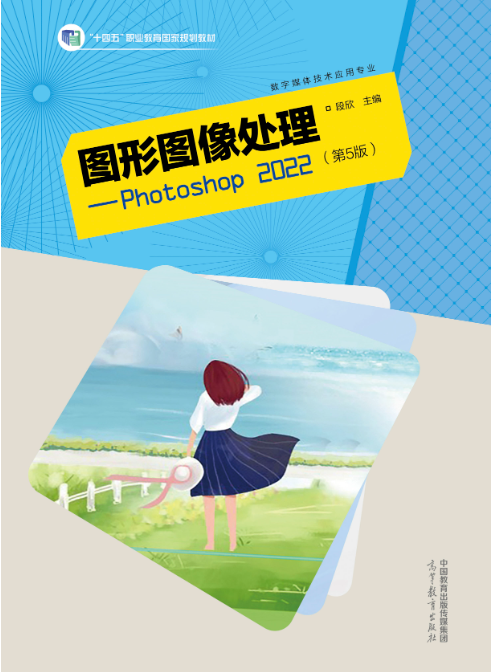
案例1 走进Photoshop的世界(课件)《图形图像处理-Photoshop 2022》(高教版第五版)【上好课】
2026-07-13
|
43页
|
298人阅读
|
1人下载
精品
内容正文:
图形图像处理-Photoshop2022
高教版第五版
项目1 Photoshop 2022 入门
案例1 走进Photoshop的世界
”
学习目标
知识目标
技能目标
素养目标
1.能准确说出Photoshop工作界面的六大组成部分。
2.理解图层的概念、作用及叠放顺序对图像效果的影响。
3.掌握“历史记录”面板的功能及使用方法。
1.能独立完成Photoshop的启动、打开文件、保存文件操作。
2.能使用缩放工具、抓手工具、移动工具进行图像浏览与编辑。
3.能复制图层、变换图层(水平翻转)、调整图层顺序。
1.培养规范操作、及时保存文件的良好习惯。
2.激发学生对图像处理的兴趣和创作热情。
3.树立“图层思维”构图理念。
教学导入
知识讲授
师生互动
课堂练习
课堂小结
环节
目录
第一部分
从启动到图层复制
教学导入
屏幕上展示的是 Adobe Photoshop 2022 的启动界面,简洁的深色背景搭配标志性的蓝色,是创意工作者最熟悉的“创作起点”。
互动时刻:初识 PS
大家知道这是什么软件吗?在你的印象中,Photoshop(简称PS)都能用来做些什么呢?是修图、设计海报,还是创作插画?
开启神奇的创作之旅
今天,我们将一起探索PS的无限可能。我们会亲手完成第一个作品,用创意去“放飞梦想”,解锁图像编辑的核心奥秘!
知识讲授:案例实施①:启动与打开文件
01 启动 Photoshop 程序
双击桌面快捷图标,或点击屏幕左下角「开始」菜单,找到并选择「Adobe Photoshop 2022」命令即可启动。
02 打开目标素材文件
进入软件后,执行「文件」→「打开」命令,在对话框中定位到「放飞梦想.psd」文件,点击「打开」按钮。
03 观察文档显示状态
图像自动适配窗口完整显示,可在窗口顶部查看当前文档显示比例为66.7%。
打开后的「放飞梦想」素材效果展示。在Photoshop中,合理的显示比例有助于我们更全面地观察和编辑图像细节。
知识讲授:案例实施②:缩放工具放大图像
图示:Photoshop 界面中,窗口顶部显示比例已调整为 100%,图像细节清晰可见。
操作步骤:三步精准放大
1. 在左侧「工具箱」中,找到并单击放大镜样式的「缩放工具」图标。
2. 将鼠标指针移动到图像窗口内的任意位置。
3. 单击鼠标左键,图像将按预设比例进行放大。
观察结果:细节清晰呈现
图像放大后,查看窗口顶部的显示比例数值,确认其已变为100%,此时图像细节展现最完整,便于进行后续的观察与编辑。
知识讲授
知识讲授:案例实施③:抓手工具移动图像
在Photoshop界面中,抓手工具通常位于工具箱的上方位置,图标为一只手的形状,是浏览放大后图像的必备工具。
操作目标
当图像放大比例过高,无法在窗口中完整显示时,通过“抓手工具”移动画布视角,以便查看图像的任意局部细节。
关键操作三步法
① 选中工具:在左侧工具箱中点击“抓手工具”图标;② 定位光标:将鼠标指针移至图像显示区域内;③ 拖动画布:按住鼠标左键不放,向任意方向拖动,即可平移画面视角。
预期反馈结果
图像画面会跟随鼠标的拖动方向实时移动,窗口始终显示画布上对应的区域,让我们能灵活、便捷地浏览图像全貌。
知识讲授:案例实施④:缩放工具缩小图像
目标:在完成细节观察后,将放大的图像逐步缩小,恢复到原始的视图比例,以便进行整体构图的检查。
核心操作步骤
1. 再次在「工具箱」中选中「缩放工具」;
2. 按住键盘上的Alt 键(此时鼠标指针会变为缩小图标);
3. 将指针置于图像窗口内,单击鼠标左键执行缩小。
关键观察指标
每次单击图像会按预设比例缩小。需重复操作,直至软件状态栏或信息栏显示的图像比例精确回到66.7%,即完成视图恢复。
知识讲授
知识讲授:案例实施⑤:标尺与参考线
图示为Photoshop软件中的标尺与参考线界面,水平与垂直的辅助线能让设计元素的排布更加规整、精确。
01. 开启标尺显示
点击顶部菜单栏的「视图」→「标尺」命令,画布的顶部和左侧会即刻显示出水平与垂直标尺,为后续定位提供基准。
02. 拖出辅助参考线
将鼠标指针悬停在水平或垂直标尺上,按住左键向画布内拖动,即可创建出对应的辅助参考线,帮助精准对齐元素。
03. 核心价值与应用
参考线是不可打印的辅助线,能帮助我们在设计中实现元素的精确对齐、间距统一和布局平衡,提升作品的专业感。
知识讲授
知识讲授:案例实施⑥:选中与显示图层
图中为Photoshop「图层」面板的实际界面,图层1即为示例中的「白鸽」图层,高亮蓝色条代表当前选中状态。
01 认识「图层」面板
「图层」面板通常位于软件界面右侧。若未显示,可通过顶部菜单栏依次点击「窗口」→「图层」(快捷键F7)将其调出。
02 选中图层
在「图层」面板的图层列表中,单击目标图层(如「白鸽」图层),该图层的背景条会变为蓝色高亮状态,即表示成功选中。
03 显示与隐藏图层
单击图层缩略图左侧的灰色方块,出现「眼睛」图标代表图层内容显示;再次单击隐藏图标,图层内容则会在画布中消失。
知识讲授
知识讲授:案例实施⑦:复制图层
图示:Photoshop「图层」面板中,通过拖拽方式复制图层后,自动生成“拷贝”图层的界面状态。
操作目标
复制目标图层,创建出一个完全相同的副本,以便在副本上进行各类编辑操作,同时保留原始图层不被破坏。
关键操作步骤
1
在软件右侧的「图层」面板中,找到并定位到名为「白鸽」的原始图层,确认其为当前操作对象。
拖拽复制
按住鼠标左键,将「白鸽」图层拖动到面板右下角的「创建新图层」(加号)按钮上。
生成结果
释放鼠标后,面板中会自动出现名为「白鸽 拷贝」的新图层,即复制成功。
知识讲授
知识背诵:Photoshop工作界面
熟悉Photoshop的界面布局是掌握软件操作的基础,清晰识别各个功能区域的位置和作用,能让我们在图像处理时更加得心应手。
01. 菜单栏
位于界面最顶端,包含文件、编辑、图像等所有操作命令的集合,是软件功能的核心入口。
02. 工具选项栏
紧随菜单栏下方,会根据当前选中的工具,动态显示对应的详细参数设置,如画笔大小、羽化值等。
03. 工具箱
通常位于界面左侧,集合了选框、移动、画笔、修复等各类图像编辑工具,是进行创作的主要操作区。
04. 功能面板
界面右侧的核心区域,包含图层、颜色、历史记录、样式等面板。
05. 图像编辑窗口
界面中央的黑色区域,是我们查看、绘制和处理图像的主要舞台,所有编辑操作都会实时在此显示。
06. 状态栏
位于界面最底部,实时显示当前文档的缩放比例、文件大小、当前工具提示及操作进度等关键信息。
师生互动:动手实践:基础操作练习
任务一:基础缩放
使用「缩放工具」将图像放大至100%,再按住Alt 键配合缩放工具,将图像精确缩小回 66.7%,感受视图比例的控制。
任务二:标尺与参考线
通过「视图」菜单开启标尺显示,从水平标尺拖拽出一条参考线,并将其精准放置在图像的垂直居中位置,辅助画面构图。
任务三:图层基础操作
在「图层」面板中定位「白鸽」图层,复制该图层,并点击原图层左侧的眼睛图标将其隐藏,观察图像变化并理解图层状态。
演示示范
邀请一名学生上台演示关键操作步骤,教师进行实时指导与讲解。
同步实操
台下同学跟随演示,在自己的设备上同步完成三个任务,巩固操作。
检验反馈
教师随机提问,检查图层隐藏、参考线位置等细节的掌握情况。
课堂练习
一、填空题
1.在Photoshop中,要将图像放大显示,可以使用工具箱中的________工具,按住________键并单击可以将图像缩小。
2. 从标尺上向外拖动可以创建______,用于辅助定位图像位置。
3. Photoshop工作界面由菜单栏、________、工具箱、面板、图像编辑窗口和状态栏六大组成部分。
二、判断题
4. 抓手工具可以用来放大图像。( )
缩放
参考线
工具选项栏
×
Alt
第二部分
变换、滤镜与历史记录
知识讲授:案例实施⑧:水平翻转与移动工具
操作界面演示:在Photoshop中,通过菜单栏执行「水平翻转」命令,并利用移动工具结合参考线,可精准定位图像元素,实现对称或特定布局效果。
01. 执行水平翻转操作
确保「白鸽 拷贝」图层处于选中状态,通过顶部菜单栏依次选择「编辑」→「变换」→「水平翻转」命令,即可完成图像的左右镜像转换。
02. 移动工具精准定位
选取工具箱中的「移动工具」,在图像窗口按住白鸽并向右拖曳,将其嘴巴精确对齐两条参考线的交叉点,实现画面元素的精准布局。
关键知识点:移动工具仅对当前选中的图层生效;参考线是辅助定位的重要工具,能帮助我们实现像素级的精准对齐。
知识讲授
知识讲授:案例实施⑨:清除参考线与隐藏标尺
清除参考线
依次点击顶部菜单栏的「视图」→「参考线」→「清除参考线」命令,即可一键移除图像窗口中所有已创建的辅助参考线,使画布恢复整洁。
隐藏标尺
在顶部菜单栏中选择「视图」→「标尺」命令,取消该选项的勾选状态,窗口中的水平和垂直标尺便会立即隐藏,让视觉焦点完全集中于作品本身。
小技巧:若后续再次需要辅助,可以重复执行「视图」菜单下的对应命令,即可重新显示标尺和创建新的参考线。
知识讲授
知识讲授:案例实施⑩:调整图层叠放顺序
通过拖动图层改变其在面板中的位置,观察画布中元素的前后遮挡关系随之变化,直观感受图层顺序对视觉呈现的决定性作用。
核心目标
掌握在「图层」面板中调整图层上下位置的方法,从而灵活控制不同图像元素在画面中的前后遮挡关系。
操作步骤详解
选中「欢迎条幅」图层,按住鼠标左键向上拖曳。当看到高亮蓝色线条出现在目标位置(如「白鸽」图层上方)时松开鼠标,即可完成图层顺序的调整。
观察结论
图层在面板中的上下顺序,直接决定了图像在画布中的前后显示层级。
知识讲授
知识讲授:案例实施⑪:查看图层内容
图中展示了 Photoshop 的「图层」面板,通过点击眼睛图标可以控制图层的可见性,配合 Alt 键能实现图层的快速隔离查看。
基础操作:逐一显示/隐藏图层
单击「图层」面板中各图层缩略图左侧的眼睛图标,即可单独控制该图层内容的显示或隐藏,这是查看图层最基础的方式。
核心技巧:Alt 键实现图层隔离查看
按住键盘上的Alt 键,单击目标图层(如「书」图层)的眼睛图标,图像窗口将仅显示该图层内容,其余图层全部隐藏,便于专注检查单个图层。
恢复显示与实战练习
再次按住 Alt 键点击同一图层的眼睛图标,即可恢复所有图层的显示。请尝试依次隔离查看「背景」「白鸽」等图层内容。
知识讲授
知识讲授:案例实施⑫:滤镜与误操作
图示为在 Photoshop 中执行「滤镜」→「渲染」→「树」命令时弹出的对话框。此操作若在错误的图层上执行,会导致新生成的图形与原有图像合并,破坏图层独立性。
01. 准备工作:图层确认
确保「背景」「书」「白鸽」图层均显示,并将「白鸽」图层设为当前选中图层,为后续误操作埋下伏笔。
02. 执行操作:滤镜渲染
在顶部菜单依次点击「滤镜」→「渲染」→「树」,在对话框中选择「基本树类型」为「7:白鸽」并确认,生成新图形。
03. 观察结果:对象绑定
图像窗口中出现了树的图形,当使用「移动工具」拖动树时,发现「白鸽」也随之一起移动,两者无法独立操作。
核心结论:新元素被创建在「白鸽」图层中,导致图层内容被污染。这是典型的误操作,需按 Ctrl+Z 撤销,并重试于新建图层上。
知识讲授
知识讲授:案例实施⑬:展开历史记录面板
图为 Photoshop 的「历史记录」面板界面,清晰展示了操作步骤的时间线与关键节点,是回溯编辑过程的重要工具。
核心目标
掌握「历史记录」面板的调出方法,学会通过该面板查看、回溯我们在软件中执行的所有操作步骤。
调出面板
在软件界面右侧的面板区寻找「历史记录」图标;若未显示,可通过顶部菜单栏依次点击「窗口」→「历史记录」将其调出。
面板解析
面板中以时间倒序排列着操作列表,完整记录了从打开文件开始的每一步编辑动作,点击任意条目即可快速返回对应状态。
知识讲授:案例实施⑭:撤销与恢复操作
「历史记录」面板会按顺序记录所有操作步骤,通过点击列表项,可随时在不同编辑状态间自由切换。
快速撤销:撤销上一步操作
按下键盘快捷键Ctrl + Z,可即时撤销刚刚完成的操作(如创建的“树”会消失),是最常用的纠错方式。
精确跳转:恢复到任意历史状态
在「历史记录」面板中,直接单击列表中的第一个操作“打开”,图像会立刻恢复到初始状态;依次点击各步骤,还能完整重现整个编辑过程。
精准恢复:定位错误操作前的状态
在「历史记录」列表中找到错误操作(如“树”)之前的步骤(如“图层可见性”)并单击,即可精准恢复到错误发生前的正确画面。
知识讲授
知识讲授:案例实施⑮:新建图层与重新生成树
01 新建图层
在「图层」面板中先选中「背景」图层,再单击面板底部的「创建新图层」按钮,即可生成一个默认名为「图层1」的新图层。
02 重命名图层
双击「图层1」的名称,使其进入可编辑状态,输入新名称「大树」,最后按下回车键确认修改,方便后续管理。
03 重新生成树
选中「大树」图层,按下快捷键Alt + Ctrl + F可快速重新应用上一次的滤镜;也可通过「滤镜」→「渲染」→「树」命令重新设置。
04 调整位置
选择「移动工具」,拖动新生成的树到画面中的合适位置。因为树在独立图层上,这次移动操作完全不会影响背景中的白鸽元素。
核心要点:通过新建独立图层来生成和编辑新元素,能有效避免破坏原有背景内容,是图像编辑中图层管理的基础且关键的操作。
知识讲授
知识讲授:案例实施⑯:作品整合与保存
参考“放飞梦想”最终效果图,通过图层的显示、隐藏、复制、移动及顺序调整,发挥个人创意,完成专属作品的视觉整合,让想象落地。
01. 创意整合:打造专属视觉
参照效果图,灵活运用显示/隐藏图层、复制、移动及调整图层顺序等核心操作,将素材有机结合,实现脑海中的创意构思。
02. 保存作品:定格创作成果
执行「文件」→「存储为」,选定保存位置(如桌面),在文件名框输入“我的第一个作品”,最后点击「保存」按钮完成存储。
03. 规范退出:结束创作流程
确认作品保存无误后,通过「文件」→「退出」命令关闭Photoshop软件,完成本次案例的全部操作流程。
知识背诵:图层与历史记录
图层:堆叠的透明画纸
图层就像一张张叠放的透明画纸,是图像编辑的核心容器。可通过「眼睛图标」控制显示或隐藏;上下叠放顺序直接决定图像的遮挡关系;还能轻松将图层拖动到新建按钮进行复制,灵活管理每一个视觉元素。
历史记录:操作的时光机
历史记录面板忠实地记录了每一步操作。你可以用快捷键Ctrl+Z快速撤销上一步;也能直接点击列表中的任意步骤,瞬间恢复或跳转到该操作的图像状态,让创作更安全、更自由。
课堂互动:请2-3名同学尝试复述“图层”与“历史记录”的关键特性,加深对这两个核心功能的理解与记忆。
师生互动:动手实践:撤销与恢复练习
场景预设:教师课前已在「白鸽」图层上生成了一棵树(模拟误操作),请大家跟随以下任务,尝试将图像恢复到正确状态。
任务一:快捷键撤销
使用快捷键Ctrl + Z撤销上一步操作,观察画布上的树是否消失,回到上一步状态。
任务二:定位初始步骤
展开「历史记录」面板,在记录列表中找到「打开」步骤并单击,观察图像回到了文件刚打开时的什么状态。
任务三:精准状态恢复
在「历史记录」面板中,找到并单击「树」操作之前的步骤(如「图层可见性」),将图像恢复到创建树之前的状态。
思考与讨论:对比任务一和任务二的结果,它们有什么本质不同?结合操作体验,你认为哪一种撤销方法在处理多步操作或需要精准回溯时更方便?为什么?
课堂练习
一、填空题
1. 要对图像进行水平翻转,应选择“编辑→______→水平翻转”命令。
2. 要将图像恢复到之前的某个操作状态,可以使用_________面板。
二、判断题
3. 使用“移动工具”可以调整图像的位置。( )
4. 图层叠放顺序不会影响图像的最终显示效果。( )
5. 按Ctrl+Z组合键可以撤销上一步操作。( )
变换
历史记录
√
×
√
课堂小结
知识梳理:回顾两课时完整知识框架(展示完整板书思维导图),再次强调案例实施①至⑯的全部操作步骤,包括启动与打开文件、缩放工具、抓手工具、标尺与参考线、图层操作(选中、显示、复制、翻转、叠放顺序)、查看图层内容、滤镜、历史记录面板(展开、撤销、恢复)、新建图层、重新生成树、作品整合与保存。
课后作业
01 / 基础作业
背诵“Photoshop工作界面六大组成部分”和“图层与历史记录关键词”,下节课抽查。按照案例实施①至⑯完成“我的第一个作品”并提交电子版。
02 / 操作作业
在家中电脑上练习使用历史记录面板撤销和恢复操作,尝试用不同的树类型生成效果,并尝试调整图层的不同叠放顺序观察效果变化。
”
感谢观看
THANKS FOR WATCHING
愿技术照亮前行的路 · 期待与您再次相遇
$
资源预览图

1

2

3

4

5

6
由于学科网是一个信息分享及获取的平台,不确保部分用户上传资料的 来源及知识产权归属。如您发现相关资料侵犯您的合法权益,请联系学科网,我们核实后将及时进行处理。