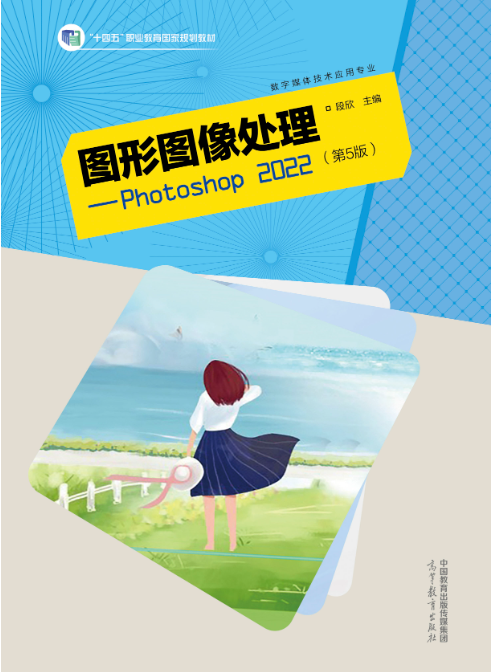
任务1.1 认识Photoshop的工作界面(课件)《图形图像处理-Photoshop 2022》(高教版第五版)【上好课】
2026-07-13
|
46页
|
186人阅读
|
0人下载
精品
内容正文:
图形图像处理-Photoshop2022
高教版第五版
项目1 Photoshop 2022 入门
任务1.1 认识Photoshop的工作界面
”
学习目标
知识目标
技能目标
素养目标
• 了解Photoshop工作界面的六大组成部分及其功能。
• 掌握工具箱的基本操作(伸缩、展开工具组、工具提示)。
• 能够根据不同的图像处理场景和个人习惯,熟练调整和定制Photoshop的工作界面,打造个性化的创作环境。
• 养成规范操作专业软件的良好习惯,培养严谨、细致的数字内容制作职业素养。
教学导入
知识讲授
师生互动
课堂练习
课堂小结
环节
目录
第一部分
界面组成与基本操作
教学导入
请同学们观察屏幕上的两张图片。
普通生活照
一张普通的、未经修饰的生活照片,记录日常瞬间,色调平淡,细节不够突出。
“大片”级效果
同一张照片经过精心修饰后,光影层次丰富,色彩饱满,仿佛拥有了魔法,瞬间变得更加引人注目。
这种“化腐朽为神奇”的魔力,正是我们今天要学习的软件所赋予的!
教学导入
01 / 视觉对比
对比这两张图片,你们觉得它们最大的不同在哪里?
02 / 猜猜看
大家猜猜,要实现右边这种“化腐朽为神奇”的效果,最强大的工具是什么?
💡
03 / 揭晓答案
没错!就是我们今天的主角——
Adobe Photoshop
它是全球最流行的专业图像处理软件,能帮助我们将脑海中的创意与灵感,变成视觉上的现实。
互动提问
视频导入
知识讲授
这就是Photoshop的完整工作界面,它主要由以下六个核心区域组成,各司其职,共同构成了我们的数字创作基地:
01
菜单栏
02
工具选项栏
03
工具箱
04
面板
05
图像编辑窗口
06
状态栏
视频导入
组成部分详解 (1) - 大脑与指挥中心
01 / 菜单栏
软件的「大脑」
📍 核心位置:位于整个软件界面的最顶部。
🎛️ 核心功能:包含软件所有核心命令的“总入口”,如文件(新建/保存)、编辑(复制/粘贴)、图像、图层、滤镜等。它统筹全局,决定了软件能做什么。
02 / 工具选项栏
工具的「指挥中心」
📍 核心位置:紧随菜单栏下方。
⚙️ 核心功能:“动态响应”的参数面板。内容会随你在左侧工具箱选择的工具变化。例如选“画笔”会显示大小/硬度,选“选框”会显示羽化/样式。它决定了“怎么做”。
组成部分详解 (2) - 工具库
03 / 工具箱
📍 默认位置:界面左侧
Photoshop的核心“兵器库”。包含画笔、橡皮擦、选框、文字等所有用于创建、编辑、修饰图像的基础工具,是执行每一步操作的“始发站”。
组成部分详解 (2) 功能面板
04 / 功能面板 Panels
📍 默认位置:界面右侧
强大的“指挥中心”与“数据看板”。通过图层、颜色、历史记录等面板,实现对图像属性的实时监控、参数调整和内容管理,是提升工作效率的关键辅助。
组成部分详解 (3) - 画布
05. 图像编辑窗口
📍 核心位置:占据软件界面的中心核心区域,是视觉焦点。
🎨 核心功能:作为工作的“画布”,承载所有打开的图像文件。无论是裁剪、修图、调色还是合成,所有具体的编辑操作都在此区域内进行和呈现。
组成部分详解 (3) - 信息台
06. 状态栏
📍 核心位置:位于整个操作界面的最底部。
ℹ️ 核心功能:这是一个实时更新的“信息台”,用于显示当前文档的各类关键数据,例如图像的像素尺寸、文件大小、显示比例、当前选中的工具提示及操作提示等,辅助精准操作。
工具箱详解 - 布局与切换
工具箱的伸缩控制
● 切换按钮:工具箱顶部有一个双箭头图标,是布局的关键开关。
● 核心功能:单击可快速在单栏和双栏模式间切换。
● 使用建议:单栏节省空间,适合大屏;双栏展示更多工具,适合新手快速上手。
图示:工具箱单栏与双栏布局的直观对比
工具箱详解 - 工具组的展开
什么是工具组?
工具箱中,右下角带有小三角的按钮代表工具组,内含多个功能相关的隐藏工具。
两种展开方式
• 方法一:鼠标长按目标工具按钮。
• 方法二:鼠标右键单击目标工具按钮。
示例:点击“放大镜”,可快速切换“缩放”与“抓手”工具。
实战演练:找到你的工具
例题 01:如何在 Photoshop 工具箱中,快速切换并选择“污点修复画笔工具”?
01
定位工具组
在左侧工具栏中,找到带有“创可贴”图标的“修复画笔工具”组。
02
展开工具列表
将鼠标指针悬停在按钮上,长按鼠标左键或直接右键单击该按钮。
03
选中目标工具
在弹出的下拉列表中,点击选择“污点修复画笔工具”即可激活。
工具箱详解 - 永不迷路的指南针
工具提示
📍 如何使用:将鼠标指针悬停在任意工具按钮上稍作停留(约1-2秒)。
💡 功能效果:屏幕上会弹出一个提示框,清晰展示该工具的名称及其对应的快捷键。
🎯 核心价值:初学者快速上手的“地图”,帮你在众多工具中快速识别名称并记忆快捷键。
课堂小挑战
请将鼠标悬停在工具箱中的几个不同工具上(如“移动工具”、“画笔工具”),观察弹出的提示框,并尝试记住其中一个快捷键。
图像编辑窗口 - 你的画布信息
标题栏关键信息解读
文件名
例如:园中葵.psd
显示比例
例如:100% / 50%
颜色模式
例如:RGB / CMYK
图层状态
例如:图层 1 / 背景
操作提示:单击不同的选项卡,可快速在多个文件间切换。
状态栏 - 底部的信息台
显示比例
实时显示当前图像的缩放倍率。支持直接输入数值并按回车键快速修改显示比例,方便查看细节或整体构图。
文档大小 (A / B)
•左侧数值 (A):合并所有图层后,文件的“扁平化”近似大小。
•右侧数值 (B):包含所有图层、通道、蒙版等信息的实际占用磁盘空间大小。
师生互动-知识巩固:工具箱核心功能
互动问答:
Q1: 想要节省屏幕横向空间,让画布区域更大,应该把工具箱切换成哪种模式?
A: 👉 单栏 (Single Column) 模式
Q2: 想要找到工具箱中隐藏的工具,应该单击还是长
按工具按钮?
A: 👉 长按 (Long-press) 或 鼠标右键单击
师生互动-思考与发现:文档大小之谜
例题 2:打开素材“园中葵.psd”,观察软件状态栏中显示的文档大小,思考一个问题:“为什么前后会出现两个不一样的数字?”
📊 真实大小 (右侧数字)
代表当前文件的实际存储体积,它包含了所有图层、通道和路径等完整信息。这是文件占用电脑硬盘空间的真实数值。
🗜️ 合并大小 (左侧数字)
代表如果把当前文件所有图层“压平”,合并为单一背景图层后的预估文件大小。它通常远小于右侧的真实大小。
🔑 核心规律
通常,图层、样式和智能对象越多,左右两个数字的差距就越明显。这直观地告诉我们:图层丰富了设计,但也增加了文件体积。
动手实践
快速操作题
Q1 打开Photoshop,将工具箱切换为双栏显示,再将鼠标悬停在“渐变工具”上,观察并记录工具提示。
Q2 (进阶操作)
请打开素材文件 “园中葵.psd”,在不使用缩放工具的前提下,直接通过“状态栏”将当前图像的显示比例精确修改为 50%。
💡 提示:在窗口底部状态栏的百分比数值处单击鼠标左键。
课堂活动流程
知识背诵
知识背诵
全班齐声背诵“Photoshop工作界面的六大组成部分”
下节预告
今天我们只是初步认识了界面。下节课,我们将深入学习右侧面板的各种高级操作,并学习如何打造属于自己的个性化工作区,让你的工作更高效!
💡 温馨提示:请大家提前预习教材相关内容。
课堂练习
一、填空题
1.Photoshop工作界面由菜单栏、________、工具箱、面板、图像编辑窗口和________组成。
2. 要将当前自定义的面板布局保存为工作区,应选择“窗口→工作区→__________”。
3. 在Photoshop中,按__________键可以将前景色和背景色恢复为默认的黑白颜色。
二、判断题
4. Photoshop工具箱中的所有工具都是直接显示在界面上的,没有隐藏工具。( )
工具组
新建工作区
D
×
状态栏
第二部分
面板深度操作与工作区管理
掌控你的面板
面板是可以高度自定义的,掌握以下几种核心操作,能让你的工作区更整洁、高效。
展开 / 折叠
快速收起或展开面板,瞬间释放画布空间,灵活适应不同任务需求。
关闭面板
一键关闭暂时不需要的面板,剔除干扰项,让你的界面保持清爽整洁。
面板组合
将多个高频使用的面板组合在一起,通过选项卡快速切换,节省空间。
拆分面板
将组合后的面板独立拆分,支持同时并排查看和对比不同面板的内容。
停放面板
将面板锁定在软件边缘,建立稳定的操作区域,避免工作中误拖动面板。
面板操作详解 (1) - 隐藏与显示的艺术
展开面板
操作方法:当面板被折叠为图标时,单击面板的图标或名称即可快速展开。
折叠面板
操作方法:单击面板组顶部的“折叠为图标”按钮(双箭头图标),可将面板收合。
核心作用
在需要编辑时展开,暂时不用时折叠,灵活调整以最大化利用屏幕工作空间。
面板操作详解 (2) - 暂时告别
关闭单个面板
右键单击面板的标签,在弹出的菜单中选择“关闭”,即可移除该面板。适用于暂时不需要的单一功能面板。
关闭选项卡组
右键单击面板组的标题栏,选择“关闭选项卡组”。此方法可一次性关闭该组下的所有面板,效率更高。
💡 如何找回误关的面板?
若不小心关闭了需要的面板,不要慌!通过软件顶部菜单栏的“窗口”菜单,在列表中找到对应面板的名称并点击,即可一键恢复。
面板操作详解 (3) - 排列组合的智慧
组合面板
📌 核心目的
将多个常用面板放在一起,形成一个面板组,方便快速切换查看和操作,节省工作区空间。
🖱️ 操作方法
单击并按住一个面板的标签栏,将其拖动到另一个面板组中。当目标面板组的边缘出现蓝色高光提示时,松开鼠标即可完成组合。
拆分面板
📌 核心目的
将某个特定面板从面板组中分离出来,使其成为一个独立的“浮动面板”,以便自由放置在屏幕任意位置。
🖱️ 操作方法
单击并按住该面板的标签栏,直接将其拖动到工作区的空白区域,然后释放鼠标,该面板即会独立显示。
面板操作详解 (4) - 让面板“归位”
停放
将浮动的面板或面板组放置到界面边缘的“停放区”,使其成为主界面的一部分。
操作步骤
单击并拖动浮动面板的标题栏,移动到界面左、右或底部边缘。
当出现一条蓝色的停放指示条时,松开鼠标即可完成“停靠”。
核心价值
将杂乱的浮动面板有序收纳,最大化利用屏幕空间,让工作区始终保持整洁有序,提高操作效率。
易错点辨析:“关闭” vs “折叠”
关闭面板
✨ 效果:面板从软件界面上完全消失,彻底退出内存。
🔍 找回方式:需从顶部菜单栏(如“窗口”或“视图”)中重新勾选打开。
📍 适用场景:确定在较长时间内都不需要用到该功能面板。
折叠面板
✨ 效果:面板暂时隐藏为侧边栏图标或最小化,并未真正消失。
🔍 找回方式:鼠标单击对应的图标或缩略图,即可一键快速展开。
📍 适用场景:临时需要腾出屏幕空间,但随时可能再次使用该面板。
核心口诀:“折叠”是隐藏,“关闭”是卸载。
知识巩固:面板六种操作
展开 / 折叠
灵活控制面板的显示与隐藏状态,有效节省界面空间,保持视野整洁。
关闭面板
将面板从当前界面彻底移除,若需再次使用,需从软件顶部菜单栏中找回。
组合面板
把多个独立的功能面板整合放入同一个组中,便于统一管理与切换。
拆分面板
将组内的面板分离出来,使其恢复独立状态,成为一个自由的浮动面板。
停放面板
将随意放置的浮动面板,通过拖动吸附并固定到软件主界面的边缘。
💡 互动背诵:请同桌两人一组,互相轮流背诵并检查“面板的五种基本操作”,快速加深记忆!
综合演练:打造你的面板布局
例题 3:“请将‘历史记录’面板从停放区拆分出来,然后与‘图层’面板组合在一起,最后将整个面板组停放在窗口左侧。”
01 / 拆分
鼠标移动到“历史记录”面板的标签处,按住鼠标左键将其拖动到界面的空白区域。
02 / 组合
再次拖动“历史记录”面板的标签,移动到“图层”面板组的内部区域,待出现高亮框后释放。
03 / 停放
将鼠标移至组合后的面板组的标题栏上,按住并拖动至软件窗口左侧边缘,当出现蓝色停放条时释放鼠标。
视频导入
工作区管理 - Photoshop的“一键换装”
▍ 什么是工作区
它是面板、工具栏和菜单的特定排列组合方案,能根据不同的任务类型自动调整界面布局,让操作更聚焦、更高效。
▍ 内置预设与访问
访问路径:顶部菜单栏 「窗口」 → 「工作区」
🛠️ 基本功能
默认的通用型基础布局
🗿 3D 模式
优化用于3D模型编辑与渲染
🎨 数字绘画
侧重画笔、图层等绘画工具
📷 摄影修饰
集成 Camera Raw 等修图面板
工作区管理 - 创建你的专属工作区
操作步骤
01. 布局调整:按照个人使用习惯,排列并调整软件内的所有面板位置。
02. 执行命令:点击顶部菜单栏,依次选择:窗口 > 工作区 > 新建工作区。
03. 命名保存:在弹出的对话框中输入自定义名称(如“我的设计区”),点击“保存”。
专属布局,随时切换
保存成功后,你可以随时在“工作区”菜单中快速切换回该布局,无需重复调整面板。
“新建工作区”对话框示例
在此处输入你想要的名称并点击“保存”即可完成创建
工作区管理 - 一键恢复秩序
当你的工作区变得混乱,或者不小心关闭了重要面板时,不用慌张。只需简单几步,就能快速将软件界面恢复到预设的初始状态。
🗂️ 操作步骤
01. 执行菜单:在软件顶部菜单栏,依次点击「窗口」→「工作区」。
02. 寻找选项:在弹出的下拉菜单最底部,能看到如“复位基本功能”等复位选项。
03. 恢复布局:点击该复位命令,软件即刻恢复到初始布局。
💡 重要提示:这是解决界面混乱的“万能钥匙”!遇到面板丢失请优先尝试。
工作区管理
预设工作区
针对不同的创意任务(如修图、排版、绘画等),软件已内置了优化的面板组合,只需一键即可切换使用。
新建工作区
当你调整好最顺手的面板布局后,可以将其保存为一个新的自定义工作区,方便日后随时调用。
复位工作区
若当前工作区的面板布局混乱,或想恢复到默认状态,可以使用“复位”功能一键恢复整洁的初始状态。
核心概念提醒:工作区本质上只是面板布局的“方案”,而非图像文件本身。所以,无论你是切换工作区,还是对其进行复位,都绝对不会对图像内容造成任何修改或丢失。
动手实践-提升能力
01 基础巩固题
🔗 题目 1 · 连线匹配
请将左侧面板操作名称与右侧具体含义连线:
•组合:将一个面板标签拖到另一个面板组中
•拆分:将面板拖到软件界面的空白区域
•停放:将浮动的面板拖回右侧的面板停靠区域
🖱️ 题目 2 · 操作演练
1. 快速关闭当前所有打开的浮动面板
2. 尝试通过顶部菜单栏中的“窗口”选项,重新打开“历史记录”面板
02 能力提升挑战
🏗️ 综合任务:打造“我的高效工作区”
1.创建新工作区:请按照你的个人习惯,创建一个新的自定义工作区,命名为“我的高效工作区”。
2.配置面板:确保其中包含四个常用核心面板:“图层”、“历史记录”、“颜色”和“属性”,并自由调整它们的组合与停放方式。
3.切换测试:完成配置后,先切换回默认的“基本功能”工作区,最后再重新切换到你刚创建的“我的高效工作区”,确认所有设置已保存。
知识梳理与常见错误提醒
知识梳理
面板的六种基本操作
掌握显示、隐藏、移动、组合、折叠等技巧,实现界面布局的自由定制。
工作区的高效管理
熟练使用软件预设布局,掌握“新建”和“复位”工作区的操作,适应不同场景。
常见错误提醒
不小心关闭了工具箱后,不知道如何恢复?
别慌!记住这两个方法快速找回:
① 点击顶部菜单栏「窗口」 → 找到「工具」命令并点击。
② 更简单的方式:直接「复位工作区」恢复初始状态。
师生互动-挑战一下!
发布指令
“请将‘颜色’面板拖入‘图层’面板组并调整到最前面。”
课堂练习
一、填空题
1. 在“图层”面板中,单击图层左侧的“指示图层可见性”标记(眼睛图标),可以__________或__________该图层。
2. “历史记录”面板记录了图像编辑过程中的每一步操作,默认可以恢复__________步操作。
二、判断题
3. 在Photoshop中,按Tab键可以同时隐藏工具箱、工具选项栏和所有面板。( )
4. 工作区一旦自定义后,就无法恢复到Photoshop默认的布局状态。( )
答案:
5. 状态栏中显示的“文档大小”只有一个数值,表示当前图像文件的大小( )
显示
隐藏
20
√
×
×
课堂小结
本节课核心:认识 Photoshop 工作界面
01 / 界面组成
• 菜单栏
• 工具选项栏
• 工具箱
• 面板
• 图像编辑窗口
• 状态栏
02 / 核心操作技巧
🔧 工具箱操作
掌握工具伸缩、展开与查看快捷键提示的方法。
🗂️ 面板管理
熟练进行面板的展开/折叠、关闭、组合、拆分及停放操作。
⚙️ 工作区设置
学会预设工作区、新建自定义工作区与复位工作区。
课后作业
01 / 基础作业
熟练背诵并默写以下核心知识点:
• Photoshop 工作界面的六大组成部分
• 面板的六种基本操作
02 / 操作作业
在家中电脑上练习创建一个“摄影修图工作区”(包含“图层”“历史记录”“导航器”“直方图”面板),并将界面截图提交至学习平台,附上50字以内的使用感受。
03 / 预习作业
请预习教材中关于“图像文件基本操作”的章节,重点关注以下内容:
• 新建图像文件
• 打开已有图像
• 保存图像文件(不同格式区别)
”
感谢观看
THANKS FOR WATCHING
愿技术照亮前行的路 · 期待与您再次相遇
Lavf57.56.100
Lavf57.56.100
Lavf57.56.100
$
资源预览图

1

2

3

4

5

6
由于学科网是一个信息分享及获取的平台,不确保部分用户上传资料的 来源及知识产权归属。如您发现相关资料侵犯您的合法权益,请联系学科网,我们核实后将及时进行处理。