第十一课 数据的输入与编辑 课件 2025-2026学年教科版初中信息技术七年级上册
2025-12-04
|
20页
|
98人阅读
|
1人下载
普通
资源信息
| 学段 | 初中 |
|---|---|
| 学科 | 信息科技 |
| 教材版本 | 初中信息技术教科版(云南)七年级上册 |
| 年级 | 七年级 |
| 章节 | 第十一课 数据的录入与编辑 |
| 类型 | 课件 |
| 知识点 | - |
| 使用场景 | 同步教学-新授课 |
| 学年 | 2025-2026 |
| 地区(省份) | 全国 |
| 地区(市) | - |
| 地区(区县) | - |
| 文件格式 | PPTX |
| 文件大小 | 17.37 MB |
| 发布时间 | 2025-12-04 |
| 更新时间 | 2025-12-04 |
| 作者 | 微信用户 |
| 品牌系列 | - |
| 审核时间 | 2025-12-04 |
| 下载链接 | https://m.zxxk.com/soft/55276499.html |
| 价格 | 0.50储值(1储值=1元) |
| 来源 | 学科网 |
内容正文:
第十一课
2025.12
数据的输入与编辑
1
01
输入和修改数据
02
自动填充
03
调整行和列
目 录
04
设置单元格格式
2
输入数据
PRAT
01
3
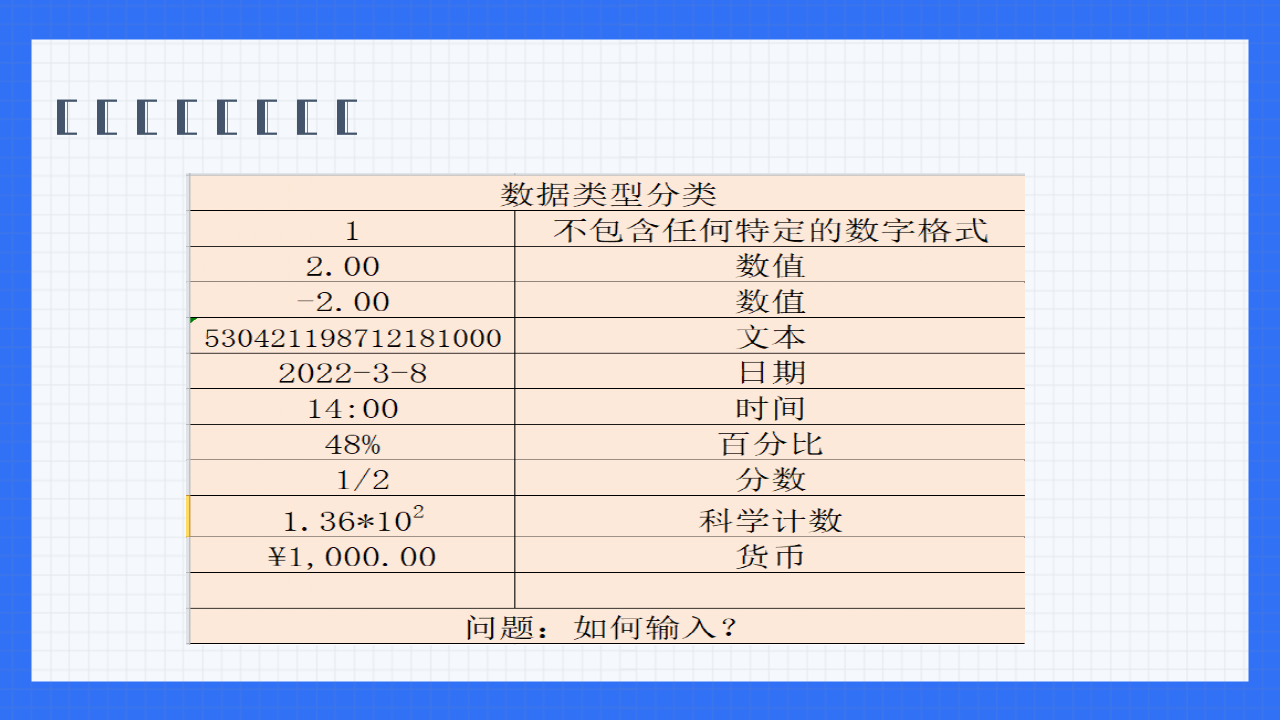
一、认识数据类型
二、输入数据:
一般情况下,Excel 会根据数据录入的数据来自动识别单元格中的数据类型。文本型数据输入后自动靠左对齐,如“姓名”“性别”列;数值型数据输入后会自动靠右对齐,如“年龄”列。”
5
需要注意的是,在输入“087166233451”这个号码时,Excel会将其自动识别为数值型而丢掉前面的“0”,变为“87166233451”。这时可以在输入数据前预先设置单元格的数字格式为文本格式,或输入时在前面加一个“’(英文单撇号)”将数字类型设置为文本型,即可。
二、输入数据:
请输入以下数据:
3.140
087766233451
53042119911017122X
001
二〇二〇年三月八日
¥100.00
编辑表格
PRAT
02
8
编辑表格—调整行高和列宽
为了完整、清晰地显示表格信息,还可以调整表格的行高和列宽。
在选中的行或列上单击鼠标右键,在弹出的快捷菜单中选中“行高”或“列宽”,打开“行高”或“列宽”对话框,即可按需要调整行高和列宽。“列宽”对话框如图所示:
编辑表格—设置单元格格式
编辑表格—插入行和列
根据完善表格的需要,要在原A列前插入“编号”列,在原第一行前插入一行作为标题行,需要先选中,单击鼠标右键“插入”。
提示:
单击行号或列标,可选中行或列。
在选中的行或列上单击鼠标右键,在弹出的快捷菜单中选择“插入”,可在选中的行或列前插入空白的行或列;选择“删除”,可删除选中的行或列。
编辑表格—设置单元格格式
为突出显示标题,请设置标题的格式?
练一练:
编辑表格—设置单元格格式
小组合作探究:
1、为A2到G6单元格区域设置边框线。
2、为表格中70岁以上老人的信息行设置一个醒目的底纹,达到下图的效果。
编辑表格—设置单元格格式
①
②
设置边框的时候一定要要注意顺序:
③
自动填充
PRAT
03
14
自动填充
当输入表格中的数据有一定的规律时,如表中的“编号”这列数据是依次递增的,可使用Excel提供的自动填充功能进行输入。
操作步骤:
(1)在A3及A4单元格分别输入数字“1”和“2”,选中A3和A4两个单元格,鼠标指针移动到选中区域右下角的填充柄上,当鼠标光标呈十字形
(2)向下拖动填充柄,即可完成填充。
练一练:快速输入以下两组数字和文本序列
自动填充
1.1、3、5、7、9、11
2.A6001、A6002、A6003、...A6011
保存工作簿文件
PRAT
04
17
表格做完后需要注意:
?
老师希望,第一:课本知识:争取课上掌握基础知识,遇到不懂的问题及时提问。
紧着,对于课后知识:学有余力的同学可以选择自己喜欢的编程语言学习,比如图形化、纯代码都可以,只要是你喜欢的就行
然后就是课后时间:了解一些信息科技常常举办的赛事情况,多参加比赛,有兴趣的同学当然可以找我报名,我也会尽我所能辅导你的!
最后我希望同学们参加科技社团,提升自己的编程能力和计算思维
18
课堂小结:
输入数据
设置单元格格式
自动填充—填充柄
保存文件薄
谢谢
观看!
$
资源预览图

1

2

3
4

5

6
相关资源
由于学科网是一个信息分享及获取的平台,不确保部分用户上传资料的 来源及知识产权归属。如您发现相关资料侵犯您的合法权益,请联系学科网,我们核实后将及时进行处理。