第八课新书推荐——修饰工作表 教学设计 2024-2025学年大连版(2015)初中信息科技术八年级下册
2025-10-19
|
4页
|
70人阅读
|
7人下载
普通
资源信息
| 学段 | 初中 |
|---|---|
| 学科 | 信息科技 |
| 教材版本 | 初中信息技术大连版(2015)八年级下册 |
| 年级 | 八年级 |
| 章节 | 第八课 神奇的魔术师——遮罩层动画 |
| 类型 | 教案-教学设计 |
| 知识点 | - |
| 使用场景 | 同步教学-新授课 |
| 学年 | 2025-2026 |
| 地区(省份) | 辽宁省 |
| 地区(市) | 大连市 |
| 地区(区县) | - |
| 文件格式 | DOCX |
| 文件大小 | 45 KB |
| 发布时间 | 2025-10-19 |
| 更新时间 | 2025-10-19 |
| 作者 | 调成静音 |
| 品牌系列 | - |
| 审核时间 | 2025-10-19 |
| 下载链接 | https://m.zxxk.com/soft/54446319.html |
| 价格 | 0.00储值(1储值=1元) |
| 来源 | 学科网 |
内容正文:
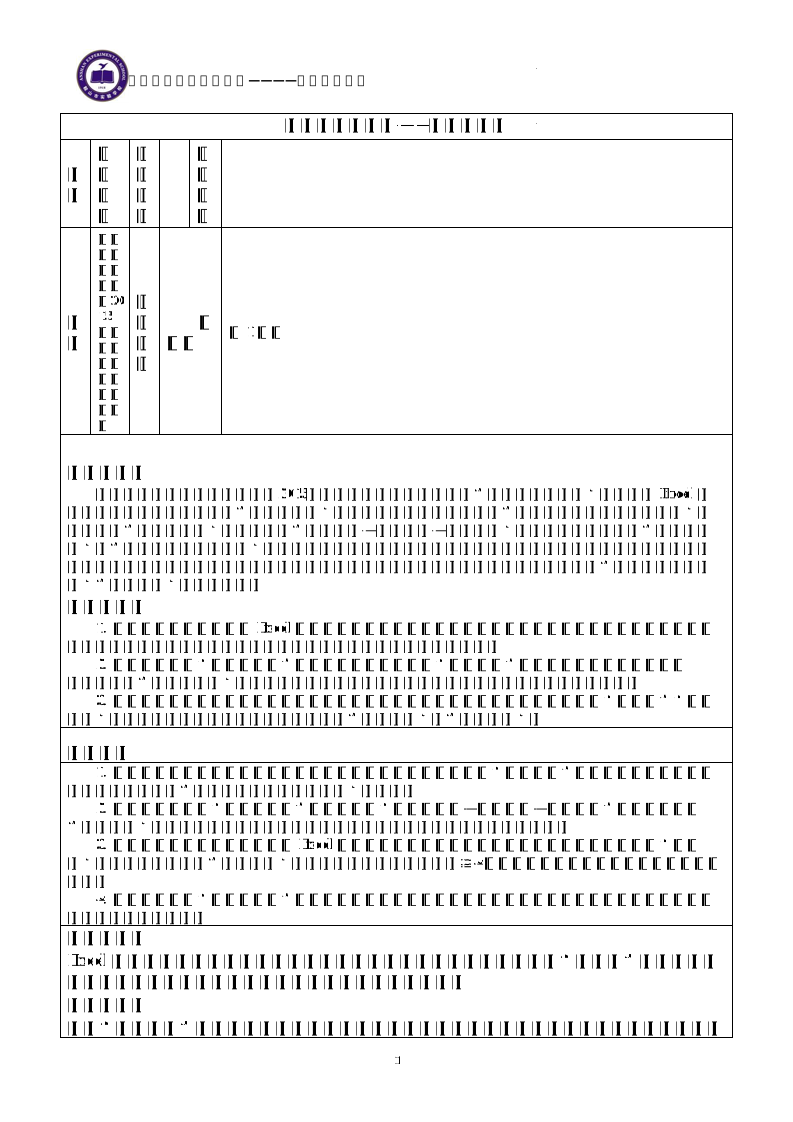
鞍山市实验学校教学案————中学信息技术
第八课新书推荐——修饰工作表
学 科
信息技术
上课时间
上课班级
教 材
大连理工大学出版(2015年)《信息技术》八年级上册
授课类型
新授课
第1课时
教材分析:
本节课选自大连理工出版社(2015)八年级上册信息技术教材“数据处理与分析”单元,是Excel基础操作的进阶课程。教材以“新书推荐表”为真实情境载体,衔接前序“数据录入与单元格基本操作”知识,聚焦“工作表修饰”核心,通过“格式设置—样式应用—数据美化”的逻辑,引导学生从“会录入数据”向“能呈现优质数据报表”过渡。其内容上承数据处理的基础操作,下启数据可视化与报表应用,是培养学生数据呈现能力与审美素养的关键一课,符合《义务教育信息技术课程标准》中“数字化学习与创新”“信息意识”的素养要求。
学情分析:
1. 已有基础:学生已掌握Excel的基本操作,能完成数据录入、单元格合并、行高列宽调整,对软件界面(功能区、格式工具栏)有初步认知,具备简单的数据处理基础。
2. 认知特点:对“美化工作表”有直观兴趣,但易陷入“过度装饰”误区(如滥用颜色、字体杂乱);缺乏“数据优先级”意识,不清楚如何通过修饰突出关键信息(如推荐星级、书名)。
3. 差异表现:部分学生能快速掌握格式设置操作,但审美搭配不协调;少数学生对“样式库”“条件格式”等批量修饰工具理解较慢,需分层引导“基础修饰”与“高效美化”。
素养目标
1. 信息意识:认识工作表修饰对提升数据可读性的价值,能根据“新书推荐”的主题需求,选择适配的修饰风格,建立“数据呈现服务于信息传递”的意识。
2. 计算思维:能将“修饰工作表”任务拆解为“单元格格式—数据样式—整体布局”的模块,掌握“批量修饰”(如样式应用、条件格式)的逻辑,提升高效处理数据的思维能力。
3. 数字化学习与创新:熟练掌握Excel中字体格式、单元格底纹、边框设置的方法,能运用“样式库”批量美化表格,用“条件格式”突出关键数据(如推荐星级≥4星标红),提升数据报表的可视化呈现能力。
4. 信息伦理:在“新书推荐表”中规范录入书籍信息(作者、出版社),尊重知识产权,养成准确、规范呈现数据的习惯。
教学重点:
Excel中单元格格式(字体、字号、颜色)、底纹、边框的设置方法;“样式库”的应用(如标题样式、数据样式);条件格式突出关键数据的操作。
教学难点:
根据“新书推荐”主题搭配协调的格式(字体、颜色、底纹),避免过度装饰;理解并灵活运用条件格式的规则(如“大于/小于”“数据条”)突出关键信息。
教学方法
1. 情境对比法:展示“未修饰杂乱表格”与“修饰后清晰表格”的“新书推荐表”,直观呈现修饰的价值,激发学习兴趣。
2. 演示讲解法:通过屏幕广播分步演示格式设置、样式应用、条件格式的操作,重点解析“批量修饰”的高效逻辑(如样式库复用)。
3. 任务驱动法:设计“基础任务(格式设置)—进阶任务(样式应用)—挑战任务(条件格式)”三级任务,适配不同能力学生需求。
4. 小组互评法:以4人小组为单位,围绕“信息清晰度”“美观度”评价作品,分享修饰技巧,提升审美与协作能力。
教 学 过 程
教 师 活 动
学 生 活 动
设 计 意 图
组织教学:师生互礼
新授课:
(一)情境导入,聚焦主题(5分钟)
展示两份“新书推荐表”(未修饰版:字体杂乱、无边框、关键数据不突出;修饰版:标题加粗居中、表头有底纹、推荐星级≥4星标黄),提问:“哪份表格能让你快速找到值得读的书?修饰工作表的核心目的是什么?”引导讨论后,揭示课题《第八课 新书推荐-修饰工作表》,明确本节课需掌握“基础格式设置”“批量美化”“突出关键数据”三大目标。
(二)新知讲解,分步突破(12分钟)
环节1:基础格式设置:打开“新书推荐表”空白模板,演示选中标题单元格后,在“开始”选项卡设置“字体(微软雅黑)、字号(14号)、加粗、居中对齐”;选中表头单元格(书名、作者、推荐星级),设置“浅蓝色底纹、黑色边框”,讲解操作逻辑——“先选单元格,再改格式”。
环节2:样式库批量应用:演示在“开始”选项卡的“样式”组中,点击“单元格样式”,为表头应用“标题”样式、为数据区域应用“常规”样式,强调“样式库可快速统一格式,避免重复操作”。
环节3:条件格式突出关键数据:演示选中“推荐星级”列,在“开始”选项卡找到“条件格式”,选择“突出显示单元格规则—大于或等于”,设置“4”并标为“黄色填充”,解析逻辑——“让符合规则的数据自动美化,突出重点”。
(三)任务实践,分层应用(18分钟)
基础任务:设置基础格式(7分钟)
布置任务“打开课前提供的‘新书推荐表(空白数据版)’,完成3项操作:① 标题‘八年级上册新书推荐’设为微软雅黑、14号、加粗居中;② 表头(A1:D1)设为浅蓝色底纹、黑色粗边框;③ 数据区域(A2:D10)设为居中对齐”,巡回指导,帮助操作较慢的学生定位功能按钮。
进阶任务:应用样式库(6分钟)
布置任务“用‘样式库’优化表格:① 为标题单元格应用‘标题’样式;② 为表头应用‘强调’样式;③ 为数据区域应用‘好’样式”,提供样式选择参考(如“强调样式用浅色系,避免遮挡文字”),指导学生观察“应用样式后格式的自动统一效果”。
挑战任务:条件格式突出数据(5分钟)
布置任务“用条件格式突出关键信息:① 推荐星级≥4星标黄填充;② 书籍价格>50元标红字体”,对完成较快的小组,引导尝试“数据条”(为价格列添加蓝色数据条,直观对比价格高低),指导排查“规则设置错误导致无效果”的问题(如“选中区域错误”)。
(四)作品展示,评价反馈(3分钟)
选取2-3份不同层次的学生作品,从“信息清晰度(标题是否醒目、数据是否对齐)”“美观度(颜色搭配是否协调)”“重点突出(关键数据是否显眼)”三方面点评,总结常见问题(如“底纹颜色过深遮挡文字”“条件格式规则设置错误”)及解决方法。
(五)课堂总结与作业布置(2分钟)
1.教师用思维导图梳理核心内容:修饰三步骤(基础格式→样式应用→条件格式)+ 核心原则(清晰优先、美观为辅、突出重点)+ 常用工具(开始选项卡、样式库、条件格式),强调“修饰的最终目的是让数据更易读、信息传递更高效”。
2. 作业布置:① 完善课堂“新书推荐表”,添加“推荐理由”列并修饰,确保整体格式协调;② 为家人制作“家庭购物清单表”,用条件格式将“预算超100元”的物品标红;③ 收集1-2个“美观的Excel报表”案例,下节课分享其修饰亮点。
问 好
对比两份表格,找出信息获取的差异,讨论“修饰的作用”(清晰、美观、突出重点),明确本节课学习方向。
跟随教师演示操作,记录关键步骤(如“选中区域再设置格式”),标注易混淆点(如“底纹 vs 边框的区别”),针对“条件格式规则”提出疑问(如“能否给不同星级标不同颜色”)。
独立完成基础格式设置,对比教师演示效果自查问题(如“边框是否遗漏”),遇到困难向小组求助。
小组讨论选择适配“新书推荐”主题的样式,完成批量美化,对比手动设置与样式应用的效率差异,记录“样式库的优势”。
独立或小组协作完成条件格式设置,测试规则是否生效(如修改星级为4,观察是否自动标黄),小组内展示“突出效果”,分享操作技巧。
观看展示作品,对照自身作品反思不足,记录改进建议(如“下次表头用浅灰色底纹更柔和”),学习他人的格式搭配思路。
礼貌教育
通过真实情境的对比,让学生直观感知修饰的价值,建立“修饰服务于信息传递”的认知,为后续学习奠定需求导向的基础。
通过分步演示与逻辑解析,将“修饰”拆解为可操作的模块,突破“批量美化”“条件格式规则”的难点,为实践操作提供清晰指引。
通过基础任务巩固核心操作,确保所有学生掌握“字体、对齐、底纹、边框”的设置方法,达成保底目标。
通过进阶任务让学生掌握“批量修饰”的高效方法,理解“样式复用”的逻辑,提升数据处理效率。
通过挑战任务深化“条件格式”的应用,让学生学会“用规则自动突出关键数据”,提升数据可视化呈现能力。
通过多元评价强化知识要点,帮助学生及时修正实践偏差,同时提升审美能力与数据呈现的严谨性。
板书设计:
第八课 新书推荐-修饰工作表
一、基础格式设置(开始选项卡)三、突出关键数据——条件格式
1. 规则:大于/小于、等于(如星级≥4星)
2. 效果:填充颜色、字体颜色、数据条
四、核心原则
清晰>美观,突出关键信息,格式协调统一
1. 文字:字体、字号、加粗、对齐(居中/左对齐)
2. 单元格:底纹(浅色系)、边框(黑色粗线)
二、批量美化工具——样式库
- 标题样式:用于表格标题(醒目)
- 强调样式:用于表头(区分区域)
- 常规样式:用于数据区域(统一格式)
教学反思:
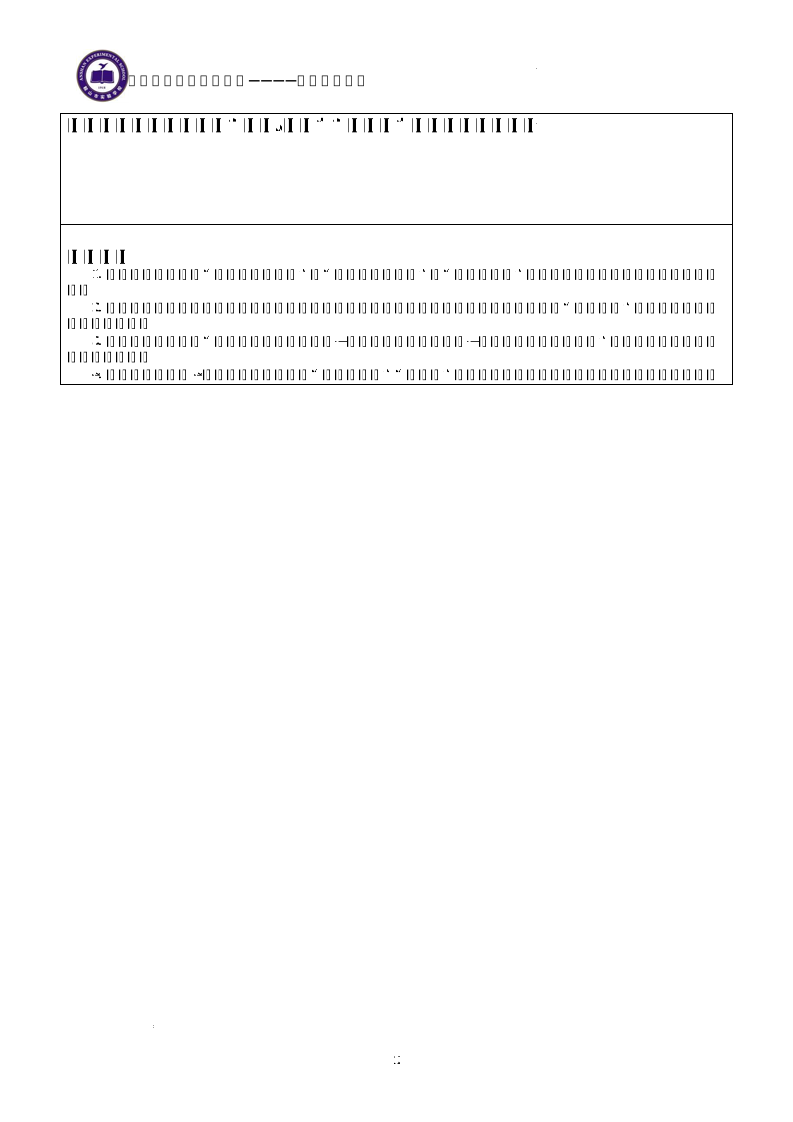
1. 本节课通过“情境对比导入”有效激发了学生兴趣,但在“条件格式”教学中,部分学生对“规则设置步骤”仍有混淆,后续可制作“条件格式操作流程图”(选中区域→选规则→设效果)贴在屏幕旁,强化步骤记忆。
2. 任务实践中,少数学生出现“颜色搭配杂乱”(如红色底纹配黄色字体)的问题,下次教学可提前提供“配色参考表”(如表头浅蓝+数据区白色、标题黑+底纹浅灰),引导学生形成协调的审美认知。
3. 作品评价环节侧重教师点评,学生互评时间较短,后续可增加“小组内互评打分表”(含清晰度、美观度、重点突出3项指标),让学生更主动地参与评价,深化对“修饰原则”的理解。
学科网(北京)股份有限公司1
学科网(北京)股份有限公司
$
资源预览图
1
2
相关资源
由于学科网是一个信息分享及获取的平台,不确保部分用户上传资料的 来源及知识产权归属。如您发现相关资料侵犯您的合法权益,请联系学科网,我们核实后将及时进行处理。