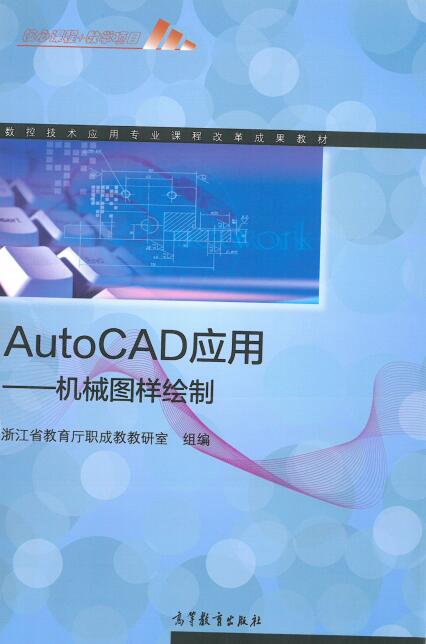
2.3 绘制模板(同步练习)-《AutoCAD 应用——机械图样绘制》同步精品课堂(高教版)
2024-10-22
|
2份
|
6页
|
146人阅读
|
0人下载
内容正文:
任务2.3 绘制模板
同步练习答案及解析
一、选择题
1.在执行了WBLOCK命令后,物体消失,用( )命令可恢复被删的物体,又不至于让刚才使用的WBLOCK命令失效。
A. UNDO(撤消)
B. REDO(重做)
C. ERASE(删除)
D. OOPS(删除取消)
【答案】: D
【解析】: OOPS命令可以恢复最近一次删除操作删除的对象。
2.用TEXT命令书写直径符号时应使用( )。
A. %%d
B. %%p
C. %%c
D. %%u
【答案】: C
【解析】: %%c是AutoCAD中直径符号的表示方法。
3.剪切物体需用( )命令。
A. Trim
B. Extend
C. Stretch
D. Chamfer
【答案】: A
【解析】: Trim命令用于剪切物体,去除物体的某一部分。
4.当使用LINE命令封闭多边形时,最快的方法是( )。
A. 输入C回车
B. 输入B回车
C. 输入PLOT回车
D. 输入DRAW回车
【答案】: A
【解析】: 输入C并回车可以快速完成多边形的封闭。
二、判断题
1.在AutoCAD中,所有的绘图命令都可以在命令行中输入其缩写形式来执行。
【答案】:正确
【解析】:AutoCAD支持命令的缩写形式,用户可以通过输入命令名称的前几个字母来快速执行常用命令。
2.使用AutoCAD的“图层”功能可以有效地管理和控制图形对象的属性,如颜色、线型和线宽。
【答案】:正确
【解析】:图层是AutoCAD中组织和管理图形的重要工具,它允许用户为不同的图形对象分配不同的属性,便于编辑和显示控制。
3.在AutoCAD中,一旦创建了图块,就不能再更改其内部的图形对象。
【答案】:错误
【解析】:虽然图块在创建后通常作为一个整体被插入到图纸中,但用户仍然可以通过“在位编辑”或“炸开”(explode)图块来修改其内部的图形对象。
4.在AutoCAD中,使用“修剪”(Trim)命令可以延伸对象超过其他对象。
【答案】:错误
【解析】:修剪命令用于去除对象的多余部分,使其与其它对象的边界对齐,而不是用来延伸对象。要延伸对象,应使用“延伸”(Extend)命令。
5.在AutoCAD中,可以通过“对象捕捉”(Object Snap)功能来确保绘制的图形精确对齐。
【答案】:正确
【解析】:对象捕捉功能允许用户在绘制或编辑图形时,精确地对齐到其他图形对象的特定点,如端点、中点或交点,从而提高绘图的精确度。
三、简答题:
1.如何在AutoCAD中创建一个新的图层?
【答案】:在AutoCAD中,可以通过以下步骤创建一个新的图层:
使用“图层”命令(快捷键为“LA”)打开图层属性管理器。
点击“新建”按钮或在图层列表的底部直接输入新图层的名称并按回车键。
设置新图层的颜色、线型、线宽等属性。
点击“确定”完成图层的创建。
2.描述在AutoCAD中如何使用“快速尺寸”功能添加尺寸标注。
【答案】:在AutoCAD中,使用“快速尺寸”(QDIM)功能添加尺寸标注的步骤如下:
输入“QDIM”命令并回车。
选择要标注的对象或指定标注的范围。
AutoCAD将自动检测对象的尺寸并生成相应的尺寸标注。
可以通过调整标注的样式和位置来优化标注的显示效果。
3.如何在AutoCAD中将图形导出为PDF格式?
【答案】:在AutoCAD中,将图形导出为PDF格式的步骤如下:
点击“文件”菜单,选择“打印”选项。
在打印机/绘图仪列表中选择“DWG To PDF.pc3”或类似的PDF虚拟打印机。
设置打印范围、比例、图纸尺寸等参数。
指定PDF文件的保存位置和文件名。
点击“打印”按钮,将图形导出为PDF格式。
4.解释在AutoCAD中什么是“外部参照”以及如何插入外部参照。
【答案】:在AutoCAD中,“外部参照”是指一个可以插入到当前绘图中的外部DWG文件,它允许用户将一个图纸中的部分内容引用到另一个图纸中,而不需要复制整个文件。插入外部参照的步骤如下:
使用“插入”菜单中的“外部参照”选项或输入“XREF”命令。
浏览并选择要插入的DWG文件。
指定插入点、比例和旋转角度等参数。
点击“确定”完成外部参照的插入。
5.如何在AutoCAD中创建和使用图块?
【答案】:在AutoCAD中,创建和使用图块的步骤如下:
创建图块:选择要转换成图块的对象,输入“BLOCK”命令,指定图块的名称和基点,然后点击“确定”完成图块的创建。
使用图块:输入“INSERT”命令,浏览并选择已创建的图块,指定插入点、比例和旋转角度等参数,点击“确定”将图块插入到当前绘图中。
原创精品资源学科网独家享有版权,侵权必究!
学科网(北京)股份有限公司
$$
任务2.3 绘制模板
同步练习
一、选择题
1.在执行了WBLOCK命令后,物体消失,用( )命令可恢复被删的物体,又不至于让刚才使用的WBLOCK命令失效。
A. UNDO(撤消)
B. REDO(重做)
C. ERASE(删除)
D. OOPS(删除取消)
2.用TEXT命令书写直径符号时应使用( )。
A. %%d
B. %%p
C. %%c
D. %%u
3.剪切物体需用( )命令。
A. Trim
B. Extend
C. Stretch
D. Chamfer
4.当使用LINE命令封闭多边形时,最快的方法是( )。
A. 输入C回车
B. 输入B回车
C. 输入PLOT回车
D. 输入DRAW回车
二、判断题
1.在AutoCAD中,所有的绘图命令都可以在命令行中输入其缩写形式来执行。
2.使用AutoCAD的“图层”功能可以有效地管理和控制图形对象的属性,如颜色、线型和线宽。
3.在AutoCAD中,一旦创建了图块,就不能再更改其内部的图形对象。
4.在AutoCAD中,使用“修剪”(Trim)命令可以延伸对象超过其他对象。
5.在AutoCAD中,可以通过“对象捕捉”(Object Snap)功能来确保绘制的图形精确对齐。
三、简答题:
1.如何在AutoCAD中创建一个新的图层?
2.描述在AutoCAD中如何使用“快速尺寸”功能添加尺寸标注。
3.如何在AutoCAD中将图形导出为PDF格式?
点击“打印”按钮,将图形导出为PDF格式。
4.解释在AutoCAD中什么是“外部参照”以及如何插入外部参照。
5.如何在AutoCAD中创建和使用图块?
原创精品资源学科网独家享有版权,侵权必究!
学科网(北京)股份有限公司
$$
资源预览图

1
由于学科网是一个信息分享及获取的平台,不确保部分用户上传资料的 来源及知识产权归属。如您发现相关资料侵犯您的合法权益,请联系学科网,我们核实后将及时进行处理。