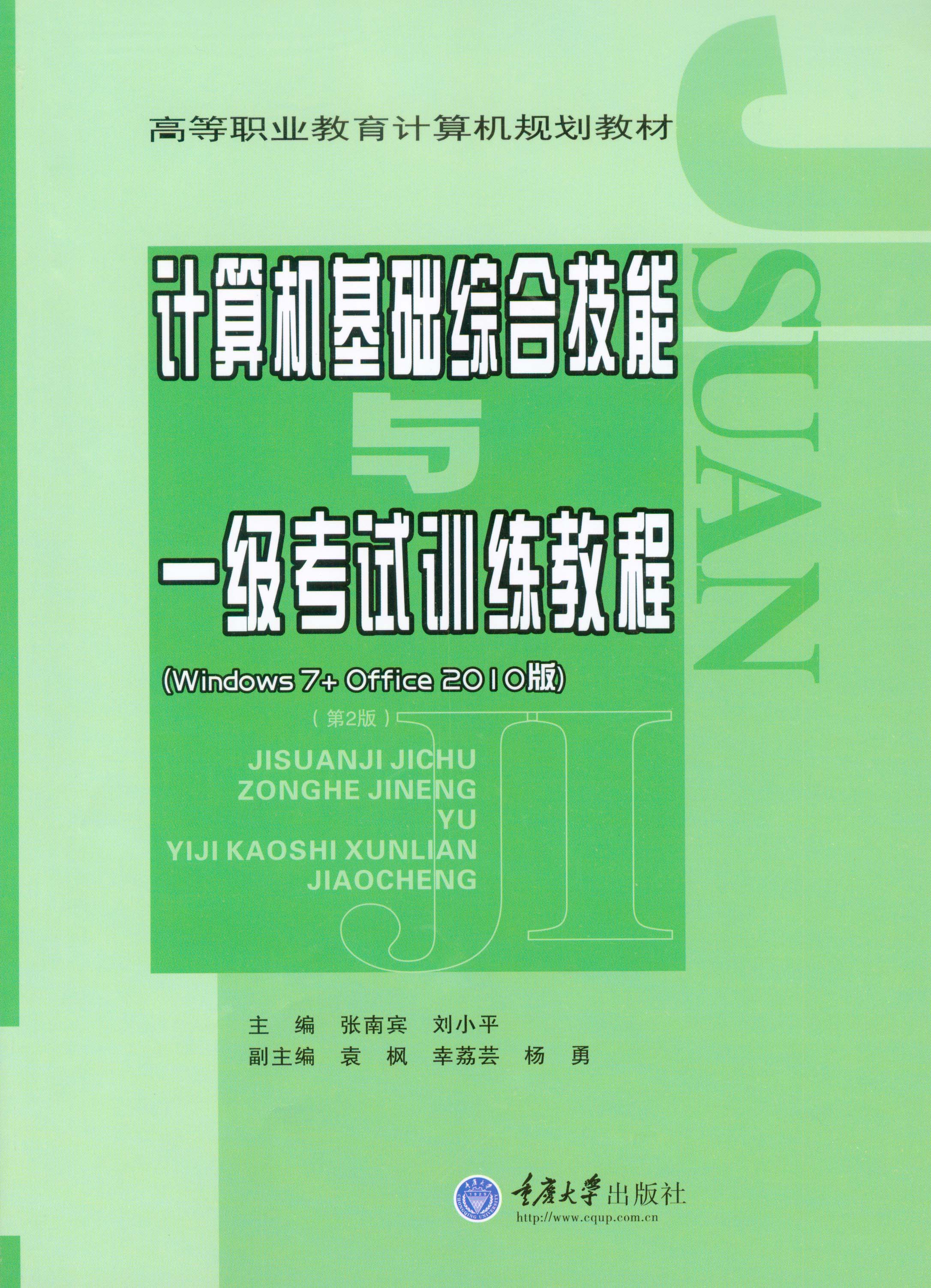
实训5 邮件合并-计算机基础综合技能与一级考试训练教程
2024-08-27
|
13页
|
157人阅读
|
1人下载
教辅
内容正文:
实训5 邮件合并
任务描述及样文
陈林老师在学院教务处负责学生的等级考试工作,每年都有上千名学生参考,每次考试
时,都要制作准考证。希望利用Word中的邮件合并和Excel中的表格来自动快速地完成工
作任务,自动在Word中生成的准考证如图51所示。
图51 准考证
相关知识
1.Excel
(1)表格建立;
(2)排序;
(3)分类汇总。
2.Word
(1)文字录入,格式设置;
(2)邮件合并。
25
解决方案
1.在Excel中准备数据
1)录入基本数据
根据学生报名情况,在电子表格中录入基本数据,包括准考证号、身份证号、考生姓名、
考试科目、考试地点、考试时间等基本数据信息,如图52所示。
图52 录入基本数据
2)添加空白区域的数据
(1)考试时,要把相同等级的学生安排在同一个考室里。这就需要对“考试科目”进行
排序,按升序或降序都可。如图53所示是按降序排序的结果。
图53 对“考试科目”排序
35
◎实训5 邮件合并
(2)数据排序后,就可以填写准考证号了,最好以字符类型输入,如“’14951001”,输入
第一个准考证号后,用填充功能即可完成所有考生的准考证号录入,如图54和图55所示。
图54 录入第一个准考证号
图55 使用填充后的结果
(3)接下来录入考试地点,同样可以用填充拖动的方式,如图56和图57所示。在拖动
考试地点内容时,要注意30个人一个考室。
45
图56 录入第一个考生的考试地点
图57 使用填充后的结果
(4)最后录入考试时间,如“上午9:00”(如果只输入“9:00”,则应在输入前加上一空格
符号,否则系统将自动计算9比0的结果),采用前面填充方法实现录入其他单元格数据时
需要按下“Ctrl”键配合,否则系统会自动加“1”。结果如图58所示。
55
◎实训5 邮件合并
图58 录入考试时间
3)分类汇总
图59 分类汇总对话框
(1)按考试地点排序,再单击“数据”
选项卡“分级显示”组中的“分类汇总”命
令按钮,在“分类汇总”对话框中,设置
“分类字段”为“考试地点”,“汇总方式”
为“计数”,“选定汇总项”下勾选“准考证
号”,设置好后如图59所示。
(2)单击“确定”按钮后,在分类汇总
的表格左侧单击按钮“2”,得到如图510
所示的效果,然后依次检查每一个考室人
数有没有超出30的情况。
(3)检查无误后,再次打开图 59所
示的对话框,单击“全部删除”按钮就可
以删除分类汇总。
2.在Word中准备数据
录入准考证所需基本内容,并填好每
一个考生都相同的数据信息,设置好后如
图511所示。
65
图510 检查汇总结果
3.邮件合并
(1)在刚编辑的Word文件中,单击“邮件”选项卡中的“开始邮件合并”命令按钮,弹出
下拉菜单,如图512所示。
图511 准考证基本格式 图512 邮件合并下拉菜单
(2)在下拉菜单中选择“邮件合并分步向导”,在窗口的右边将弹出“邮件合并”任务窗
格,如图513所示。
(3)选择“信函”选项,单击“下一步”,进入邮件合并第二步,如图514所示。
(4)选择“使用当前文档”,单步“下一步”,进入邮件合并第三步,如图515所示。
(5)选择“使用现有列表”,单击下面的“浏览”,打开“选取数据源”对话框,如图 516
所示。
75
◎实训5 邮件合并
图513 邮件合并第一步
图514 邮件合并第二步
85
图515 邮件合并第三步
图516 选择收件人对话框
(6)选择前面建立的“报考名单”电子表格,然后单击“打开”按钮,弹出“选择表格”对
话框,如图517所示。
(7)选择打开电子表格(工作簿)中的具体工作表,然后单击“确定”按钮,弹出“邮件合
并收件人”对话框,如图518所示。
95
◎实训5 邮件合并
图517 选择表格对话框
图518 邮件合并收件人对话框
(8)在对话框中选择将在合并中使用的收件人列表,本例中全选,然后单击“确定”按
钮,回到邮件合并第三步的对话框,单击“下一步”,进行第四步撰写信函,如图519所示。
(9)将插入点(光标)定位到“准考证号:”之后,单击“其他项目”,弹出如图520所示的
对话框。
图519 邮件合并第四步 图520 插入合并域
06
(10)选择“准考证号”,单击“插入”按钮,得到如图521所示的效果。
图521 插入准考证号域
(11)以此类推,在相应的地方插入其他5项数据库域按钮,如图522所示的效果。
图522 插入所有数据库域
16
◎实训5 邮件合并
(12)单击“下一步”,打开“预览信函”对话框,如图523所示。
图523 邮件合并第五步
(13)单击“下一步”,进入邮件合并第六步,完成合并,单击“预览结果”命令按钮可查询
合并后的结果。
(14)一般情况下,一张纸只能打印一个准考证,为了节约纸张,我们可以在一张纸上设
计打印4个准考证。方法如下:
①设置纸张为A4,左右、上下边界都设为2厘米。
②单击“页面布局”选项卡“页面设置”组中的“分栏”命令按钮,设置成两栏,加分隔线,
栏间距设为4字符。
③选中准考证的所有数据,复制3份,调整间距,效果如图524所示。
图524 复制后的排版效果
26
④在这4个准考证相邻的中间,通过单击“邮件”选项卡“编写和插入域”组中的“规则”
命令按钮,在弹出的下拉列表中的选择“下一记录”命令插入“《下一记录》”域。注意:是在
一二准考证、二三准考证和三四准考证间插入,如图525所示。
图525 插入“下一记录”域
⑤单击“邮件”选项卡“完成”组中的“完成并合并”命令按钮,弹出下拉列表,如图526
所示。
⑥选择“编辑单个文档”命令,弹出“合并到新文档”对话框,选择“全部”,如图 527
所示。
图526 完成并合并 图527 合并到新文档
⑦单击“确定”按钮,就会把所有数据合并到一个新文档中,如图528所示,至此,邮件
合并操作结束。
36
◎实训5 邮件合并
图528 合并创建的新文档
!"#$%
(1)班主任如何使用邮件合并来制作学生的期末成绩通知单?
(2)能否用分类汇总功能来统计一个商场的销售情况?
46
资源预览图

1

2

3

4
由于学科网是一个信息分享及获取的平台,不确保部分用户上传资料的 来源及知识产权归属。如您发现相关资料侵犯您的合法权益,请联系学科网,我们核实后将及时进行处理。