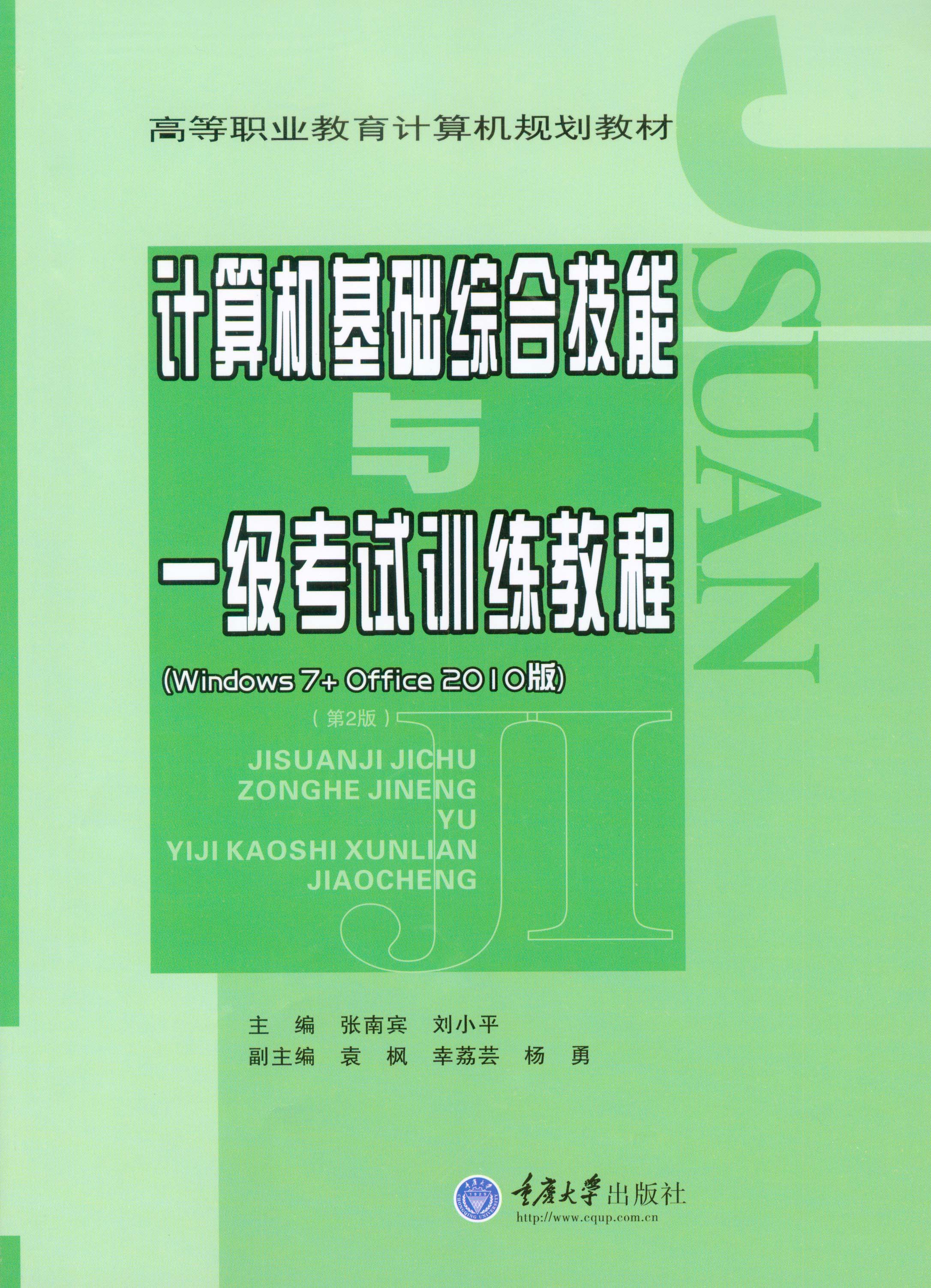
实训1 图文混排-计算机基础综合技能与一级考试训练教程
2024-08-27
|
15页
|
368人阅读
|
2人下载
教辅
内容正文:
书
第一部分 综合实训
实训1 图文混排
样 文
1
相关知识
1.字体格式的设置
(1)字体设置;
(2)字形设置;
(3)字号设置;
(4)字体颜色设置。
2.段落设置
(1)对齐设置;
(2)缩进设置;
(3)间矩设置。
3.页面布局
页面设置。
4.边框和底纹
边框和底纹设置。
5.插入图片、形状和首字下沉、页眉和页脚
(1)插入图片、形状;
(2)设置首字下沉;
(3)设置页眉和页脚。
解决方案
1.文字录入与分页
单击开始菜单,如图11所示。
图11 通过“开始”菜单启动“MicrosoftWord2010”
2
找到“MicrosoftWord2010”菜单,单击启动,然后录入前面样文所示的文字,如图 12
所示。
图12 录入文字
选择“文件”→“保存”命令对文件进行保存。
图13 单击页面设置右下角按钮
2.页面布局设置
单击“页面布局”选项卡,打开页面布局功能区,如图
13所示。单击“页面设置”组右下角的显示对话框按钮,
弹出“页面设置”对话框,将上下边距设置为“3厘米”,左
右边距设置为“2.47厘米”,如图14所示。
单击“版式”选项卡,将“页眉”和“页脚”距边界值均设置为“2厘米”,如图15所示。
图14 设置页边距 图15 页眉和页脚设置
3.字体、字号、字体颜色、段落设置
在标题前空一行,然后设置标题字体为“华文琥珀”,字号为“一号”,字体颜色为“红
色”,居中对齐,如图16所示。
3
◎实训1 图文混排
正文部分字体设为“楷体”,字号为“小四号”;然后打开“段落”对话框,如图17所示,
在“特殊格式”下选择“首行缩进”,“磅值”设为“2字符”,“段前”“段后”间距均设为
“1行”,“行距”选择“固定值”,设置值中输入“20磅”,单击“确定”按钮退出,设置后的效果
如图18所示。
图16 标题设置 图17 正文段落设置
图18 正文段落设置效果
4
4.首字下沉设置
将“插入点”(或光标)定位在第一段的任意位置,然后单击“插入”选项卡“文本”组中
的“首字下沉”命令按钮打开命令列表,如图19所示。
图19 打开首字下沉命令列表
单击“首字下沉选项”,弹出“首字下沉”对话框,在“位置”选择“下沉”,“字体”选择“隶
书”,“下沉行数”设为“3”,如图110所示,单击“确定”按钮,效果如图111所示。
图110 首字下沉设置 图111 首字下沉效果
5
◎实训1 图文混排
5.插入图片
将插入点定位到第一行,单击“插入”选项卡,然后在功能区内单击“插图”组中的“图
片”命令按钮,弹出“插入图片”对话框,如图112所示,通过对话框在素材目录下选择“wz1.
jpg”“wz2.jpg”“wz3.jpg”三幅图片,单击“插入”按钮,将图片插入到文档中。
图112 第一行插入图片
调节图片大小,使三幅图片一样高,按样文顺序排列,居中对齐,如图113所示。
图113 第一行图片调整
将插入点定位到正文末尾,按回车键换行,然后单击“开始”选项卡,再单击“段落”组右
下角的显示对话框按钮,打开段落对话框,如图114所示,把“特殊格式”设置为“无”,把“行
距”设置为“单倍行距”,为插入其他图片做准备。
6
图114 为插入图片做准备
将插入点定位到最后一个段落,采用前面的方法插入素材目录下的“wzdpb.jpg”图片,选
中图片,单击“图片工具”下的“格式”选项卡,在打开的功能区中单击“排列”组中的“位置”
命令按钮,弹出如图115所示的命令列表。
图115 打开图片位置命令列表
7
◎实训1 图文混排
单击列表中的最后一行“其他布局选项”,打开“布局”对话框,然后单击“文字环绕”选
项卡,选择“四周型”环绕方式,如图116所示,单出“确定”按钮退出。
图116 设置文字环绕方式为四周型
按样文要求将图片拖放到合适的位置,如图117所示。
图117 按样文将图片拖放到合适的位置
8
采用同样的方法将素材目录下的“gst.jpg”图片插入到文档并进行相应的设置,然后拖
放到合适的位置,注意调整图片大小,在移动时可用键盘上的移动键,效果如图118所示。
图118 另一幅图片的插入和调整
将插入点定位到最后一个段落,插入素材目录下的“wz4.jpg”图片,如图119所示。
6.插入直线
单击“插入”选项卡“插图”组中的“形状”命令按钮,弹出命令列表,如图120所示。
单击“直线”按钮,鼠标变为十字形状后在文档最后一幅图片上面画一条直线,保持直线
处于选中状态,然后单击“绘图工具”下的“格式”选项卡,在打开的功能区中单击“形状样
式”组右下角的显示对话框按钮,弹出“设置形状格式”对话框,如图121所示。
单击“线条颜色”,设置“颜色”为“深蓝,文字2,淡色60%”,如图122所示。
单击“线型”选项,设置“宽度”为“6磅”,“复合类型”选择“由细到粗”,如图123所示。
单击“关闭”按钮,得到如图124所示的效果。
采用相同的方法在文档最后一幅图片下面画一条直线,将直线的“线条颜色”设置为
“深蓝,文字2,淡色60%”,其余参数保持默认值,如图125所示。
9
◎实训1 图文混排
图119 插入最后一幅图片
图120 打开形状命令列表
图121 打开“设置形状格式”对话框 图122 线条颜色设置
01
图123 线型设置
图124 线条效果
7.插入页眉和页脚
单击“插入”选项卡“页眉和页脚”组中的“页眉”命令按钮,在弹出的下拉列表中选择
“内置”下的“空白(三栏)”选项,如图126所示。
11
◎实训1 图文混排
图125 插入第二条直线
图126 选择“内置”下的“空白(三栏)”
按照样文在页眉中的第一栏和第三栏中分别输入“三峡库区经济中心”“渝东北生态涵
养发展区”,将第二栏(中间一栏)删掉,然后把页眉上的文字改为红色,效果如图127所示。
按同样的方法把页脚插入文档中,效果如图128所示。
8.段落底纹设置
将插入点定位到第一行行首或行尾,单击“页面布局”选项卡“页面设置”组右下角的显
示对话框按钮,在弹出的“页面设置”对话框中选择“版式”选项卡,然后单击“边框”按钮,如
图129所示。
在弹出的“边框和底纹”对话框中选择“底纹”选项卡,在“填充”下选择“深蓝,文字2,
21
图127 页眉设置效果
图128 页脚设置效果
淡色60%”,在“应用于”下选择“段落”,如图130所示。
单击“确定”按钮,给第一段加上底纹,效果如图131所示。
9.页面颜色设置
单击“页面布局”选项卡“页面背景”组中的“页面颜色”命令按钮,在弹出的列表中选择
“主题颜色”下的“水绿色,强调文字颜色5,淡色80%”,效果如图132所示。
保存文档,图文混排实训项目到此结束。
31
◎实训1 图文混排
图129 “页面设置”对话框 图130 底纹设置
图131 底纹设置后的效果
41
图132 页面颜色设置
!"#$%
自选主题,制作一张通知单或活动宣传单。
51
◎实训1 图文混排
资源预览图

1

2

3

4
由于学科网是一个信息分享及获取的平台,不确保部分用户上传资料的 来源及知识产权归属。如您发现相关资料侵犯您的合法权益,请联系学科网,我们核实后将及时进行处理。