项目10 窗体的创建与应用2《Access数据库应用技术》(电子工业出版社第三版)
2024-07-23
|
2份
|
6页
|
232人阅读
|
1人下载
精品
内容正文:
项目10 窗体的创建与应用2知识梳理
知识点三 对窗体进行编辑
1.窗体的属性
窗体的属性可以通过窗体“属性表”窗格进行设置。“属性表”窗格一般用于设置窗体的格式、窗体的样式、窗体中的数据源等属性。当窗体处于设计视图状态时,工作界面的右侧会自动打开“属性表”窗格;如果没有自动打开,也可以单击“窗体设计工具/设计”→“工具”→“属性表”按钮,将其打开,如图 4-56 所示。
常用的窗体属性及功能如下。
(1)滚动条:设置窗体的右侧和下侧是否显示滚动条.
(2)记录选择器:设置窗体中是否显示记录选择器。
(3)导航按钮:设置窗体下方是否显示默认的导航。
(4)最大化最小化按钮:设置窗体右上角是否显示最大化和最小化按钮。
(5)图片:设置窗体背景图片及图片路径。
(6)图片缩放模式:设置的背景图片有“剪辑”“拉伸”“缩放”“水平拉伸”“垂直拉伸”5 种可选模式。在“剪辑”模式下,根据窗体大小自动剪辑图片使之适合窗体;在“拉伸”模式下,将在水平或者垂直方向上拉伸图片以匹配窗体的大小;在“缩放”模式下,将会放大或缩小图片使之适合窗体的大小。
(7)图片对齐方式:指定在窗体中摆放背景图片的位置,有“左上”“右上”“中心”“左下”“右下”和“窗体中心”6 种位置可选。
2.控件的属性
在窗体的设计视图中,右击控件,在弹出的快捷菜单中选择“属性”命令,即可打开控件的“属性表”窗格。图 4-57 所示为标签的“属性表”窗格。控件的属性一般用于设置控件的大小、位置、颜色、边框样式、控件来源等,不同控件的属性也不太一样。控件的“属性表”专教窗格中有5个选项卡:格式、数据、事件、其他和全部。
常用的控件属性及功能如下。
(1)宽度和高度:精确设定控件的大小。
(2)背景样式:设置控件的背景样式,有“常规”和“透明”两种。选择“常规”选项时,可以设置背景色。
(3)特殊效果:设置控件的效果,有“平面”“凸起”“凹陷”等6种效果可选。
(4)前景色:设置控件的前景颜色。
(5)“字体名称”“字号”“字体粗细”等选项可以对控件中的文字的属性进行设置。
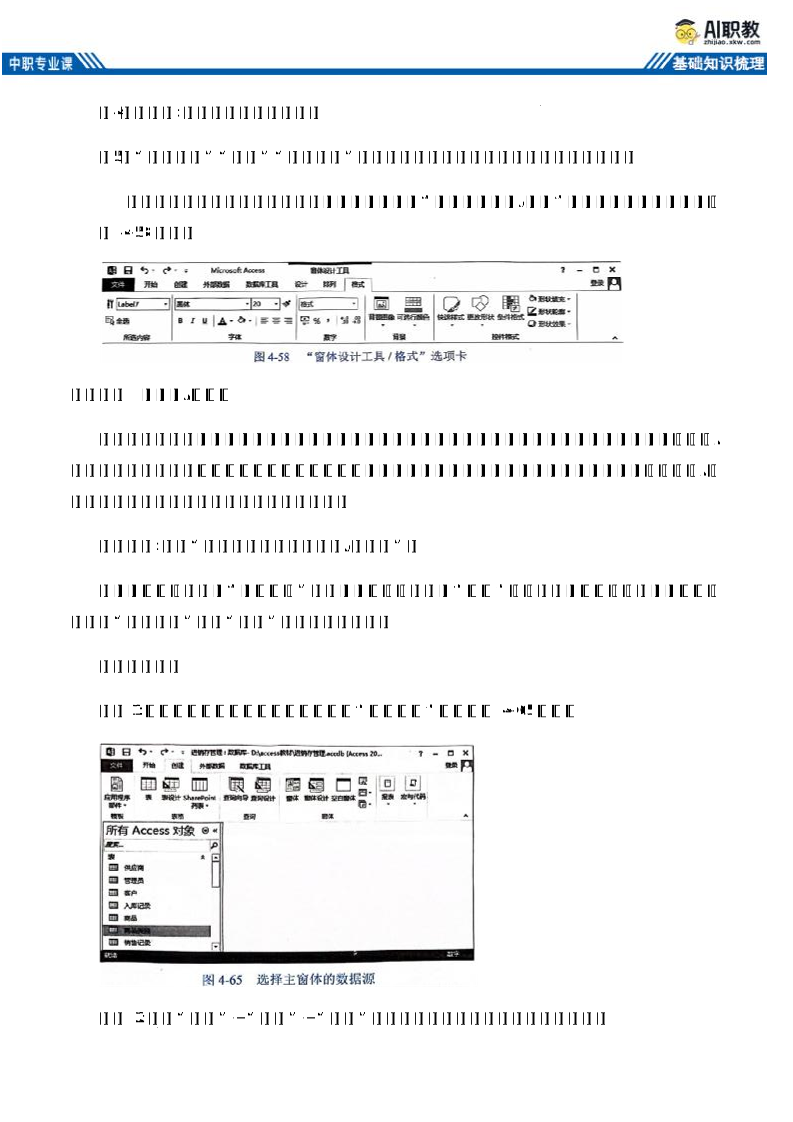
如果只是设置简单常用的格式,则可以直接单击“窗体设计工具/格式”选项卡中的对应按钮,如图 4-58 所示。
知识点四 创建主/子窗体
在窗体应用中,当需要将有关联关系的两个表或查询中的数据放在同一个窗体中进行显示时,使用主/子窗体会更加方便,即通过特定字段进行关联,在子窗体中显示主窗体当前记录的相关数据。在创建主/子窗体时,两个表之间必须建立一对多的关系。
操作实例:创建“商品类别和商品表的主/子窗体”。
【分析】主窗体显示“商品类别”表的信息,子窗体显示“商品”表的信息。在数据库关系中,已经创建了“商品类别”表和“商品”表的一对多关系。
【操作步骤】
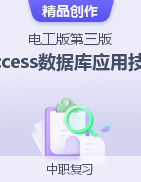
步骤1:在导航窗格中选中主窗体的数据源“商品类别”表,如图 4-65 所示。
步骤 2:单击“创建”→“窗体”→“窗体”按钮,会自动创建带有子窗体的窗体。
步骤 3:如果需要做进一步编辑,则可以切换到设计视图,在设计视图中进行设计。
步骤 4:按快捷键“Ctrl+S”对窗体进行保存,设置该窗体的名称为“商品类别和商品表的主/子窗体”,其窗体效果如图 4-66 所示。
工 程 师 提 示
创建的主/子窗体必须在数据库关系中已经建立了一对多关系,否则是不能实现的。
知识点五 窗体的基本操作
1.浏览记录
打开窗体就可以进行浏览记录操作了,并可以通过窗体底部的导航条来改变当前记录。导航条如图 4-76 所示。
导航条文本框中的数字为当前记录号,在其中输入记录号后,按“Enter”键,即可跳转到记录号对应的记录。
导航条中其他按钮的功能及快捷键如下。
2.修改记录
使用者可以在窗体中直接修改记录,修改前要将光标定位到对应字段中。按“Tab”键,可将光标移动到下一个字段中,按快捷键“Shift+Tab”,可将光标移动到上一个字段中,但是不能在窗体中修改自动编号类型的数据。对于OLE对象类型的数据,使用者可以双击打开 OLE 对象类型的数据,在打开的编辑器中对其进行修改记录操作。
3.添加记录
添加记录有以下两种方法。
(1)单击记录导航条中的按钮。
(2)单击“开始”→“记录”→“新建”按钮。
使用以上两种方法中的一种后,窗体会自动清除各个控件中显示的记录,输入新的记录即可。
4.删除记录
删除记录的方法如下。
(1)删除当前记录:在窗体视图中可以删除当前记录。单击“开始”→“记录”一“删除”下拉按钮,在弹出的下拉列表中选择“删除记录”选项,在删除记录时会打开删除确认对话框单击“是”按钮即可。窗体中删除的记录在表中也会被删除,删除后的记录是不能恢复的。
(2)删除当前字段:在布局视图中可以删除字段。删除当前字段只删除光标所在的字段值,该字段值不会在窗体中显示,但不会影响表中的字段。
5.排序记录
默认情况下,在窗体中显示的记录是按照窗体来源的表或查询中的顺序排列的,但用户也可以根据实际需要在窗体中对记录进行排序,其排序的方法与表中对记录进行排序的方法相同。
将光标定位到窗体需要进行排序的字段文本框中,单击“开始”→“排序和筛选”→“升序”按钮或“降序”按钮。
6.筛选记录
在窗体中对记录进行筛选,与表中对记录进行筛选的方法相同,也包括选择选和高级筛选两种。其中,高级筛选包含按窗体筛选、应用筛选/排序、高级筛选/排序等。单击“开始”→“排序和筛选”选项组中的相关按钮即可进行筛选操作。
设置了筛选规则后,单击“切换筛选”按钮,可以执行筛选操作。筛选规则在窗体打开时一直有效,若要取消筛选,再次单击“切换筛选”按钮即可。
学科网(北京)股份有限公司
$$null
资源预览图

1

2
3
由于学科网是一个信息分享及获取的平台,不确保部分用户上传资料的 来源及知识产权归属。如您发现相关资料侵犯您的合法权益,请联系学科网,我们核实后将及时进行处理。