项目4 创建数据库和表3《Access数据库应用技术》(电子工业出版社第三版)
2024-07-23
|
2份
|
6页
|
147人阅读
|
0人下载
精品
内容正文:
null
项目4 创建数据库和表3知识梳理
知识点四 对表中记录进行操作
1.记录的添加、修改和删除
数据表视图中表以表格的方式显示,可直接在表格中逐行添加记录,各字段数据类型不同,记录添加方法也不同。
(1)常规数据类型的输入:
①短文本、长文本、数字、日期/时间、货币、是/否等类型字段可直接在表中输入。
②自动编号类型字段不用输入,添加记录时自动完成。
③添加记录时若某字段设置有“默认值”,则新记录的该字段使用“默认值”自动填充。
(2)OLE 对象数据类型的输入:
OLE 对象数据类型的字段不能直接在数据表视图中输入,可采用插入对象的方法输入数据。
① 选中 OLE 对象数据类型的字段并双击,打开提示对话框,提示需要用插入对象的方法进行输入。
右键单击该字段,在弹出的快捷菜单中选择“插入对象”命令。
②对话框中各选项的含义如下:
a.新建:根据要创建的对象类型,在对象类型列表中进行选择,单击“确定”按钮后,会根据所选
择的对象类型自动打开相应的应用程序来创建对象文件。
b.由文件创建:如果对象文件已经存在,则可以选中此单选按钮,单击“浏览”按钮,在打开的对
话框中选择已存在的文件,单击“确定”按钮后,将对象文件插入表中。
c.链接:不选中该复选框时,Access 2013 会将对象文件的内容插入表中,会增加数据库的容量;
选中该复选框时,创建的 OLE 对象在表中只保存一个链接路径,在应用中数据库文件和对象文件必须
都存在,但文件的容量都比较小。
(3)记录的修改:
选中记录中要修改的字段,重新输入数据即可对记录进行修改操作。
(4)记录的删除:
在行选择器中选中要删除的记录,单击“开始”→“记录”→“删除”按钮,或右击在弹出的快捷菜单中选择“删除记录”命令,即可对记录进行删除操作。
(5)操作中的注意事项:
①每输入一条记录,表会自动添加一条新的空记录,并在该空记录左侧的行选择器中显示一个“*”
号,表示这是一条新记录。
②对选中准备输入的记录,其左侧行选择器中出现黄色矩形标记,表示该记录为当前记录。
③对正在输入的记录,其左侧行选择器会显示铅笔符号,表示该记录正处于输入或编辑状态。
④Access 2013 的 OLE 对象可以是图片、Excel 图表、PowerPoint 幻灯片、Word 文档等。插入图片的格式可以是 BMP、JPG 等,但只有 BMP(位图) 格式可以在窗体中正常显示。因此,插入图片不是 BMP 格式时,要将其转换为 BMP 格式。
2. 记录的查找和替换
(1)记录的查找:
如果表中存储的数据量比较大,则可以使用查找来快速定位记录的位置,方法如下。
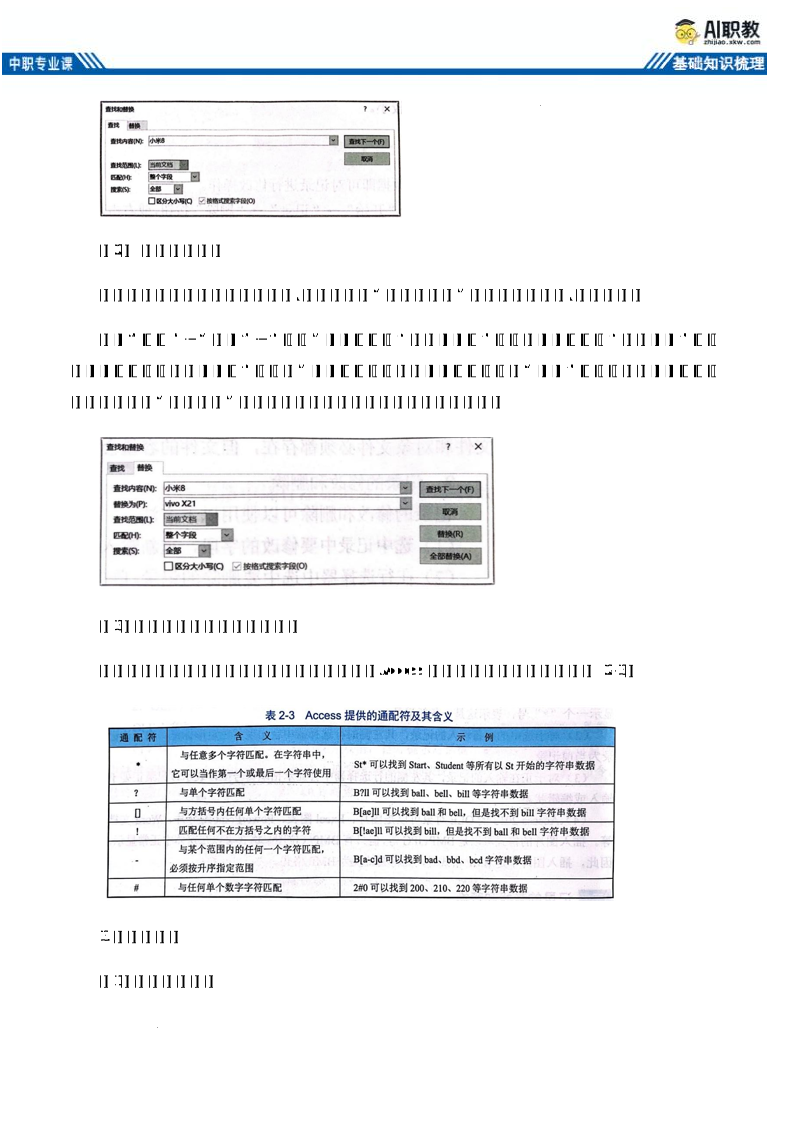
单击“开始”→ “查找”→“查找”按钮,打开“查找和替换”对话框,如图。在“查找内容”文本框中输入要查找的内容,单击“查找下一个”按钮,光标将定位到包含要查找内容的记录位置。
在“查找和替换”对话框中:
1 “查找范围”下拉列表用于确定是在整个表还是在某个字段中查找数据;
2 “匹配”下拉列表用于确定匹配方式,包括整个字段、字段任何部分、字段开头 3 种方式。
3 “搜索”下拉列表用于确定搜索方式,包括“向上”、“向下”、“全部 3 种方式。
(2) 记录的替换:
如果要修改表中多处相同的数据,则可以使用“查找和替换”来进行批量修改,方法如下。
单击“开始”→“查找”→“替换”按钮,打开“查找和替换”对话框,如图。在“查找内容”文本框中输入要查找的内容,在“替换为”文本框中输入要替换为的内容单击“替换”按钮,可手工查找并替换数据;单击“全部替换”按钮,可自动将查找到的全部内容替换掉。
(3)查找中可以使用的通配符:
在查找中可以使用通配符进行更快捷的搜索。Access 提供的通配符及其含义如表 2-3。
3.记录的排序
(1)排序的概念:
排序是指将表中的记录按照一个字段或多个字段的值重新排列。 若排序的字段的值是从小到大排列的,则称为“升序”;若排序的字段的值是从大到小排列的,则称为“降序”。对于不同的字段类型,有不同的排序规则。
(2)排序的规则
①数字按照大小排序,升序时从小到大排序,降序时从大到小排序。
②英文字母按照26个字母的顺序排序(大小写视为相同),升序时按A→Z排序,降序时按Z→A排序。
4 中文按照汉语拼音字母的顺序排序,升序时按a-z排序,降序时按z→a排序。
④日期/时间类型的字段按日期的先后顺序排序,升序时按日期时间从前到后排序,降序时按日期时间从后到前排序。
5 Access 2013 中数据类型为长文本、超链接或 OLE 对象的字段不能排序。
⑥在短文本类型的字段中保存的数字将作为字符串对待,排序时按照ASCI码值大小来排列,而不是按照数值大小来排列。
⑦字段内容为空时值最小,当记录按照升序排序时,含有空字段(包含 NULL值)的记录将排在第一位。如果字段中同时包含NULL值和空字符串,则包含NULL值的字段将在第一位显示,紧接着是空字符串。
4.记录的筛选:
(1) 筛选的概念
筛选是指仅显示那些满足某种条件的记录,而把不满足条件的记录隐藏起来的一种操作
(2)筛选方式
Acces 2013 提供了4种筛选方式:公用筛选器、按选定内容筛选、按窗体筛选和高级筛选/排序。
①公用筛选器:公用筛选器是适合大多数数据类型的内置筛选器,提供特定于数据的基本筛选功能。数据表中每个字段名称的右侧都会显示一个下拉按钮,单击该下拉按钮,就会打开公用筛选器。根据字段数据类型的不同,会有不同的筛选条件。
②按选定内容筛选:按选定内容筛选是以数据表中的某个字段值为筛选条件,将满足条件的值筛选出来,通过单击“开始”→“排序和筛选”一“选择”下拉按钮来实现。
按照筛选器的不同,按选定内容筛选给出了不同的选项。文本筛选器提供了“等于’“不等于”“包含”“不包含”等选项;数字筛选器提供了“等于”“不等于”“小于或等于”“大于或等于”“介于”等选项;日期筛选器提供了“等于”“不等于”“不晚于”“不早于”“介于等选项。
③按窗体筛选:按窗体筛选可以为多个字段设置筛选条件。用户可以在相关的字段列表中选择某个字段值作为筛选条件。当有多个筛选条件时,可以单击窗体底部的“或”标签的值是!确定字段之间的关系。
④高级筛选/排序:高级筛选/排序适用于较为复杂的筛选需求,用户可以为筛选指定多个筛选条件和准则,并对筛选出来的结果进行排序。
5.数据表视图格式及行列操作:
(1)设置数据表视图格式:
设置数据表视图格式包括设置数据表的样式、字体及字号,改变行高和列宽,调整背景色彩等,通常通过单击“开始”→“文本格式”选项组中对应的按钮进行设置。
(2)调整表的行高和列宽:
在应用中,可能需要对行的高度或列的宽度进行调整,以满足数据操作的需要。调整表的行高和列宽有手动调节和设定参数调节两种方法。
1 手动调节:将光标移动到表中两个字段的列 (或两条记录的行) 交界处,当光标变成 (或)形状后,按下鼠标左键,向左右 (或上下) 拖动即可调整列宽(或行高)。
②设定参数调节:单击“开始”→“记录”→“其他”下拉按钮在弹出的下拉列表中选择“行高”(或“字段宽度”)选项,打开“行高”(或“列宽”)对话框在对话框中输入“行高”(或“列宽”)的参数,单击“确定”按钮。
(3)隐藏列 / 取消隐藏列:
当一个数据表的字段较多,使得屏幕的宽度无法全部显示表中所有的字段时,可以将那些不需要显示的列暂时隐藏起来。
1 隐藏列的方法:选中要隐藏的列,单击“开始”→“记录”→“其他”下拉按钮,在弹出的下拉列表中选择“隐藏字段”选项,即可隐藏所选择的列。
2 取消隐藏列的方法:单击“开始”→“记录”→“其他”下拉按钮,在弹出的下拉列表中选择“取消隐藏字段”选项,选中要取消隐藏的列的复选框,单击“关闭”按钮。
在使用鼠标拖动来改变列宽时,当拖动列右边界的分隔线超过左边界时,也可以隐藏该列。隐藏不是删除,只是在屏幕上不显示而已,当需要再次显示时,还可以取消隐藏以恢复显示。
(4)冻结列 / 取消冻结列:
对于较宽的数据表而言,在屏幕上无法显示全部内容,给查看和输入数据带来了不便。此时可以利用“冻结列”功能将表中一部分重要的字段固定在屏幕上。
1 冻结列的方法:选中要冻结的列,单击“开始”→“记录”→“其他”下拉按钮在弹出的下拉列表中选择“冻结字段”选项,选中的列就被“冻结”在表格的最左边。
2 取消冻结列的方法: 单击“开始”→“记录”→“其他”下拉按钮,在弹出的下拉列表中选择“取消冻结所有字段”选项。
学科网(北京)股份有限公司
$$
资源预览图

1

2
3

由于学科网是一个信息分享及获取的平台,不确保部分用户上传资料的 来源及知识产权归属。如您发现相关资料侵犯您的合法权益,请联系学科网,我们核实后将及时进行处理。