第8课 文字格式巧设计
2024-06-21
|
12页
|
75人阅读
|
3人下载
普通
资源信息
| 学段 | 小学 |
|---|---|
| 学科 | 信息科技 |
| 教材版本 | 小学信息科技泰山版(2012)四年级下册 |
| 年级 | 四年级 |
| 章节 | 第8课 文字格式巧设计 |
| 类型 | 课件 |
| 知识点 | - |
| 使用场景 | 同步教学 |
| 学年 | 2024-2025 |
| 地区(省份) | 全国 |
| 地区(市) | - |
| 地区(区县) | - |
| 文件格式 | PPTX |
| 文件大小 | 2.43 MB |
| 发布时间 | 2024-06-21 |
| 更新时间 | 2024-06-21 |
| 作者 | 匿名 |
| 品牌系列 | - |
| 审核时间 | 2024-06-21 |
| 下载链接 | https://m.zxxk.com/soft/45890996.html |
| 价格 | 1.00储值(1储值=1元) |
| 来源 | 学科网 |
内容正文:
第8课文字格式巧设计
Word文档使用
本PPT模板部分元素使用了幻灯片母版制作。如果需要修改,点击-视图-幻灯片母版-修改 完成后关闭编辑母版即可。
1
在作文课上大家都学习过哪些写作格式要求呢?
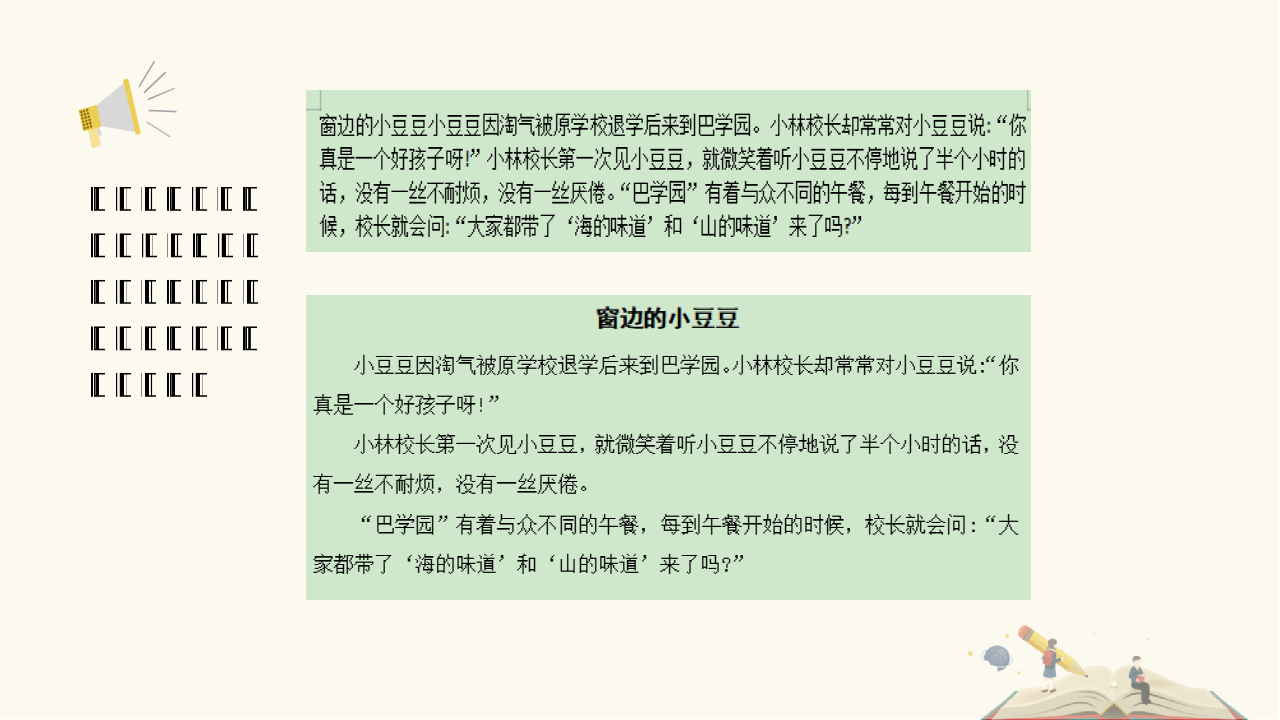
在计算机中的文本,如果没有进行格式排版,是不是阅读起来比较困难呢?
怎样把电脑文字变得更加条理和赏心悦目呢?
3.段落的设置
2.正文字体的设置
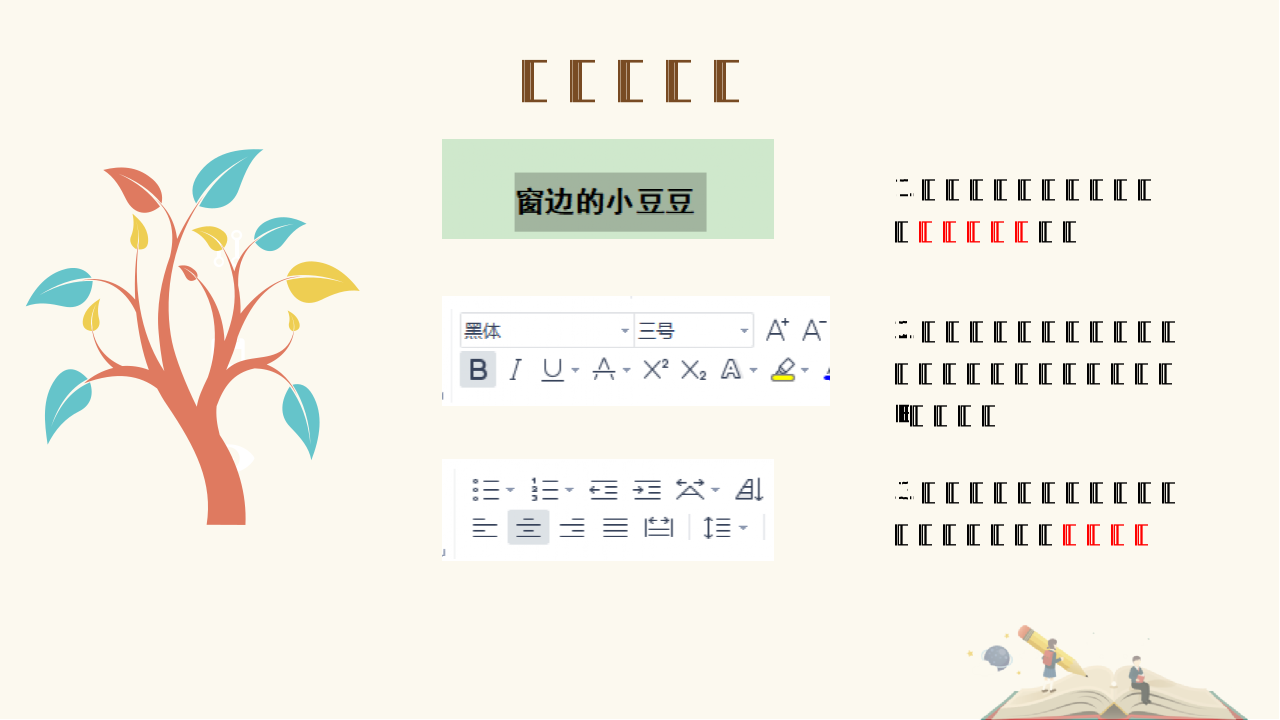
1.更改标题样式
标题的设置
1. 首先我们按住并拖动鼠标左键,选中标题
2. 在菜单栏中更改文字的字体为黑色,字号三号,选中B(加粗)
3. 选中菜单栏中的短横线居中的选中,进行文本居中
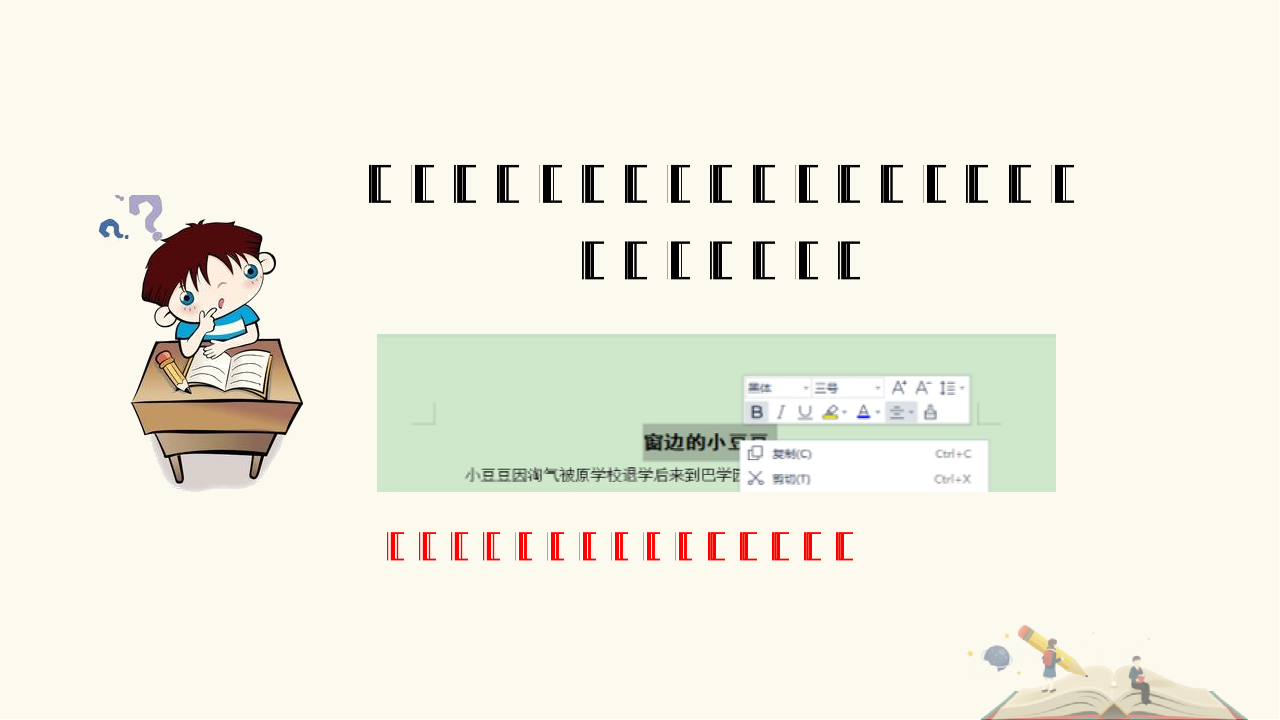
请同学们想一想还有什么快捷更改标题格式的方法吗?
选中标题后点击鼠标右键进行更改
正文的设置
利用更改标题的方式进行正文的更改,并且注意:正文的字体常选用宋体、仿宋体或楷体,如果内容面向小读者,也可以使用较为活泼的卡通字体,对于重点强调的文字内容也可以更改文字的颜色(请大家看一下图片在哪进行操作呢?)
段落如何设置
更加规范和清晰呢?
段落设置
行间距适当增大
段首空格/缩进
段落格式的设置
1.选中文字内容后,点击鼠标右键,选择段落
2.选择对齐方式为两端对齐,特殊格式首行缩进2个字符,行距改为1.5倍行距,点击确定。
小秘籍
1. 关于对齐:左对齐或者两段对齐适用于正文,右对齐适用于落款,居中对齐适用于标题
2. 如果喜欢某一段文字的特定格式,可选中这段文字,点击格式刷,然后依次选中其他文字,就能快速复制这段文字格式了,完成后点击格式刷取消
3. 段落左侧 鼠标指针单击、双击、三击,可快速选中。
总结
01. 文字格式设置
02. 段落基本设置
03. 综合应用
格式的魅力
经过格式设之后的文章不仅行文规范,段落清晰,而且标题也非常清晰,按照规范的格式进行写作,会让文章更有条理,同时也会让阅读者更加舒适,赏心悦目,增加阅读量。
$$
资源预览图

1

2
3

4
5
6
相关资源
由于学科网是一个信息分享及获取的平台,不确保部分用户上传资料的 来源及知识产权归属。如您发现相关资料侵犯您的合法权益,请联系学科网,我们核实后将及时进行处理。