5.5.1-Access数据库查询的计算功能(教案)-《Access数据库应用基础》同步教学(科学出版社)
2024-05-20
|
6页
|
97人阅读
|
0人下载
特供
资源信息
| 学段 | 中职 |
|---|---|
| 学科 | 职教专业课 |
| 课程 | 数据库应用基础-Access |
| 教材版本 | - |
| 年级 | - |
| 章节 | - |
| 类型 | 教案 |
| 知识点 | - |
| 使用场景 | 同步教学 |
| 学年 | 2024-2025 |
| 地区(省份) | 全国 |
| 地区(市) | - |
| 地区(区县) | - |
| 文件格式 | DOCX |
| 文件大小 | 35 KB |
| 发布时间 | 2024-05-20 |
| 更新时间 | 2024-05-20 |
| 作者 | 匿名 |
| 品牌系列 | - |
| 审核时间 | 2024-05-20 |
| 下载链接 | https://m.zxxk.com/soft/45265843.html |
| 价格 | 1.00储值(1储值=1元) |
| 来源 | 学科网 |
内容正文:
教案
编号:PTzZ-300 流水号:19 (首页)共 4页
课程
《Access数据库应用基础》
一体化 理论
章节(课题)及内容
Access数据库查询的计算功能
班级日期
中职
2024.05
授课方式
讲授与任务驱动相结合
课时
1
作业题数
1
拟用时间
40分钟
教学目标
使学生理解以下理论知识:
· 掌握Access数据库的基本概念和查询的基本操作。
· 学会使用查询设计视图创建和使用带计算字段的查询。
· 理解并应用聚合函数(如SUM、AVG、COUNT等)进行数据统计。
教学资源准备
多媒体设备
课本教材
学生练习素材
教学重点
1. 查询设计视图的使用。
2. 计算字段的创建和应用。
3. 聚合函数的使用和数据排序。
教学难点
1. 如何根据实际需求设计合适的查询。
2. 对复杂查询条件的理解和应用。
教学方法
讲授法、任务驱动法、演示法、体验探究法等。
· 案例分析法:通过实际案例,引导学生理解查询计算功能的应用。
· 实践操作法:通过动手实践,让学生在操作中掌握查询计算功能的运用。
授课教师: 审阅签名:
教学过程
教学活动内容
时间分配教学方法
课前导入
1. 回顾上节课内容,简要介绍Access数据库的基本概念和查询的作用。
2. 提出问题:在实际工作中,我们经常需要对数据进行汇总和统计,如何利用Access数据库的查询功能来实现这一需求?
2分钟
讲授新课
练习指导
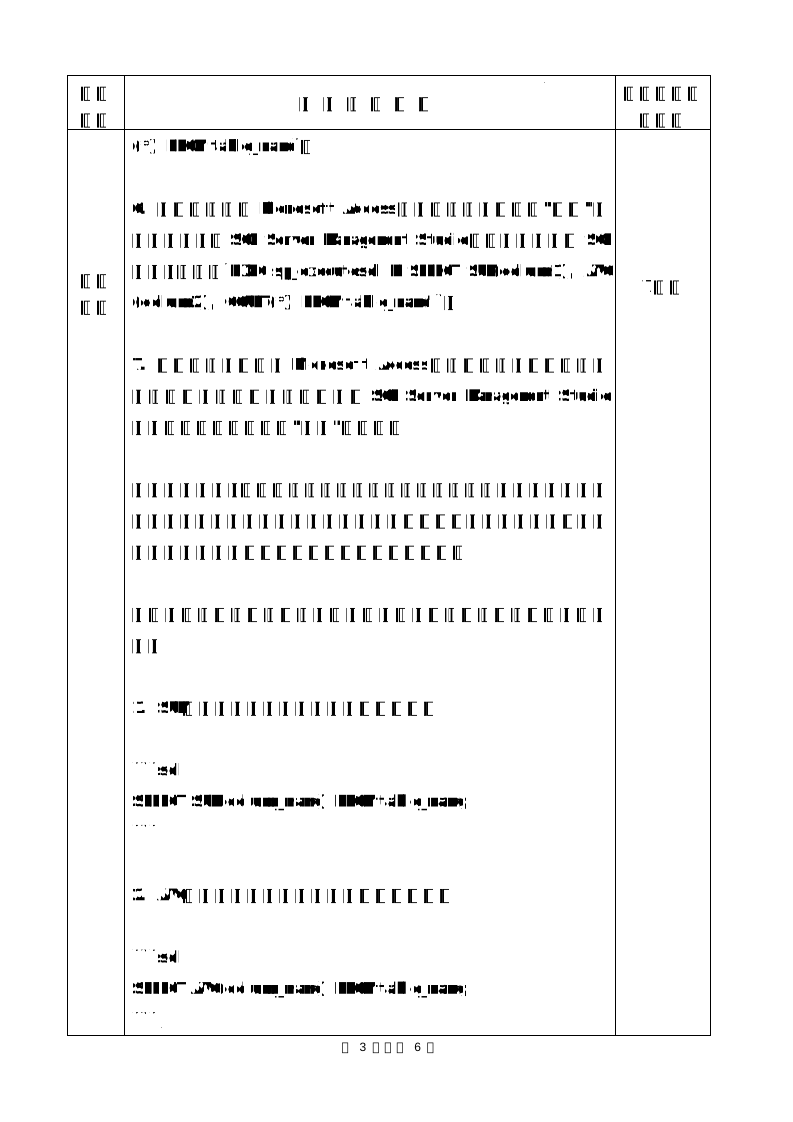
要学会使用查询设计视图创建和使用带计算字段的查询,你需要遵循以下步骤:
1. 打开数据库软件(如Microsoft Access、SQL Server Management Studio等)。
2. 创建一个新的查询。在Microsoft Access中,你可以通过点击"创建"选项卡,然后点击"查询"来实现。在SQL Server Management Studio中,你可以通过右键点击数据库,然后选择"新查询"来实现。
3. 在查询设计视图中,选择要包含在查询中的表。在Microsoft Access中,你可以通过点击"显示表"按钮,然后从列表中选择表来实现。在SQL Server Management Studio中,你需要编写SQL语句来选择表,例如:`SELECT * FROM table_name`。
4. 添加计算字段。在Microsoft Access中,你可以在查询设计视图的"显示"列表中点击"计算",然后在"计算"列表中输入计算公式。在SQL Server Management Studio中,你需要在SELECT语句中添加计算字段,例如:`SELECT column1, column2, (column1 + column2) AS calculated_field FROM table_name`。
5. 应用聚合函数。在Microsoft Access中,你可以在查询设计视图的"显示"列表中点击"计算",然后在"计算"列表中选择聚合函数。在SQL Server Management Studio中,你需要在SELECT语句中添加聚合函数,例如:`SELECT SUM(column1), AVG(column2), COUNT(*) FROM table_name`。
6. 运行查询。在Microsoft Access中,你可以通过点击"运行"按钮来实现。在SQL Server Management Studio中,你需要执行SQL语句,例如:`EXEC sp_executesql N'SELECT SUM(column1), AVG(column2), COUNT(*) FROM table_name'`。
7. 查看查询结果。在Microsoft Access中,查询结果将显示在查询设计视图下方的数据表中。在SQL Server Management Studio中,查询结果将显示在"结果"窗格中。
通过以上步骤,你可以学会使用查询设计视图创建和使用带计算字段的查询,并理解并应用聚合函数进行数据统计。在实际操作中,你可能需要根据具体的数据库软件和版本进行调整。
聚合函数是一种用于对数据集中的多个值执行计算并返回单个值的函数
1. SUM:计算数值列中所有非空值的总和。
```sql
SELECT SUM(column_name) FROM table_name;
```
2. AVG:计算数值列中所有非空值的平均值。
```sql
SELECT AVG(column_name) FROM table_name;
```
3. COUNT:
资源预览图

1

2
3

由于学科网是一个信息分享及获取的平台,不确保部分用户上传资料的 来源及知识产权归属。如您发现相关资料侵犯您的合法权益,请联系学科网,我们核实后将及时进行处理。