任务5.1 文字标注 (课件)-《建筑CAD》同步教学(科学出版社)
|
12页
|
49人阅读
|
1人下载
普通
内容正文:
项目5 文本标注与尺寸标注
学习目标
掌握AutoCAD文字样式设置和文字标注的方法
掌握AutoCAD尺寸标注样式设置和尺寸标注的方法
掌握编辑文字的方法
掌握编辑尺寸标注的方法
任务5.1 文字标注
3
5.1.1 STyle(设置文字样式)
字体样式是定义文本标注时的各种参数和表现形式。用户可以在字体样式中定义字体高度等参数,并赋名保存。
定义字体样式的命令为Style。启动Style命令可以采用如下方法:
“默认”选项卡→“注释”下拉菜单→“文字样式”按钮。
在Command:提示下,输入Style(简化命令ST)
并回车。
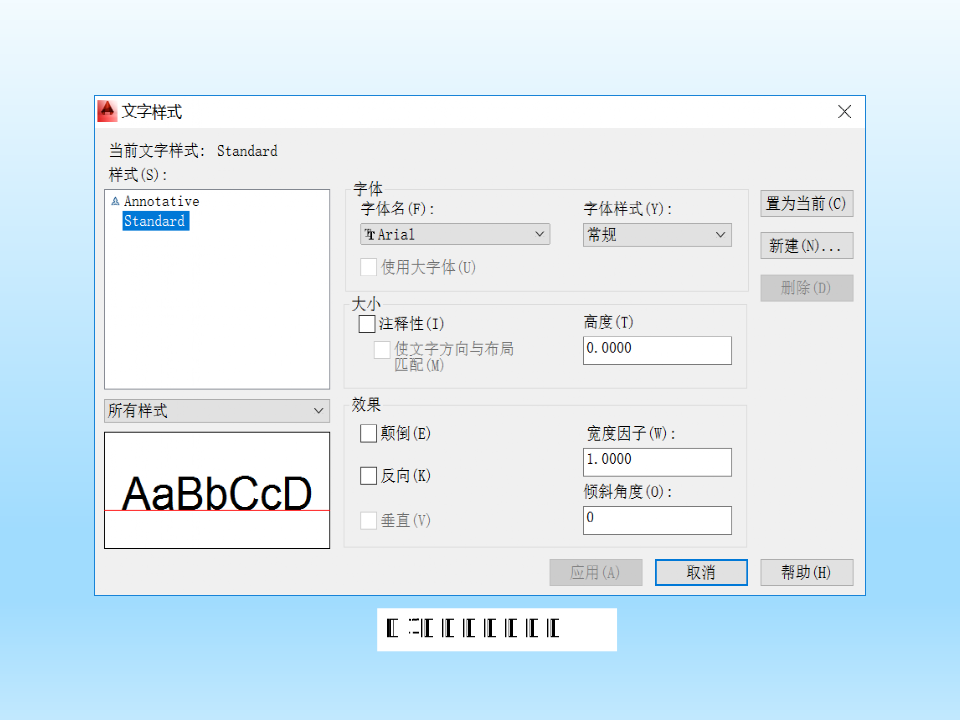
启动Style命令后,弹出 图1文字样式对话框,在该对话框中,用户可以进行字体样式的设置。
图1文字样式对话框
5.1.2 DText(标注单行文字)
可以通过以下2种方法启动DText命令。
“默认”选项卡→“注释”面板→“文字”下拉菜单→“单行文字”按钮。
“注释”选项卡→“多行文字”下拉菜单→“单行文字”按钮。
命令行:dtext(dt)并回车。
用DText命令标注文本,可以进行换行,即执行一次命令可以连续标注多行,但每换一行或用光标重新定义一个起始位置时,再输入的文本便被作为另一实体。
输入文字回车确认后,命令行会继续出现Enter text:提示,可在已输入文字下一行位置继续输入。也可在Enter text:提示下直接回车,结束本次DText命令。
5.1.3 MText(标注多行文字)
用DText命令虽然也可以标注多行文本,但换行时定位及行列对齐比较困难,且标注结束后,每行文本都是一个单独的实体,不易编辑。AutoCAD为此提供了MText命令,使用MText命令可以一次标注多行文本,并且各行文本都以指定宽度排列对齐,共同作为一个实体。这一命令在注写设计说明中非常有用。
可以采用如下方式启动MText命令:
“默认”选项卡→“注释”面板→“文字”下拉菜单→“多行文字”按钮。
“注释”选项卡→“多行文字”按钮。
命令行:mtext(mt)↙。
5.1.4 特殊字符的输入
AutoCAD提供的控制码及其相对应的特殊字符如下表
控制码
相对应特殊字符功能
%%O
打开或关闭文字上划线功能
%%U
打开或关闭文字下划线功能
%%D
标注符号“度”(°)
%%P
标注正负号(±)
%%C
标注直径(φ)
5.1.5 文本编辑
已标注的文本,有时需对其属性或文字本身进行修改,AutoCAD提供了两个文本基本编辑方法,方便用户快速便捷地编辑所需的文本。这两种方法是:DDEDIT命令和属性管理器。
(1)利用DDEDIT命令编辑文本
启动DDEDIT命令可通过以下2种方法:
命令行:ddedit(ed)↙
直接双击要修改的文本对象。
若选取的文本是用DText命令标注的单行文本,则会弹出如图2所示的对话框,对话框中的Text文本框内显示出了所选择的文本内容,在该对话框中,只能对文字内容进行修改。
在DDEDIT命令下的提示中,还有一个Undo选项,选择该选项,可以取消上次所进行的文本编辑操作。
图2 单行文字修改
若用户所选的文本是用MText命令标注的多行文本,则弹出如图3所示的对话框。
图3 多行文字编辑器
(2)利用属性管理器编辑文本
命令启动方式 :
A、选项卡:“视图”选项卡→“选项板”
面板→“特性”按钮 。
B、右键快捷菜单→特性。
在用属性管理器编辑图形实体时,允许一次选择多个文本实体;而用DDEDIT命令编辑文本实体时,每次只能选择一个文本实体。
图4
$$
资源预览图