4.6表格的创建和编辑(课件)- 《建筑CAD》同步教学(机械工业版)
|
12页
|
87人阅读
|
1人下载
普通
内容正文:
第4章 建筑图形的尺寸、文字标注与表格
4.6表格的创建和编辑
1设置表格样式
表格样式同文本样式一样,具有许多的性质参数,比如字体、颜色、文本、行距等,系统提供“ Standard”为其默认样式,用户可以根据绘图环境的需要重新定义新的表格样式。
用户可以通过以下几种方法来新建表格样式:
菜单栏:选择“格式”→“表格样式”菜单命令
工具栏:在“样式”工具栏中单击“表格样式”按钮,如图4-23所示。
命令行:输入或动态输入“Tablestyle”
4.6表格的创建和编辑
执行上述操作后,将弹出“表格样式”对话框,在“表格样式”对话框中单击“新建”按钮,打开“创建新的表格样式”对话框来创建新的表格样式
4.6表格的创建和编辑
在“新样式名”的文本框中输入新建表格样式的名称,并在“基础样式”的下拉列表框中选择默认的表格样式“Standard”或者其他的已被定义的表格样式。单击“确定”按钮将弹出“新建表格样式:×××”对话框,用户可以在此对话框中设置表格的各种参数,如方向、格式、对齐等。
4.6表格的创建和编辑
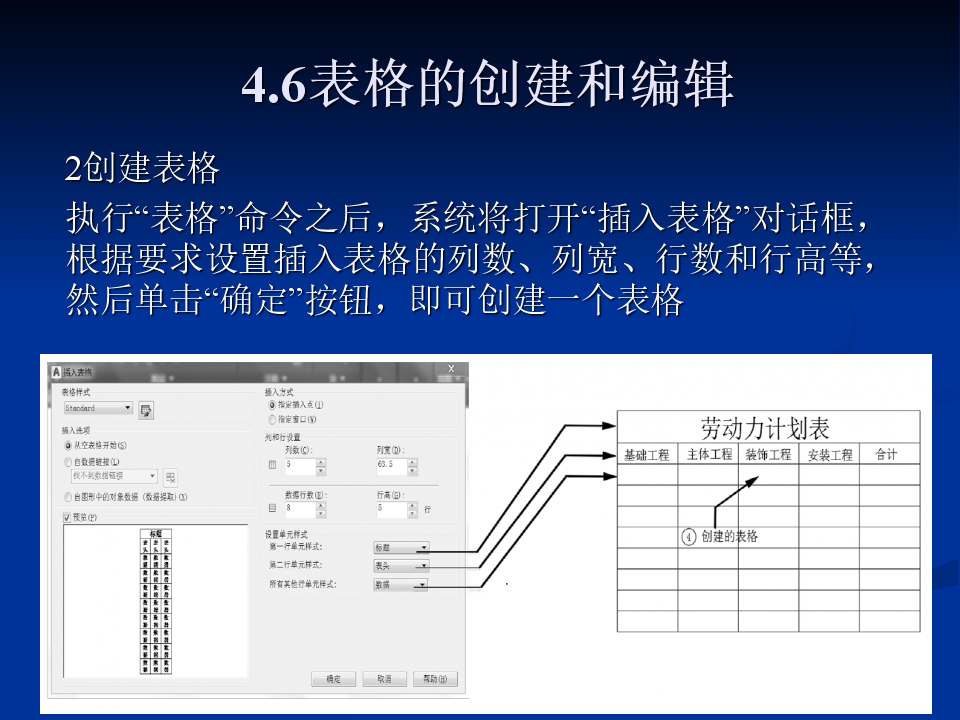
2创建表格
执行“表格”命令之后,系统将打开“插入表格”对话框,根据要求设置插入表格的列数、列宽、行数和行高等,然后单击“确定”按钮,即可创建一个表格
4.6表格的创建和编辑
“插入表格”对话框各选项的功能与含义如下:
“表格样式”下拉列表框:在其下拉列表框中选择已被创建的表格样式,或者单击其后的按钮,打开“表格样式”对话框,新建需要的表格样式。
“从空表格开始(S)”单选项:选择该单选项,可以插入一个空的表格。
“自数据链接(L)”单选项:选择该单选项,则可从外部导入数据来创建表格。
“自图形中的对象数据(数据提取)(X)”单选项:选择该单选项,可以从可输出到表格或外部文件的图形中提取数据来创建表格。
4.6表格的创建和编辑
“预览(P)”复选框:勾选该复选框,可在其下的预览框中预览插入的表格样式。
“指定插入点(I)”单选项:选择该单选项,可以在绘图区中的指定的点插入固定大小的表格。
“指定窗口(W)”单选项:选择该单选项,可以在绘图区中通过移动表格的边框来创建任意大小的表格。
“列数(C)”文本框:在其下的文本框中设置表格的列数。
“列宽(D)”文本框:在其下的文本框中设置表格的列宽。
4.6表格的创建和编辑
“数据行数(R)”文本框:在其下的文本框中设置行数。
“行高(G)”文本框:在其下的文本框中按照行数来设置行高。
“第一行单元样式”下拉列表框:设置第一行单元样式为“标题”、“表头”、“数据”中的任意一个。
“第二行单元样式”下拉列表框:设置第二行单元样式为“标题”、“表头”、“数据”中的任意一个。
“所有其他行的单元样式”下拉列表框:设置其他行的单元样式为“标题”、“表头”、“数据”中的任意一个。
4.6表格的创建和编辑
3 编辑表格
当创建表格后,用户可以单击该表格上的任意网格线以选中该表格,然后使用鼠标拖动夹点来修改该表格
4.6表格的创建和编辑
在表格中单击某单元格,即可选中单个单元格;在选中单元格的同时,将显示“表格单元”对话框,从而可以借助该对话框对 Auto CAD的表格进行多项操作用户在
选定表格单元后,可以从“表格单元”对话框中插入公式,也可以打开在位文字编辑器,然后在表格单元中手动输入公式。
课后练习
⑴绘制图形并标注尺寸
课后练习
(2)绘制如下图表
$$
资源预览图