项目八 图形的输出(课件)-《AutoCAD》同步教学(航空工业出版社)
2023-11-21
|
13页
|
218人阅读
|
4人下载
普通
内容正文:
项目八 图形的输出
任务一 设置布局图及浮动视口
任务二 调整视图并打印图形
项目导读及能力目标
本项目将重点讲解视图的布局和视口的调整等与图形打印相关的知识,并帮助读者解决打印中经常出现的图形不完整、部分图线丢失、图线颜色浅淡等问题。
了解布局图的作用,并掌握创建和管理布局图的方法。
项目导读
能力目标
了解视口和浮动视口的概念,并掌握页面和浮动视口
的设置方法。
掌握设置图形输出时图线的颜色、线型和线宽,
以及打印图形的方法。
任务一 设置布局图及浮动视口
创建布局图
管理与修改布局图
设置浮动视口
页面设置
一、创建布局图
打开要创建布局的图形文件,然后选择“插入”>“布局”>“创建布局向导”菜单,在打开的对话框中依次设置布局名称、图纸尺寸、方向和标题栏等
在“定义窗口”选项卡中设置视口的数量和比例,接着设置视口的区域
创建布局图前
创建布局图后
二、管理与修改布局图
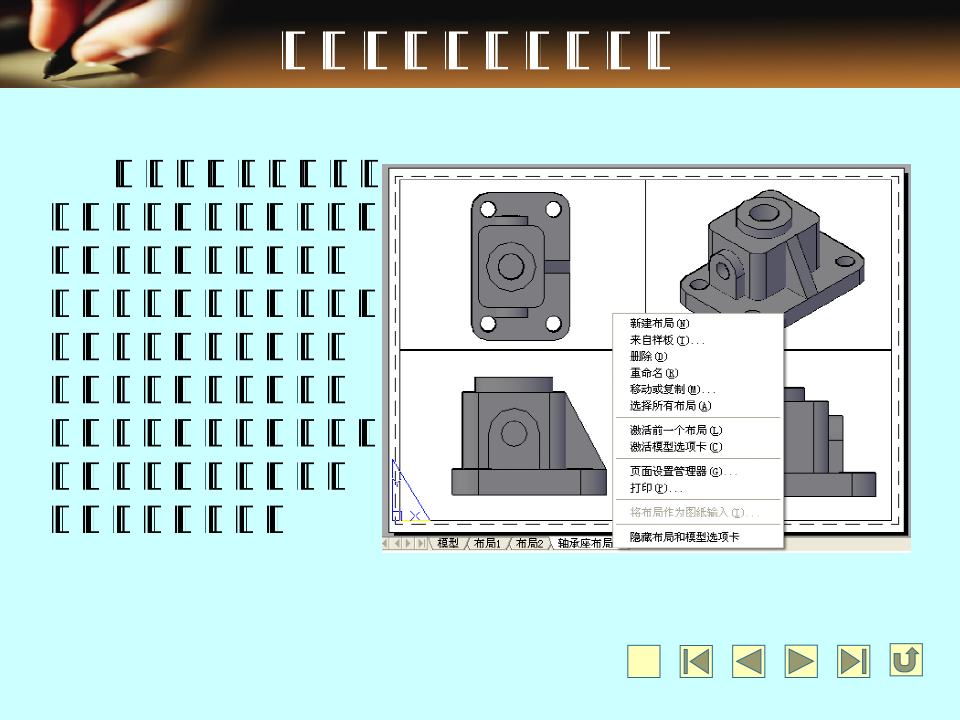
打开某个布局图后,右击该布局选项卡标签,在弹出的快捷菜单中可对当前布局图进行删除、重命名以创建新布局图等。此外,我们还可以删除图纸空间中的视口,也可以为该布局图插入图框和标题栏等。
三、设置浮动视口
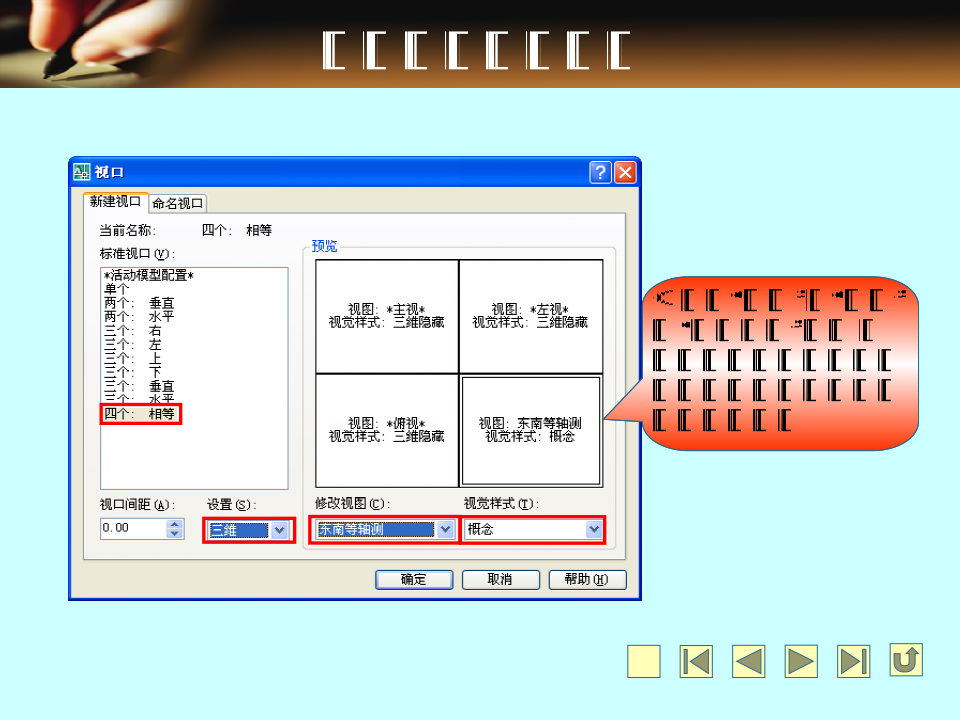
① 选择“视图”>“视口”>“新建视口”菜单 ,然后在打开的对话框中设置视口的个数及各视口的视觉样式
三、设置浮动视口
② 设置好视口的数量及视觉样式后,依次捕捉并单击这两个端点,系统将在该区域内自动放置各视口
浮动视口边界
③ 设置结果图
有效打印区域边界
图纸边界
四、页面设置
①右击当前布局图的选项卡标签,在弹出的快捷菜单中选择“页面设置管理器”菜单
③ 在打开的该对话框中重新设置输出设备和图纸的尺寸等
②单击此按钮
可在打开的窗口中预览打印效果
任务实施——创建布局样板文件
进入布局空间并修改布局图名称,然后删除浮动视口,接着利用“页面设置管理器”命令指定打印机名称、图纸大小、打印比例,以及图形在图纸上的方向等,最后再插入所需标题栏和图框。
该案例的具体操作过程见本书配套素材“视频”>“ch08”文件夹>“创建布局样板文件.exe”
任务二 调整视图并打印图形
调整视图的显示样式
打印图形
一、调整视图的显示样式
若要调整浮动视口中视图的大小和视觉样式,应在要进行操作的视口中双击以激活该视口,此时浮动视口的边界将变为粗线条,然后再利用鼠标中键或相关菜单项进行调整 。
调整视图的大小和视觉样式时,仅当前视口中的图形有所改变。但是,如果在当前视口中修改模型的结构形状,则修改结果会同步反映在所有视口中。若要退出视口编辑状态,可在浮动视口外任意位置处双击。
二、打印图形
按【Ctrl+P】快捷键,或选择“文件”>“打印”菜单 ,可打开该对话框
可展开或隐藏该对话框中的部分功能
可在打开的对话框中设置图线的打印颜色
任务实施——打印曲柄平面图
进入布局空间,然后插入“A4图纸布局.dwt文件 ”,接着依次修改布局选项卡标签的名称,调整视图的大小,修改标题栏的内容,最后打印输出。
该案例的具体操作过程见本书配套素材“视频”>“ch08”文件夹>“打印曲柄平面图.exe”文件
$$
资源预览图

1

2

3

4
5
6
由于学科网是一个信息分享及获取的平台,不确保部分用户上传资料的 来源及知识产权归属。如您发现相关资料侵犯您的合法权益,请联系学科网,我们核实后将及时进行处理。