3.1移动、旋转和修剪对象(课件)-《AutoCAD》同步教学(航空工业出版社)
2023-11-21
|
15页
|
179人阅读
|
3人下载
普通
内容正文:
项目三 编辑图形
任务一 移动、旋转和修剪对象
任务二 复制图形对象
任务三 绘制圆角和倒角
任务四 调整对象的大小
任务五 调整图形对象的属性
项目导读及能力目标
AutoCAD的一大特色就在于它简单而高效的编辑功能,灵活、合理地使用这些功能可以对图形进行有效的编辑,从而实现快速绘制复杂图形的目标 。本项目中,我们就来学习这些常用编辑命令的功能及具体操作方法。
掌握移动、旋转、修剪和复制类命令的使用场合和具体
操作方法。
项目导读
能力目标
了解“圆角”和“倒角”命令的功能,并掌握圆角、倒
角、拉伸、拉长、延伸和缩放等命令的操作方法.
掌握调整图形属性的方法。
任务一 移动、旋转和修剪对象
移动对象
旋转对象
修剪对象
一、移动对象
①选择“移动”命令
④移动结果
③捕捉圆弧的圆心并单击,以指定移动的第二点
利用“移动”(“MOVE”)命令可将所选对象从一个位置移动到另一个位置 。
②选取此圆为移动对象,并指定该圆的圆心为移动的基点
二、旋转对象
使用“旋转”命令(“ROTATE”)可将一个或多个图形对象绕指定点旋转一定角度,在旋转过程中,我们还可以根据需要选择是否复制旋转对象。
①单击“修改”工具栏中的“旋转”按钮后选取该对象为旋转对象
②指定该圆心为旋转中心,然后选择“复制”选项,接着输入旋转角度值
③旋转结果
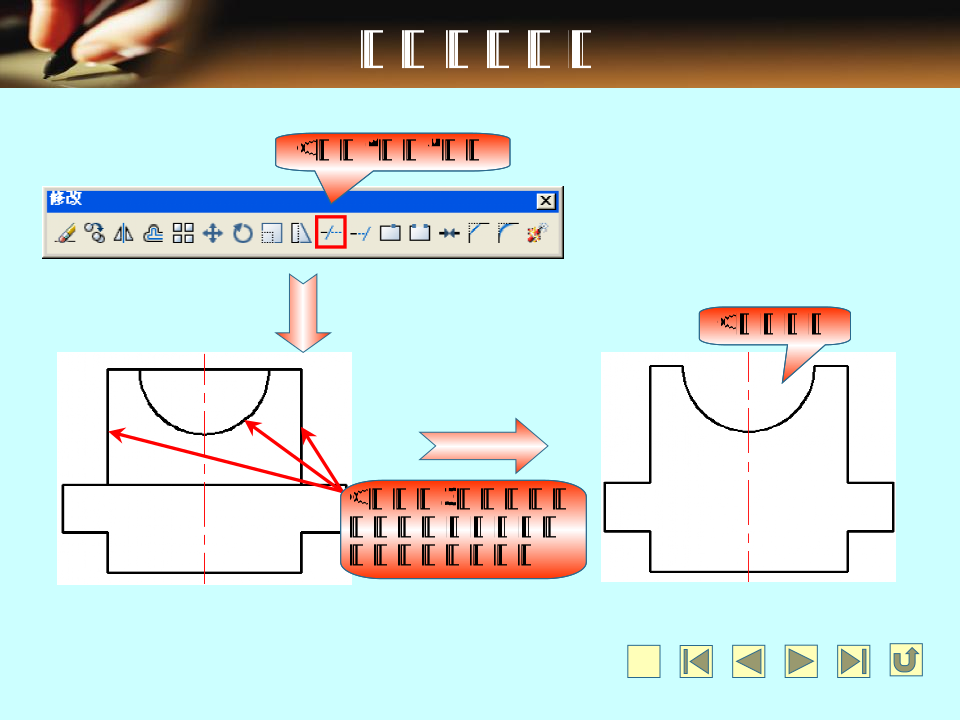
三、修剪对象
③修剪结果
②选择这3个对象为修剪边界,然后在要修剪掉的对象上单击
①选择“修剪”命令
三、修剪对象
注意:
选择修剪边界和修剪对象时,均可以使用窗选和窗交方式一次性选择多
个对象。
即使对象被作为修剪边界,也可以被修剪。
修剪边界
指定修剪边界后依次指定“边”和“延伸”选项,此时系统会自动虚拟延伸修剪边界并修剪图形
修剪结果
延伸修剪效果
当修剪边界太短而不能与被修剪对象相交时,利用“修剪”命令也可以修
剪图形。
任务实施——绘制曲柄
由图形和尺寸标注很容易看出,该曲柄是由竖直方向上的曲轴绕曲柄中心旋转所形成的,因此,我们可以先绘制曲柄中心和竖直方向上的曲轴,然后再
使用“旋转”命令将该曲轴沿顺时
针方向旋转60°并复制 。
该案例的具体操作过程见本书配套素材“视频”>“ch03”文件夹>“绘制曲柄. exe”文件
任务二 复制图形对象
复制对象
偏移对象
镜像对象
阵列对象
一、复制对象
利用“复制”命令(“COPY”)可以将一个或多个图形对象复制到指定位置 。
④复制结果
①选择“复制”命令,或在命令行输入“tr”并按【Enter】键
②选取螺纹孔为复制对象,选取其圆心为复制基点
③捕捉并单击此圆弧的圆心为复制的第二点
二、偏移对象
利用“偏移”命令(“OFFSET”)可以创建与选定对象类似的新对象,并使其处于源对象的内侧或外侧。对象的偏移有两种,即复制偏移和删除偏移 。
③偏移结果
①选择“偏移”命令
②依次指定偏移值、偏移对象和偏移方向
A
B
三、镜像对象
③镜像结果
①单击“修改”工具栏中的“镜像”按钮,然后选择要镜像的图形对象
②依次单击这两个端点以指定镜像线的起点和终点
利用“镜像”命令(“MIRROR”)可以在由两点定义的直线的一侧创建所选图形的对称图形。在使用该命令绘制图形时,我们还可以根据绘图需要,选择是否删除镜像源对象 。
四、阵列对象
②将该图中的圆进行矩形阵列
①单击“修改”工具栏中的“阵列”按钮
③阵列结果
“行偏移”和“列偏移”编辑框中值的正负决定了行和列的“生长”方向,系统默认输入正值时沿X轴和Y轴的正向“生长”,否则,沿X轴和Y轴的负向“生长” 。
矩形阵列是指将所选对象按照行和列的数目、间距以及旋转角度进行复制。
1.矩形阵列
四、阵列对象
②选取该图中的螺纹孔
③环形阵列效果图
①单击“修改”工具栏中的“阵列”按钮
环形阵列时,需要指定环形阵列的中心点、生成对象的数目以及填充角度等,其命令与矩形阵列相同。
2.环形阵列
任务实施——绘制槽轮
该槽轮的外轮廓是由四组圆弧和带有圆弧的槽形孔组成,因此,我们可以通过绘制其中的一组,然后利用“阵列”命令进行环形阵列。
该案例的具体操作过程见本书配套素材“视频”>“ch03”文件夹>“绘制槽轮. exe”文件
$$
资源预览图

1

2

3

4

5
6
由于学科网是一个信息分享及获取的平台,不确保部分用户上传资料的 来源及知识产权归属。如您发现相关资料侵犯您的合法权益,请联系学科网,我们核实后将及时进行处理。