2.2用Windows管理计算机 课件 2023—2024学年西交大版(2014)初中信息技术七年级上册
2023-11-16
|
15页
|
256人阅读
|
2人下载
特供
内容正文:
第二节 用Windows管理计算机
1
以下哪些设置是你已经会的?
查看计算机属性
更改桌面主题
让鼠标更灵活
让计算机进入重启状态
让计算机更节能
让磁盘空间更大
卸载软件
控制面板的强大功能
一、用Windows管理计算机的硬件
鼠标右键此电脑-“属性”命令可以打开“系统”窗口查看计算机基本信息。
一、用Windows管理计算机的硬件
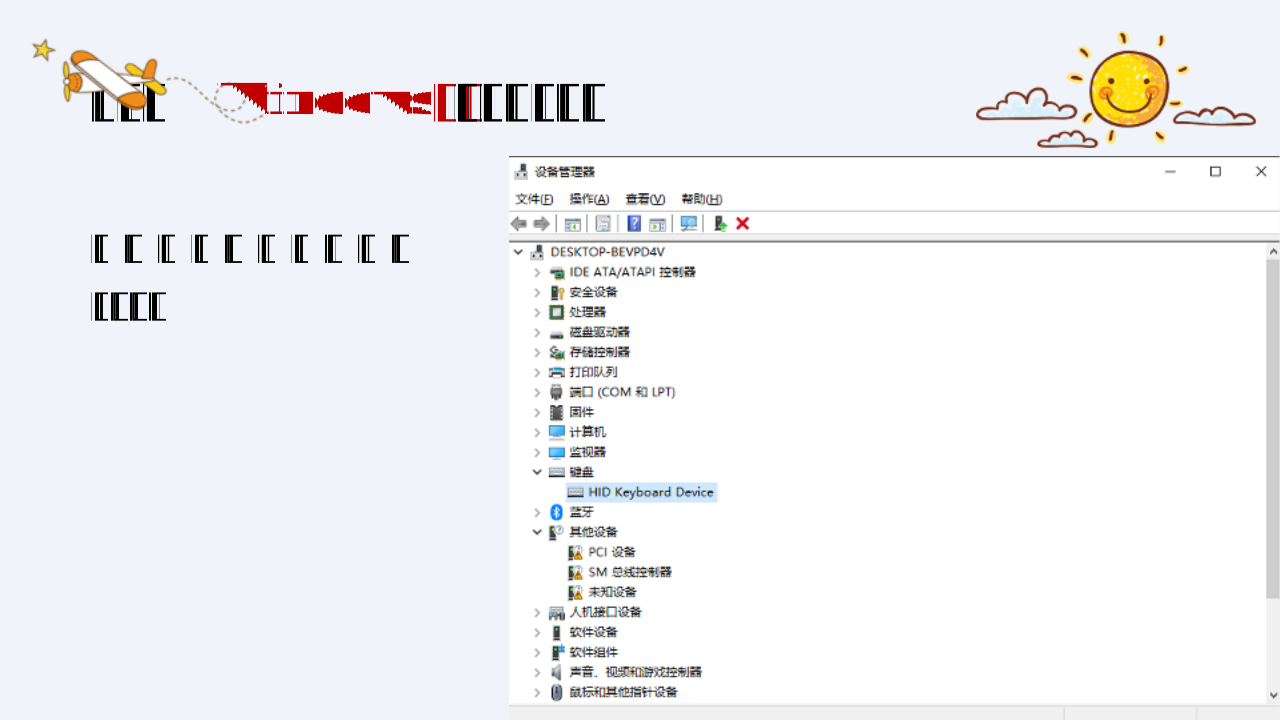
打开“设备管理器”我们可以看到这台计算机目前所管理的所有硬件,单击其中的某个硬件,能够查看到这个硬件设备的简要信息,如品牌、型号等。
一、用Windows管理计算机的硬件
增加或移除计算机管理的硬件。
二、用Windows管理计算机的软件
1.查看Windows管理的软件
2.安装或卸载应用软件
鼠标更灵活
控制面板 -硬件
改变速度指针样式
自动关闭显示器
让计算机更节能环保
扩展名隐藏显示
显示计算机的所有文件
控制面板卸载软件
让剩余磁盘空间更大
让计算机更安全
按照建议执行操作
课堂练习
13
课堂小结
14
感谢大家
下节课再见!
15
$$
资源预览图

1

2

3

4

5
6
相关资源
示范课
由于学科网是一个信息分享及获取的平台,不确保部分用户上传资料的 来源及知识产权归属。如您发现相关资料侵犯您的合法权益,请联系学科网,我们核实后将及时进行处理。