5.1 使用面域(课件)-高二《AutoCAD》同步教学(电子工业版)
2023-08-07
|
10页
|
95人阅读
|
24人下载
普通
内容正文:
目录
下一张
上一张
首页
第5章 面域与图案填充
知识目标:
了解面域的基本含义;熟悉布尔运算的内涵;图案填充和渐变色的设置。
技能目标:
掌握面域的创建、面域的布尔运算;掌握从面域中提取数据;熟练使用设置图案填充和渐变色的操作。
5.1 使用面域
目录
下一张
上一张
首页
可以将由某些对象围成的封闭区域转换为面域。
这些封闭区域可以是圆、椭圆、封闭的二维多段线和封闭的样条曲线等对象;
也可以是由圆弧、直线、二维多段线、椭圆弧、样条曲线等对象构成的封闭区域。
5.1.1创建面域
目录
下一张
上一张
首页
命令:
(1)菜单“绘图”→“面域”。
(2)“绘图”工具栏单击“面域”按钮 。
(3)单击功能区“默认”选项卡中“绘图”面板中的“面域”按钮 。
操作:
(1)选择命令;
(2)选择一个或多个用于转换为面域的封闭图形;
(3)当按下Enter键后即可将它们转换为面域。
目录
下一张
上一张
首页
5.1.1 创建面域
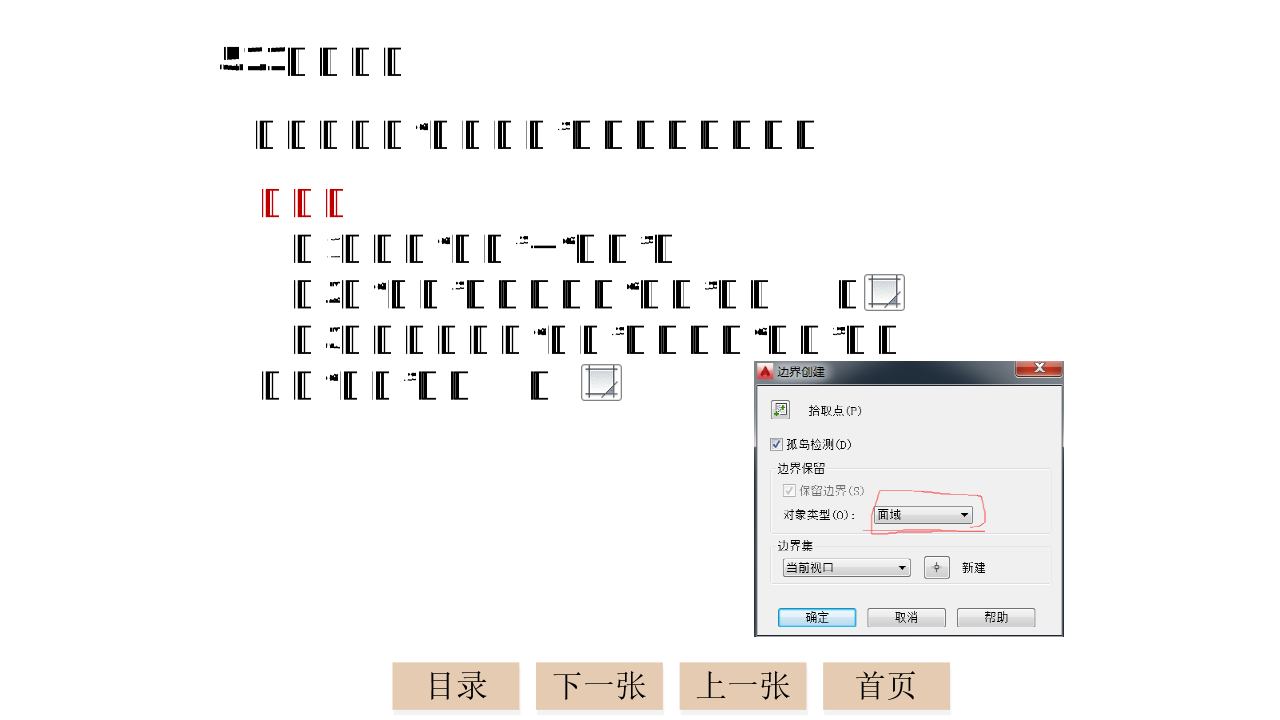
也可以利用“边界创建”对话框定义面域。
命令:
(1)菜单“绘图”→“边界”。
(2)“绘图”工具栏单击“边界”按钮 。
(3)单击功能区“默认”选项卡中“绘图”面板中的“边界”按钮 。
目录
下一张
上一张
首页
5.1.1创建面域
目录
下一张
上一张
首页
5.1.2 面域的布尔运算
面域可以执行“并集”、“差集”及“交集”三种布尔运算,其效果如图所示。
并集 差集 交集
目录
下一张
上一张
首页
5.1.2 面域的布尔运算
命令:
“修改” →“实体编辑”
目录
下一张
上一张
首页
5.1.3从面域中提取数据
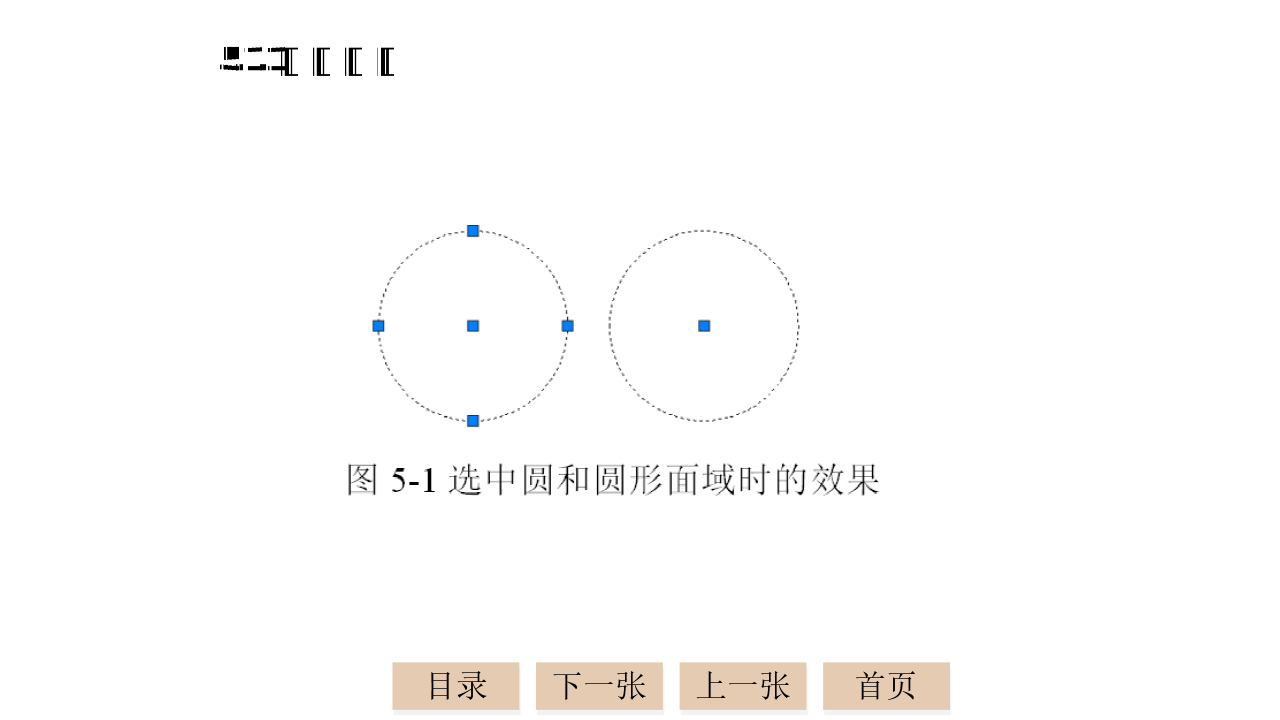
面域对象除了具有一般图形对象的属性外,还具有面对象的属性,其中一个重要的属性就是质量特性。
命令:
“工具”→“查询”→“面域/质量特性”命令
操作步骤:
(1)选择命令
(2)并选择要提取数据的面域对象
(3)后按下Enter键,系统将自动切换到“AutoCAD文本窗口”,并显示选择的面域对象的数据特性。
目录
下一张
上一张
首页
5.1.3从面域中提取数据
目录
下一张
上一张
首页
5.1.3从面域中提取数据
$$
资源预览图

1

2

3
4
5

由于学科网是一个信息分享及获取的平台,不确保部分用户上传资料的 来源及知识产权归属。如您发现相关资料侵犯您的合法权益,请联系学科网,我们核实后将及时进行处理。