4.2 加工数据-【中职专用】高一信息技术同步精品课堂(高教版2021·基础模块下册)
2023-08-07
|
16页
|
2521人阅读
|
47人下载
精品
内容正文:
4.2 加工数据
高教版《信息技术》基础模块(下册)
复习回顾
数据
信息
采集
加工
分析
输入数据
导入数据
格式化数据
原材料
成品
1
使用公式和函数
2
使用排序
CONTENT
3
使用筛选
4
使用分类汇总
使用公式和函数
期末考试结束后,陈老师收到了本班级的成绩表,她希望计算出每位同学的总分,给出相应的等级,并统计各科成绩及总成绩的最高分、最低分、平均分,你知道怎么在Excel软件中
快速完成这些计算吗?
使用公式和函数
公式是以等号开头,对工作表中的数据执行运算的等式,也称表达式。
公式中可以包含函数、引用、运算符和常量。
简单的加减乘除、幂运算,不需要使用任何内置函数,只需使用基本运算符:+、-、*、/、^。
试一试:如果这时候陈老师发现该同学的语文成绩有误,将B3更改为92,总分是否会自动更新?
1
公式与函数
5
使用公式和函数
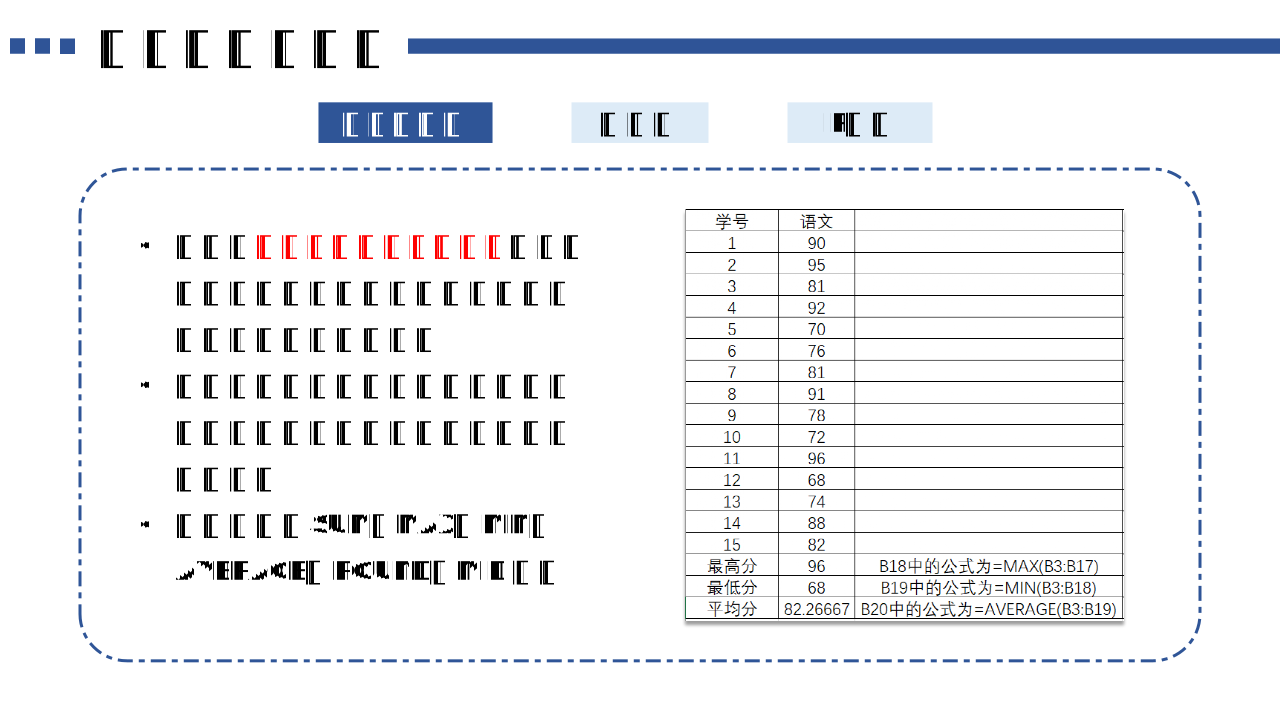
函数由函数名、参数和小括号三部分组成,小括号内部为参数,有多个参数时,用逗号隔开。
电子表格软件提供了数值运算、文本运算、日期运算、财务运算等内置函数。
常用函数:SUM、MAX、MIN、AVERAGE、ROUND、MID 等。
函数的组成
运算符
IF函数
函数的组成
使用公式和函数
函数的组成
运算符
IF函数
公式中如果使用多个运算符,则按运算符的优先级别由高到低进行运算,同级运算符从左到右进行计算。运算顺序为: 圆括号 > 算术运算 > 文本运算 > 关系运算。
使用公式和函数
函数的组成
运算符
IF函数
IF(逻辑条件,结果1,结果 2)
当逻辑条件比较结果为TRUE,则为结果1,否则为结果2。例如,IF(H2>=85, “优秀”, “非优秀”),如果 H2 的值为80,条件不成立,为FALSE,计算结果为”非优秀”。
如要得出多个结果,可以嵌套使用IF函数。例如,IF(H2>=85,“优秀“,IF(H2>=60, “合格”, “不合格”)),如果 H2 的值为80,第一步计算结果为IF(H2>=60, “合格”, “不合格”),进一步计算结果为“合格”。
使用公式和函数
2
引用地址
相对引用使用单元格的列号和行号表示单元格地址,如“B5”表示B列第5行的单元格。相对引用会因为公式所在位置的不同而发生相应的变化,当公式复制到一个新的位置时,公式中包含的相对地址会随之改变。
绝对引用在列号和行号前各加一个“$”符号表示单元格地址,如“B5”的绝对引用地址为“$B$5”,当公式复制到同一工作表中新的位置时,公式中的绝对引用地址不会发生变化。
混合引用在列号或行号前加一个地址是“$B5”或“B$5”,当公式复制到同一工作表中新的位置时,公式中前面加“$”的部分不会发生变化。
使用公式和函数
实践体验
计算运动会赛项积分
请你阅读课本P19-21,完成“赛项名次积分汇总表”和“班级积分名次汇总表”。
设计“赛项名次积分汇总表”
用IF函数根据名次计算积分
用SUM函数分别计算各班的总积分
制作“班级积分名次汇总表”
使用排序
1
排序
2
多重排序
在按列排序时按照数据列表中某列数据的升序或降序进行排序,是最常用的排序方法,如姓名按照拼音字母升序排序、积分按降序排序等。
当按一个关键字排序后出现并列结果时,就需要添加若干次关键字,增加排序条件。
使用排序
实践体验
运动会积分排名
请你阅读课本P23-24,完成下列操作:
用RANK函数计算各班的年级名次
查看积分前三名的班级
通过多重排序,查看各学部各班的排名
使用筛选
筛选是指让某些符合条件的数据记录显示出来,而暂时隐藏不符合条件的数据记录。
1
自动筛选
选中筛选区域,单击“排序和筛选”->“筛选”按钮,标题栏中每一列右侧出现筛选下拉按钮,选中需要筛选的内容,即可完成自动筛选。
2
自定义筛选
3
高级筛选
高级筛选的关键是准确设置条件区域,条件区域中行与行之间的条件为“或”关系组合,列与列之间的条件为“与”关系组合,利用条件区域可以实现复杂的关系运算。
可以使用自定义筛选功能设定多个筛选条件
使用筛选
实践体验
选购个人计算机
请你阅读课本P25-26,完成下列操作:
通过筛选查看销售价格为5000-6000元的笔记本电脑
通过筛选查看CPU采用“Intel I7”或“AMD A6”的笔记本电脑
注意
1. 若在筛选后打印,那么只会打印筛选后的结果,并不会打印被隐藏的数据。
2. 若要取消自动筛选,只要再次单击“排序和筛选”->“筛选”按钮即可。
3. 自动筛选能满足简单的筛选,复杂的筛选需要用到高级筛选。
使用分类汇总
在汇总之前需对分类字段数据进行排序,把关键字相同的行聚合在一起,再逐类对指定的字段进行计数、求和、求平均值等汇总运算。
使用分类汇总
实践体验
统计运动会获奖情况
请你阅读课本P28-29,完
资源预览图

1

2

3

4

5
6

由于学科网是一个信息分享及获取的平台,不确保部分用户上传资料的 来源及知识产权归属。如您发现相关资料侵犯您的合法权益,请联系学科网,我们核实后将及时进行处理。