1.1新建“广告设计”文件(课件)-高二《图形图像处理》同步教学(华南理工大学出版社)
|
9页
|
85人阅读
|
4人下载
普通
内容正文:
项目一 掌握Photoshop基本操作
本项目中,通过3个工作任务向大家介绍Photoshop CS6操作界面的方法、新建文件和界面组成、Photoshop中选区工具的特性。希望通过这些实例练习,使读者能够掌握一些最基本的Photoshop CS6的操作和选区工具的使用方法。希望能通过这些任务,使读者掌握为后续项目的展开打下坚实的基础。
目录
任务一
新建“广告设计”文件
制作花瓶插花效果
任务二
任务一:新建“广告设计”文件
在本任务中的创建和保存文档的操作,是执行图像处理工作的开始和结束动作,它包括新建图像文件、保存新文件、打开和关闭图像文件、置入图像等操作。
任务分析:
理解牢记!
新建“广告设计”文件
任务
实施
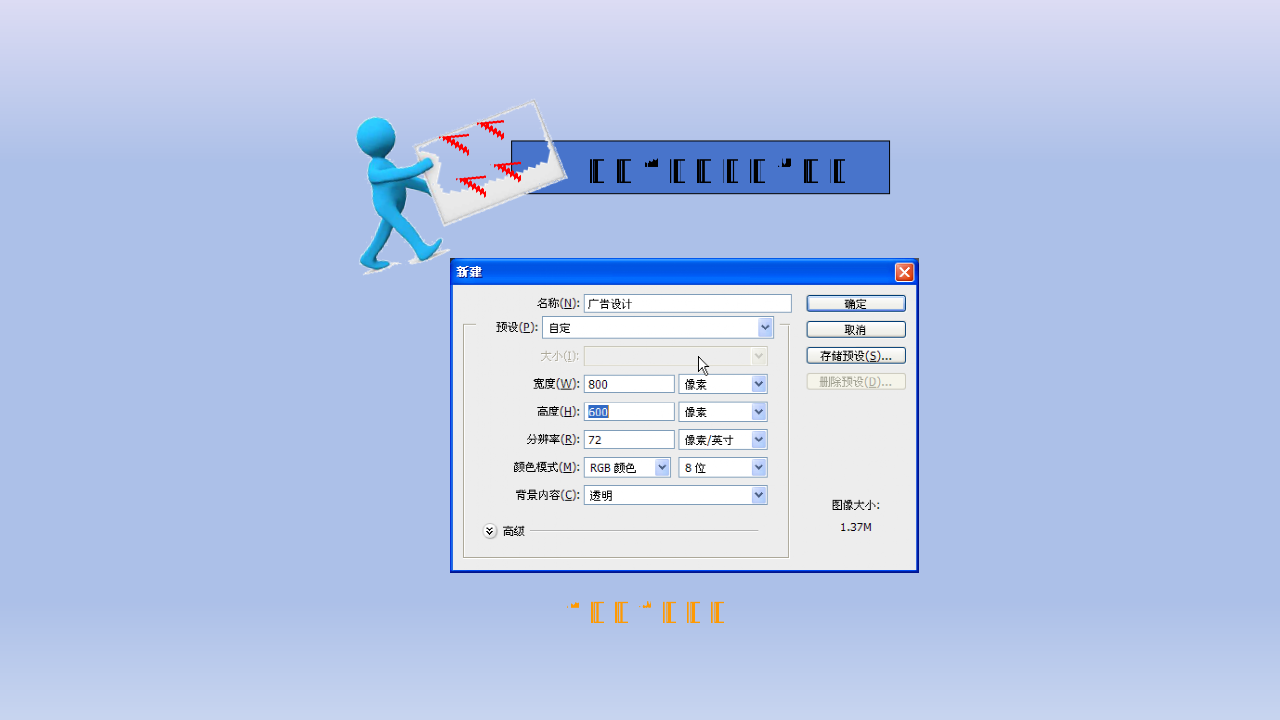
“新建”对话框
Step1 打开“新建”对话框
(1)启动Photoshop CS5程序,执行“文件” | “新建”命令,打开“新建”对话框。
Step2 设置页面大小
(2)在“宽度”和“高度”后的下拉列表框中选择“像素”,然后在文本框中输入宽度及高度值,在“分辨率”文本框中输入分辨率,如图所示。
Step3 设置背景内容
(3)在“背景内容”下拉列表框中选择“透明”选项,单击“确定”按钮,如图所示,文件创建完毕。
(4)执行“文件”|“存储为”命令,如图所示。
Step4 执行存储为命令
(5)弹出“存储为”对话框,指定保存位置、输入文件名称,文件类型默认为PSD格式,单击“保存”按钮即可,如图所示。
Step5 另存文件
$
资源预览图