5.3 演示文稿基本创建(课件)-高一《计算机应用基础》同步教学(知识出版社)
2023-07-29
|
10页
|
84人阅读
|
9人下载
普通
内容正文:
5.3 演示文稿基本创建
1.创建演示文稿
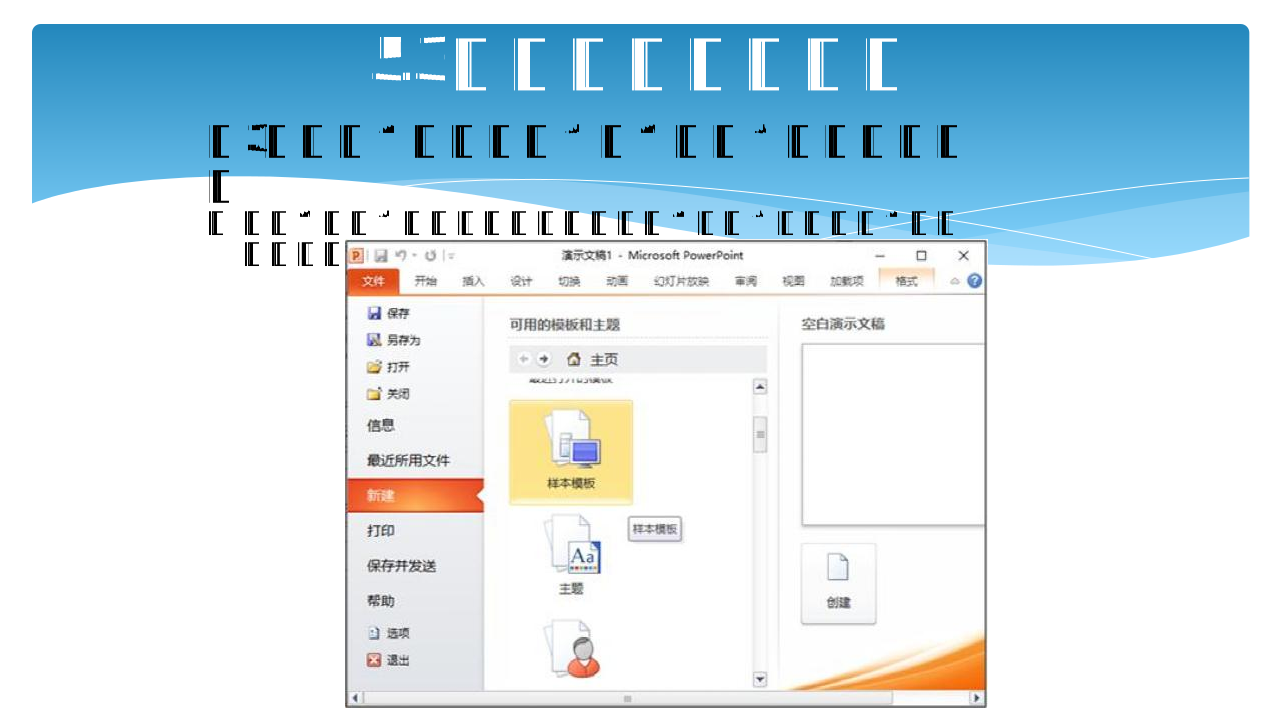
(1)使用“空白演示文稿”创建
启动PowerPoint 2010后,单击“文件”选项卡,在菜单中选择“新建”命令,在“可用的模板和主题”栏中选择“空白演示文稿”,如图5-12所示。然后在右边的“空白演示文稿”栏中单击“创建”按钮,则新建空白的演示文稿。
5.3 演示文稿基本创建
通过快捷菜单创建:在桌面空白处右键单击,在弹出的快捷菜单中选择 “新建”菜单项下的“Microst PowerPoint 演示文稿”命令,在桌面上将建立一个新的空白演示文稿。
5.3 演示文稿基本创建
(2)使用“根据现有内容新建”创建演示文稿
单击“文件”选项卡,在菜单中选择“新建”命令,在“可用的模板和主题”栏中选择“根据现有内容新建” 。
5.3 演示文稿基本创建
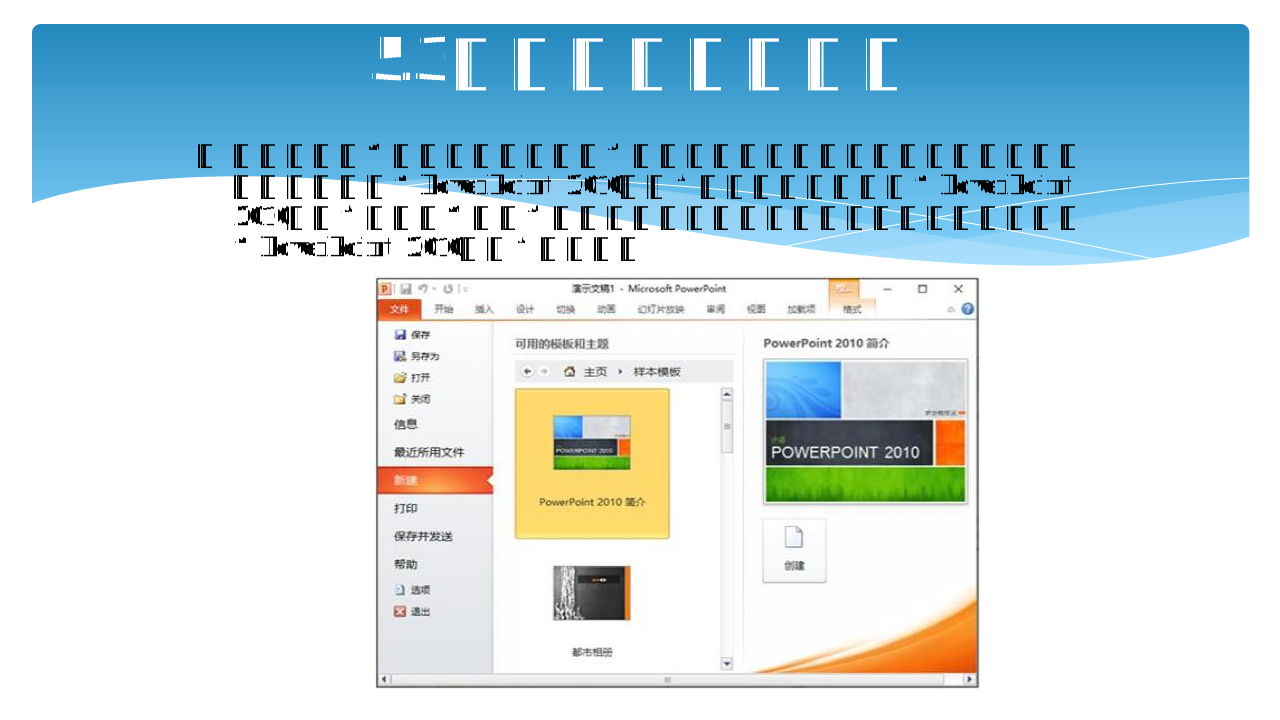
(3)利用“样本模板”和“主题”创建演示文稿
单击“文件”选项卡,在菜单中选择“新建”命令,在“可用的模板和主题”栏中选择“样本模板”选项
5.3 演示文稿基本创建
单击中间的“可用的模板和主题”栏中的垂直滚动条浏览样本模板,选择其中之一,如“PowerPoint 2010简介”,然后单击右边的“PowerPoint 2010简介”栏中的“创建”按钮。即可在幻灯片编辑窗格中看到新创建的“PowerPoint 2010简介”演示文稿
(4)使用Office.com模板创建
5.3 演示文稿基本创建
单击“文件”选项卡,在菜单中选择“新建”命令,在“Office.com”栏中选择“演示文稿”按钮
5.3 演示文稿基本创建
2.打开演示文稿
(1)打开PowerPoint 2010,单击“文件”选项卡,在菜单中选择“打开”命令。
5.3 演示文稿基本创建
(2)启动PowerPoint 2010程序,在新建的空白演示文稿中直接按下Ctrl + O快捷键,也可以打开“打开”对话框。
(3)如果在计算机磁盘中已经存在演示文稿文档,打开只需要找到该文档并且双击鼠标左键。
(4)PowerPoint 2010提供打开最近使用的演示文稿的方式,单击“文件”选项卡,在菜单中选择“最近所用文件”命令,在打开的页面将显示最近使用的演示文稿名称和保存路径,然后选择需要打开的演示文稿完成操作。
直接保存
另存为
保存为模板
自动保存
5.3 演示文稿基本创建
3. 保存演示文稿
当演示文稿文档编辑结束时,需要将其关闭。通过“文件”选项卡,单击“关闭”命令,即关闭当前的演示文稿。但要提醒的是,使用该命令只是关闭了当前文档,而PowerPoint 2010程序并没有关闭。
5.3 演示文稿基本创建
4.关闭演示文稿
$
资源预览图

1

2

3
4
5
由于学科网是一个信息分享及获取的平台,不确保部分用户上传资料的 来源及知识产权归属。如您发现相关资料侵犯您的合法权益,请联系学科网,我们核实后将及时进行处理。