7.1 书写文字的方法(课件)-高二《AutoCAD》同步教学(人民邮电版)
2023-07-23
|
13页
|
210人阅读
|
0人下载
普通
内容正文:
第7章 书写文字和标注尺寸
创建文字样式。
书写单行和多行文字。
编辑文字内容和属性。
创建标注样式。
标注直线型、角度型、直径型及半径型尺寸等。
标注尺寸公差和形位公差。
编辑尺寸文字和调整标注位置。
7.1 书写文字的方法
在AutoCAD中有两类文字对象,一类是单行文字,另一类是多行文字,它们分别由DTEXT命令和MTEXT命令来创建。一般来讲,比较简短的文字项目,如标题栏信息、尺寸标注说明等,常常采用单行文字,而对带有段落格式的信息,如工艺流程、技术条件等,则常采用多行文字。
AutoCAD生成的文字对象,其外观由与它关联的文字样式决定。默认情况下,Standard文字样式是当前样,用户也可根据需要创建新的文字样式。
7.1.1创建国标文字样式及书写单行文字
文字样式主要是控制与文本连接的字体文件、字符宽度、文字倾斜角度及高度等项目。用户可以针对每一种不同风格的文字创建相应的文字样式,这样在输入文本时就可用相应的文字样式来控制文本的外观。例如,用户可建立专门用于控制尺寸标注文字和设计说明文字外观的文字样式。
用DTEXT命令可以非常灵活地创建文字项目。发出此命令后,用户不仅可以设定文本的对齐方式和文字的倾斜角度,而且还能用十字光标在不同的地方选取点以定位文本的位置(系统变量DTEXTED不等于0)。该特性使用户只发出一次命令就能在图形的多个区域放置文本。另外,DTEXT命令还提供了屏幕预演的功能,即在输入文字的同时该文字也将在屏幕上显示出来,这样用户就能很容易地发现文本输入是否错误,以便及时修改。
默认情况下,单行文字关联的文字样式是“Standard”,采用的字体是“txt.shx”。如果用户要输入中文,则应修改当前文字样式,使其与中文字体相联。此外,用户也可创建一个采用中文字体的新文字样式。
打开文件“7-1.dwg”。选取菜单命令【格式】/【文字样式】,创建国标文字样式,然后用DTEXT命令生成单行文字,如图所示。
7.1.2修改文字样式
修改文字样式也是在【文字样式】对话框中进行的,其过程与创建文字样式相似。修改文字样式时,用户应注意以下几点。
修改完成后,单击【文字样式】对话框中的“应用”按钮,则修改生效,系统立即更新图样中与此文字样式关联的文字。
当改变文字样式连接的字体文件时,系统改变所有文字外观。
当修改文字的【颠倒】、【反向】及【垂直】特性时,系统将改变单行文字外观。而修改文字高度、宽度比例及倾斜角时,则不会引起已有单行文字外观的改变,但将影响此后创建的文字对象。
对于多行文字,只有【垂直】、【宽度因子】及【倾斜角】选项才影响其外观。
7.1.3单行文字的对齐方式
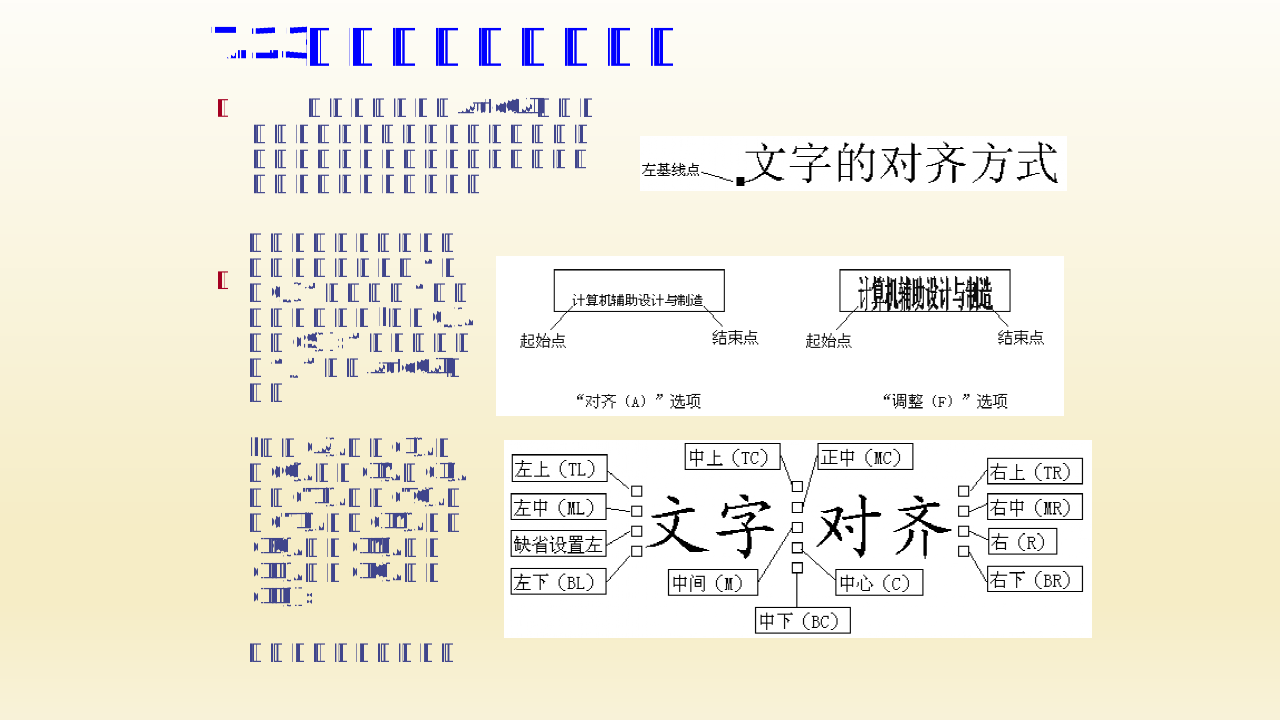
对于单行文字,AutoCAD提供了十多种对正选项。默认情况下,文字是左对齐的,即指定的插入点是文字的左基线点,如图所示。
如果要改变单行文字的对齐方式,就使用“对正(J)”选项,在“指定文字的起点或[对正(J)/样式(S)]:”提示下,输入“j”,则AutoCAD提示:
[对齐(A)/调整(F)/中心(C)/中间(M)/右(R)/左上(TL)/中上(TC)/右上(TR)/左中(ML)/正中(MC)/右中(MR)/左下(BL)/中下(BC)/右下(BR)]:
各选项功能如图所示。
7.1.4在单行文字中加入特殊符号
工程图中用到的许多符号都不能通过标准键盘直接输入,如文字的下划线、直径代号等。当用户利用DTEXT命令创建文字注释时,必须输入特殊的代码来产生特定的字符,这些代码及对应的特殊符号参看下表。
使用表中代码生成特殊字符的样例如图所示。
7.1.5创建多行文字
MTEXT命令可以创建复杂的文字说明。用MTEXT命令生成的文字段落称为多行文字,它可由任意数目的文字行组成,所有的文字构成一个单独的实体。使用MTEXT命令时,用户可以指定文本分布的宽度,但文字沿竖直方向可无限延伸。另外,用户还能设置多行文字中单个字符或某一部分文字的属性(包括文本的字体、倾斜角度和高度等)。
用MTEXT命令创建多行文字,文字内容如图所示。字体采用“gbeitc.shx”和“gbcbig.shx”,字高分别为5和3.5。
启动MTEXT命令并建立文本边框后,系统弹出【文字格式】工具栏及顶部带标尺的文字输入框,这两部分组成了【多行文字编辑器】,如图所示。利用此编辑器可方便地创建文字并设置文字样式、对齐方式、字体及字高等。
7.1.6添加特殊字符
利用MTEXT命令创建多行文字,文字内容如下。
蜗轮分度圆直径=φ100
蜗轮蜗杆传动箱钢板厚度≥5
启动MTEXT命令后,在文本输入窗口中单击鼠标右键,弹出快捷菜单,选择【
资源预览图

1

2

3

4

5
6

由于学科网是一个信息分享及获取的平台,不确保部分用户上传资料的 来源及知识产权归属。如您发现相关资料侵犯您的合法权益,请联系学科网,我们核实后将及时进行处理。