1.3 掌握图像的基本操作(课件)-高二《图形图像处理》同步教学(高教版)
2023-07-21
|
12页
|
295人阅读
|
33人下载
普通
内容正文:
1
任务1.3 掌握图像的基本操作
1.新建、存储、打开文件
(1)新建文件
选择“文件→新建”命令,即可弹出“新建”对话框。
2
“名称”框:用来输入新建文件的名称。
“预设”下拉列表框:从中选择新建文件的尺寸。
“宽度”和“高度”框:用来自定义文件的尺寸。
“分辨率”框:用以设置图像的分辨率,在文件的高度和宽度不变的情况下,分辨率越高,图像越清晰。
“颜色模式”下拉列表框:用以选择图像的颜色模式,其后的下拉列表框用来选择图像的颜色位深度。
“背景内容”下拉列表框:用以选择新建图像的背景色。
在该对话框中将各项参数设置完毕后,单击“确定”按钮,即可创建一个新文档。
3
(2)存储文件
选择“文件→存储为”命令,可弹出“存储为”对话框。
在该对话框中,可以设置文件的保存位置、文件名及文件保存格式等,设置完毕后,单击“保存”按钮,可调出文件保存格式相应的对话框,利用该对话框可以设置与图像格式有关的一些选项,单击“确定”按钮,可将图像保存为设定的格式。
4
(3)打开文件
选择“文件→打开”命令,弹出“打开”对话框,在相应文件夹下选择要打开的文件格式及文件后,单击“打开”按钮即可。
5
2.图像大小的调整
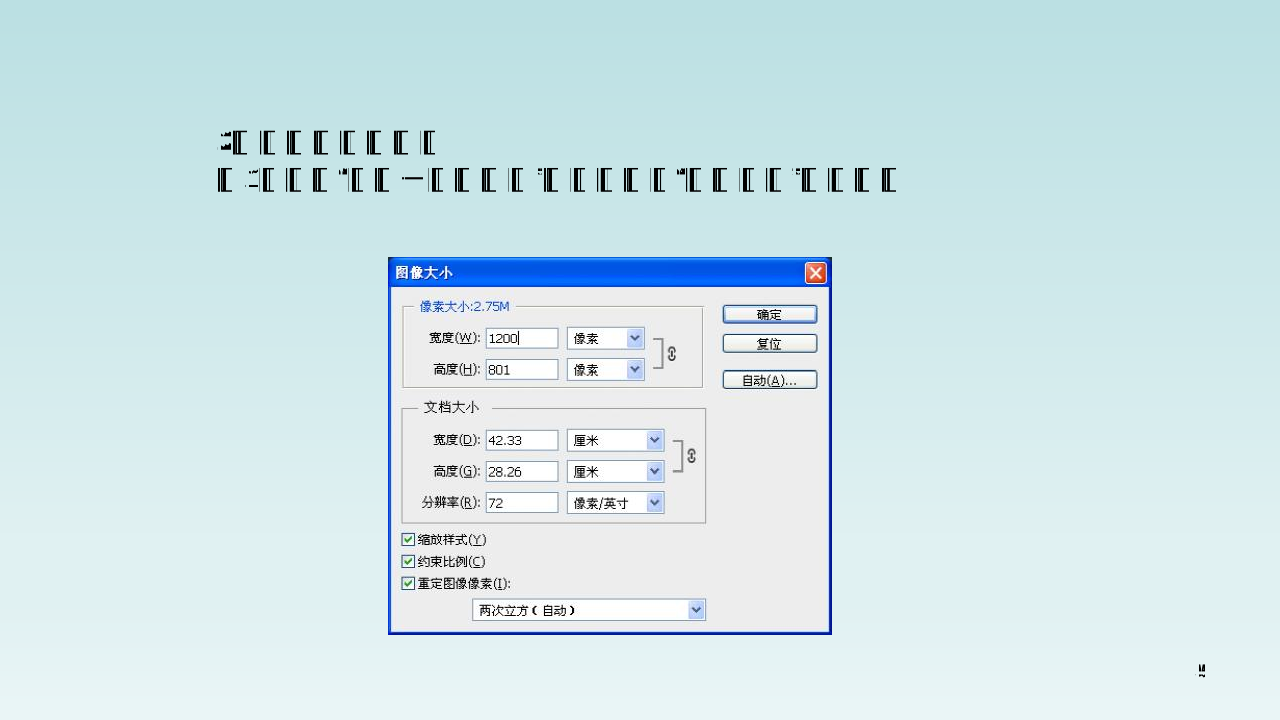
(1)选择“图像→图像大小”命令,弹出“图像大小”对话框。
6
在“图像大小”对话框中,若勾选“约束比例”复选框,则在宽度和高度值中改变其中一方时,另一方也会随之改变,以保持图像长宽比例不变,反之则不然。若勾选“重定图像像素”复选框,在“文档大小”区域,在图像的宽、高尺寸和分辨率两者之间,若改变其中一项,则会保持另一项不变,而是自动改变“像素大小”区域图像在宽度、高度的像素大小;若在“像素大小”区域改变图像在宽、高的像素大小时,则会保持分辨率不变,而自动改变图像在宽、高的尺寸值。若取消“重定图像像素”复选框的选择,则“像素大小”区域中图像的像素大小不能改变,在“文档大小”区域,在图像的宽、高尺寸和分辨率两者之间,若改变其中一项,另一项也会随之改变。
在该对话框中设置完毕后,单击“确定”按钮,图像大小即调整完成。在设置过程中,若对设置值不满意,则按住键盘上的“Alt”键,对话框中的“取消”按钮即切换为“复位”按钮,单击“复位”按钮,则对话框中的各项数据即恢复到刚打开时的状态。
7
(2)选择“图像→画布大小”命令,弹出“画布大小”对话框。
8
在“画布大小”对话框中,若不选择“相对”复选框,则直接在“新建大小”区域“宽度”和“高度”文本框中输入一个值,即为调整后的画布大小;若勾选“相对”复选框,则“新建大小”区域“宽度”和“高度”值会自动为0,在其中输入数值后,表示在当前画布大小的基础上添加或减去该数值,若输入一个正值将为画布添加一部分,若输入一个负值将为画布剪切掉一部分。“画布扩展颜色”选项可设置画布扩展部分的填充颜色。设置完毕后,单击“确定按钮即可。
注意:若调整后的画布尺寸小于图像尺寸,则图像会被裁剪。
9
3.图像浏览的基本操作
在用Photoshop编辑图像时,以适当的比例显示图像是很关键的操作。因为在编辑图像时有时需要从整体的角度来观察图像,有时还要对细微之处进行精细修改,所以学会在Photoshop窗口中以不同的显示比例来浏览图片是很有必要的。
10
(1)缩放工具
单击工具箱中的“缩放工具”,在图像中单击可将图像的显示比例放大;按住Alt键的同时再在图像中单击,可缩小图像的显示比例;若双击工具箱中的“缩放工具”,可使图像以100%的比例显示;若利用“缩放工具”在图像中拖动出一个矩形框,则矩形框中的图像部分会放大显示在图像编辑窗口中。
11
(2)缩放命令
在“视图”菜单中有一组改变图像显示比例的命令。
“放大”:使图像的显示比例放大。
“缩小”:使图像的显示比例缩小。
“按屏幕大小缩放”:使图像尽可能大地显示在屏幕上。
“实际像素”:使图像以100%的比例显示。
“打印尺寸”:使图像以实际打印的尺寸显示。
12
(3)抓手工具
若图像本身的尺寸较大或图像放大后,超出了图像编辑窗口的显示范围,可选择工具箱中的“抓手工具”,在画布中拖动鼠标,以观察图像的不同区域。
若双击工具箱中的“抓手工具”,可使图像尽可能大地显示在图像编辑窗口中。
在选择了工具箱中的其他工具为当前工具时,按住空格键,可临时切换到“抓手工具”,利用“抓手工具”移动图像,松开空格键后,又可恢复到原来的工具状态。
$
资源预览图

1

2

3

4
5
6

由于学科网是一个信息分享及获取的平台,不确保部分用户上传资料的 来源及知识产权归属。如您发现相关资料侵犯您的合法权益,请联系学科网,我们核实后将及时进行处理。