10.1学会模板的建立与应用 课件 - 2022-2023学年高二下学期(中职)《网页设计与制作》(武汉大学版)
2023-07-20
|
14页
|
58人阅读
|
0人下载
普通
内容正文:
第10章 掌握事半功倍之模板与库
学会模板的建立与应用
10.1
学会库的建立与应用
10.2
10.1 学会模板的建立与应用
10.1.1 模板的创建方法
10.1.2 定义可编辑区域
10.1.3 使用模板文档制作网页
10.1.4 修改模板文档
10.1.5 知识拓展
10.1.1 模板的创建方法
1.通过菜单创建模板
2.在“资源”面板中创建模板
3.利用现存网页创建模板
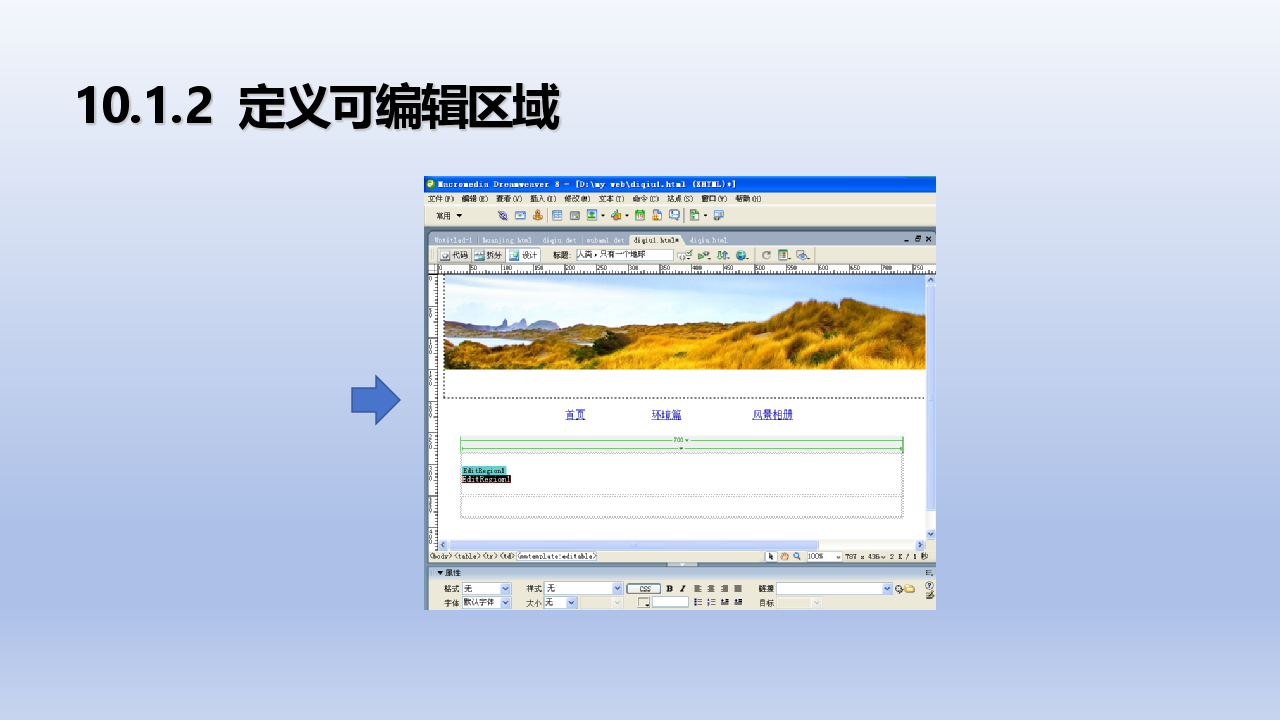
10.1.2 定义可编辑区域
模板文档可以分为可编辑区域和不可编辑区域。在模板文档中指定为可编辑区域的部分可以在其他文档中像一般元素一样被修改;而设定为不可编辑区域的部分,则不能在其他文档中修改。
制作并保存文档以及设定可编辑区域的方法如下:
10.1.2 定义可编辑区域
10.1.2 定义可编辑区域
10.1.3 使用模板文档制作网页
10.1.3 使用模板文档制作网页
10.1.4 修改模板文档
在“资源”面板中双击模板名称,打开模板文档,即可修改该模板。
10.1.5 知识拓展
1.模板及其作用
模板是能够生成其他网页样板的特殊网页,在网站的设计过程中,通常会根据网站的需求创建多个风格一致、功能相似的网页。它的扩展名为.dwt,存放在站点目录下的Templates文件夹中,如果在站点中尚未建立该文件夹,则Dreamweaver 8将在保存新建模板时自动创建。
利用模板可以固化站点每页都出现的元素。利用模板创建网页,可使整个站点具有统一的风格。只要修改模板,就可以修改应用了该模板的所有网页,而不需要手动修改每一页。
10.1.5 知识拓展
2.重命名模板
步骤:
(1)打开“资源”面板。
(2)右击模板文件,在弹出的快捷菜单中选择“重命名”命令,输入新名称即可。
10.1.5 知识拓展
3.删除模板
方法1:右击模板文件,在弹出的快捷菜单中选择“删除”命令。
方法2:选择模板文件,单击面板右下角的“删除”按钮,如下图所示。
10.1.5 知识拓展
10.1.5 知识拓展
$
资源预览图

1

2

3

4

5
6
由于学科网是一个信息分享及获取的平台,不确保部分用户上传资料的 来源及知识产权归属。如您发现相关资料侵犯您的合法权益,请联系学科网,我们核实后将及时进行处理。