第1章 1.4 3ds Max的基本操作与设置(课件)-高二《三维设计与制作(3ds max 2020)》同步精品课堂(电工版2021)
2023-07-03
|
15页
|
154人阅读
|
0人下载
精品
内容正文:
第一章
3ds Max与三维设计
工作任务分析
本任务主要学习3ds Max虚拟现实技术的应用领域,3ds Max三维设计的职业前景、就业方向与从业资格分析,3ds Max与其他三维设计软件的交互,3ds Max三维设计的流程等知识,旨在开拓学生的知识视野,激发学生的爱国情感、职业认同感及学习3ds Max的热情。
知识学习目标
了解3ds Max虚拟现实技术的应用领域。 了解3ds Max与其他三维设计软件的交互知识。
了解当前热门的IT行业岗位。 熟悉3ds Max的工作界面。
了解3ds Max三维设计的流程。
课堂讲解——操作视图
(1)缩放视图:单击 “缩放”按钮,移动光标到“透视图”中,向上拖曳鼠标放大视图,向下拖曳鼠标缩小视图,如图1-28所示。
(2)局部缩放视图:单击 “缩放区域”按钮,在“前视图”中拖曳鼠标选取坐垫,释放鼠标,坐垫被放大,如图1-29所示。
(3)缩放所有视图:单击 “缩放所有视图”按钮,在任意视图中拖曳鼠标,其他视图被同时缩放,如图1-30所示。
(4)最大化显示:激活“透视图”,单击 “最大化显示”按钮,“透视图”中的所有对象被全部最大化显示,如图1-31所示。
(5)最大化显示选定对象:单击充气沙发对象将其选择,单击 “最大化显示选定对象”按钮,充气沙发对象被最大化显示,如图1-32所示。
(6)单击 “所有视口最大化显示选定对象”按钮,4 个视图中被选定的充气沙发对象被最大化显示,如图1-33所示。
(7)单击 “所有视口最大化显示”按钮,4 个视图中的所有对象被最大化显示,如图1-34所示。
(8)单击 “最大化视口切换”按钮,或者按Alt+W快捷键,可将当前视图最大化显示。
(9)环绕观察场景:激活“透视图”,并单击 “环绕”按钮,拖动环绕框,以视图中心为环绕中心动态观察场景,如图1-35所示。
(10)单击选择坐垫对象,并单击 “选定的环绕”按钮,拖动环绕框,以坐垫为环绕中心动态观察场景,如图1-36所示。
1.6 3ds Max的基本操作与设置
3ds Max的基本操作与设置包括新建、保存、重置场景;归档,导入、导出场景文件;设置系统单位与捕捉模式等。
1.6.1 新建与重置
新建与重置是3ds Max的基本操作之一,本节讲解新建与重置场景的相关知识。
课堂讲解——新建与重置
新建包括“新建全部”和“从模板新建”两种方式,其中“新建全部”是指新建一个全新的场景,而“从模板新建”则是指调用系统预设的三维场景。
执行“文件”/“新建”/“新建全部”命令,即可新建场景文件。
“重置”其实就是指重新打开Starup.max默认文件,并不会修改界面的布置。
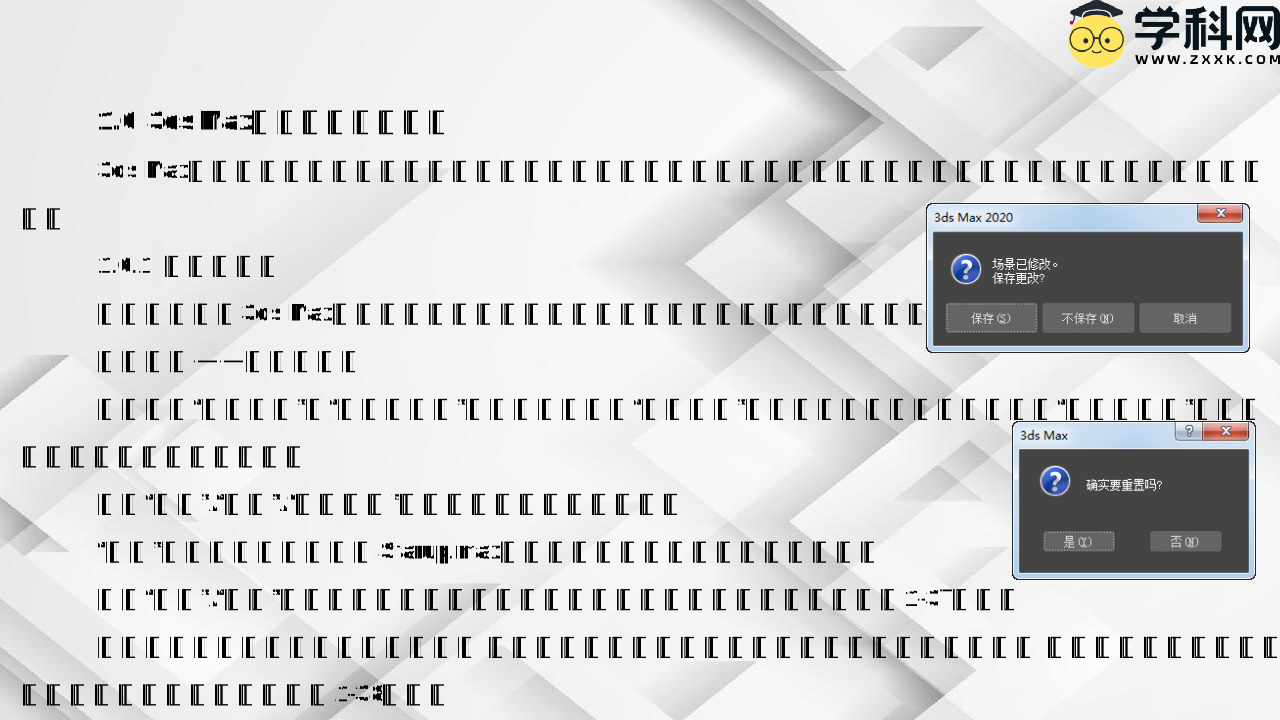
执行“文件”/“重置”命令后,会打开一个询问对话框,询问是否保存场景,如图1-37所示。
如果不需要保存该场景,则直接单击 按钮,再次打开询问对话框,询问是否要重置,单击 按钮,则场景被重置,重新得到一个新的场景,如图1-38所示。
1.6.2 打开与打开最近
“打开”是指向场景中引入.max格式的3ds Max文件,而“打开最近”是指打开最近打开过的场景文件,本节讲解“打开”与“打开最近”的相关知识。
课堂讲解——打开与打开最近
(1)执行“文件”/“打开”命令,弹出“打开文件”对话框,选择要打开的场景文件,单击 按钮,即可打开该场景文件。
(2)执行“文件”/“打开最近”命令,在其下拉列表中会显示最近打开过的至少 10 个文件,如图1-39所示。
(3)选择所有要打开的文件,即可将所选择的文件打开
1.6.3 保存与归档
“保存”是指将场景文件保存或另存,而“归档”是指将场景文件中的模型、灯光、材质等所有资源全部压缩为一个压缩包并保存,以避免场景文件资源的丢失。
课堂讲解——保存与归档
1.保存
3ds Max提供了4个保存场景文件的命令,分别是保存、保存为副本、保存选定对象及另存为,执行任意一个命令都会打开“文件另存为”对话框,选择保存路径、格式并命名,单击 按钮,即可将场景文件进行保存。
其中,执行“保存”命令可以将场景按原路径、原名称进行保存;执行“另存为”命令可以将原场景重新进行命名并保存;执行“保存选定对象”命令可以将被选定的对象保存为一个场景;执行“保存为副本”命令可以将原场景保存为文件副本。
.归档
“归档”是一个非常重要的命令,它会将场景内的线架文件、贴图文件、光域网文件等所有内容打包为一个压缩包进行保存,以防止丢失这些文件。
执行“文件”/“归档”命令,打开“文件归档”对话框,选择保存路径、保存类型并为场景命名,单击 按钮,将该场景文件进行压缩并保存。
小贴士:要打开归档后的场景文件,只需解
资源预览图

1

2

3

4

5
6

由于学科网是一个信息分享及获取的平台,不确保部分用户上传资料的 来源及知识产权归属。如您发现相关资料侵犯您的合法权益,请联系学科网,我们核实后将及时进行处理。