第6章 三维效果表现-材质与贴图(课件)-高二《三维设计与制作(3ds max 2020)》同步精品课堂(电工版2021)
2023-07-03
|
15页
|
72人阅读
|
1人下载
精品
内容正文:
第七章
三维效果表现——材质与贴图
工作任务分析
本任务主要学习三维模型材质与贴图的制作,激发学生学习三维设计的兴趣,同时开拓学生的知识视野,培养良好的职业意识和职业素养。
知识学习目标
了解材质与贴图的类型。 认识“材质编辑器”窗口的基本操作。
掌握材质与贴图的制作方法。 掌握材质的调整方法。
技能实践目标
能够熟练掌握多边形建模的技能。 能够掌握通过放样创建三维模型的技能。
能够掌握复合对象建模的技能
在3ds Max三维设计中,如果模型是骨架,那么材质与贴图就是皮肤,有了骨架还需要有好的皮肤去衬托,这样才能制作出完美的三维模型,因此,材质与贴图是3ds Max三维设计中不可忽视的重要内容
7.1 材质类型与“材质编辑器”窗口
什么是材质?简单来说,材质就是对象表面所呈现的固有的质感。例如,金属是光亮的、某些石头是粗糙的等。本节我们就来讲解制作材质的相关知识。
7.1.1 了解材质的类型
1.通用材质
2.扫描线材质
3.V-Ray材质
7.1.2 熟悉“材质编辑器”窗口
1.示例窗
2.工具按钮
7.1.3 制作材质的基本流程
3ds Max系统默认会使用其自带的“标准”材质,本节讲解制作材质的基本流程
视频讲解
7.2 制作材质
7.2.1 “多维/子对象”材质——“国粹之美”大瓷碗
“多维/子对象”材质默认有10种材质,用户可以根据具体情况设置材质的数量,并为每个材质指定不同类型的材质,再进入几何体的子对象级别,将几种或者10种材质分配给几何体对象,使几何体对象具有多种不同的材质效果
视频讲解
7.2.2 “漫反射”与“反射”设置
VRayMtl材质是最常用的一种材质,该材质几乎可以用于制作所有材质效果,如金属、塑料、布纹、大理石等。本节讲解VRayMtl材质中“漫反射”与“反射”的设置
视频讲解
7.2.3 课堂实训——生命之源
水是生命之源,是人类赖以生存的根本,节约用水是每个人的职责,本节我们通过为水龙头模型制作如图7-20所示的不锈钢材质,讲解VRayMtl材质中的“反射”在制作不锈钢材质过程中的设置方法和技巧
视频讲解
7.2.4 “折射”设置
本节讲解VRayMtl材质中“折射”的设置与应用技巧视频讲解
视频讲解
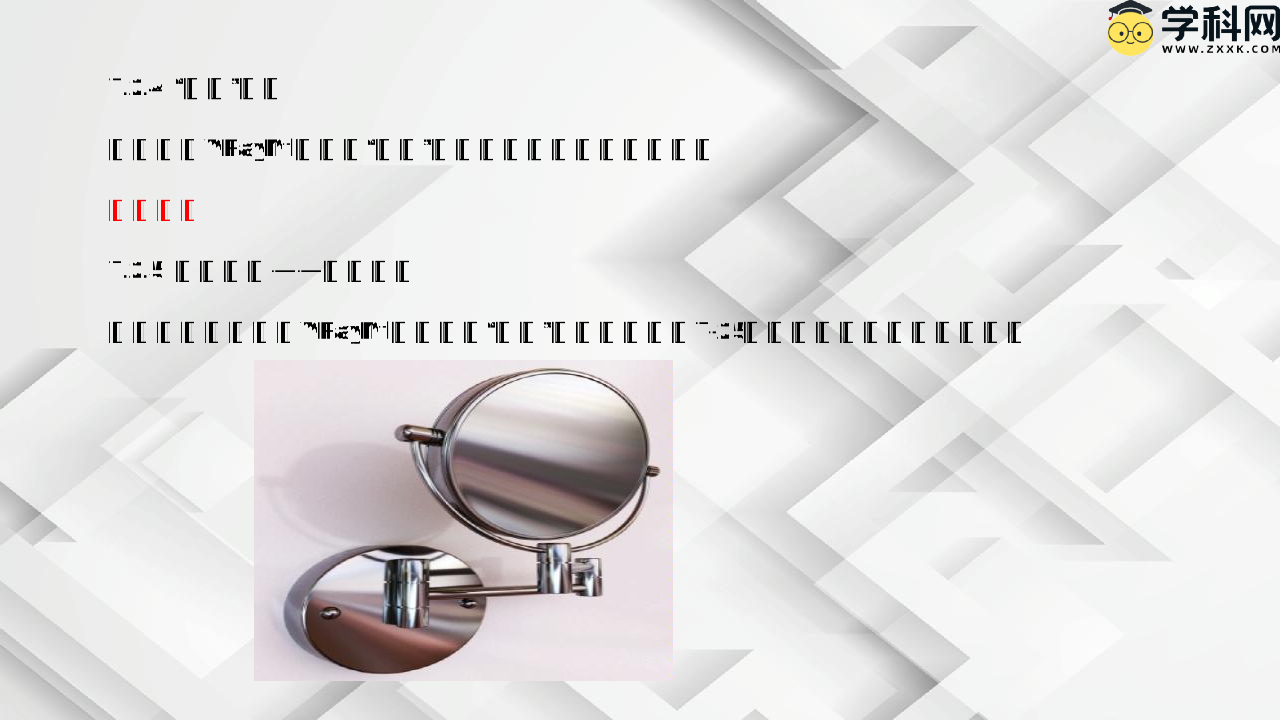
7.2.5 课堂实训——镜子效应
本节我们就来通过VRayMtl材质中的“折射”设置制作如图7-25所示的镜面反射和折射效果
7.2.6 “半透明”与“自发光”设置
1.半透明
2.自发光
视频讲解
7.2.7 课堂实训——点亮未来愿景
本节我们使用VRayMtl材质中的“半透明”和“自发光”设置,制作如图7-29所示的灯泡的透明和半透明玻璃效果,讲解玻璃材质的制作方法和技巧
视频讲解
7.2.8 VRay混合材质
“VRay混合材质”可以将多种材质进行叠加,实现一种混合材质效果。“VRay混合材质”包括一个基本材质和9个镀膜材质,9个镀膜材质根据基本材质中颜色的灰度级别进行叠加,产生多种材质混合后的效果。本节讲解“VRay混合材质”的制作技巧
视频讲解
7.2.9 课堂实训——制作老化的真皮材质
本节我们就使用“VRay混合材质”为一款沙发制作如图7-33所示的老化的真皮材质,讲解“VRay混合材质”的制作方法
视频讲解
7.3 制作贴图
什么是贴图?在3ds Max三维设计中,贴图是指使用位图文件模拟模型表面纹理特征,是对材质的补充和完善,以更好地表现模型的质感,本节讲解贴图的相关知识。
7.3.1 贴图的作用与类型
在制作材质时,当材质不能完美地表现模型质感时,就需要使用贴图来弥补
视频讲解
7.3.2 “位图”贴图
“位图”贴图是“通用”贴图类型中最常用、最简单的一种贴图,使用一张位图图像来表现模型的表面特征。本节讲解“位图”贴图的使用方法
7.3.3 课堂实训——坐下来
本节我们使用“位图”贴图制作如图7-42所示的办公椅材质效果,讲解“位图”贴图在材质制作过程中的使用方法和技巧
视频讲解
7.3.4 贴图坐标与贴图通道
贴图坐标可以矫正贴图,使其能正确贴于模型表面,而贴图通道是应用贴图的一种方法,本节讲解贴图坐标与贴图通道的相关知识。
1.贴图坐标
2.贴图通道
视频播放
7.3.5 课堂实训——制作材质与贴图
本节我们使用“位图”贴图制作如图7-51所示的充气沙发、懒人沙发、坐垫及地板的材质与贴图效果,讲解“位图”贴图在材质与贴图制作过程中的使用方法和技巧
视频播放
7.3.6 “混合”贴图
“混合”贴图属于程序贴图,与“混合”材质有些相似,通过对两
资源预览图

1

2

3

4

5
6

由于学科网是一个信息分享及获取的平台,不确保部分用户上传资料的 来源及知识产权归属。如您发现相关资料侵犯您的合法权益,请联系学科网,我们核实后将及时进行处理。