第3章 三维设计入门-几何体建模(课件)-高二《三维设计与制作(3ds max 2020)》同步精品课堂(电工版2021)
2023-07-03
|
15页
|
136人阅读
|
0人下载
精品
内容正文:
第三章
三维设计入门——几何体建模
工作任务分析
本任务主要学习3ds Max几何体建模的相关知识,内容包括标准基本体建模,扩展基本体建模,门、窗、楼梯与AEC扩展建模,使学生掌握更多三维设计知识,激发学生学习3ds Max的热情。
知识学习目标
了解几何体所包含的对象。 熟悉几何体建模的基本方法。
技能实践目标
能够掌握创建几何体对象的方法。 ● 能够使用几何体对象创建三维模型。
几何体是最基本的三维模型,也是3ds Max三维设计的主要建模对象,本章讲解几何体建模的相关知识
3.1 标准基本体建模
标准基本体是我们日常生活中常见的一些几何模型,如长方体、圆柱体、圆锥体等。进入“创建”面板,单击 “几何体”按钮,在其下拉列表中选择“标准基本体”选项,在“对象类型”卷展栏中显示了标准基本体的创建按钮,单击各按钮,创建不同标准基本体。
3.1.1 长方体建模
长方体的应用范围比较广泛,许多复杂三维模型都是通过长方体创建而来的。长方体有“长度”、“宽度”和“高度”3个基本参数,可以通过“拖曳→上、下移动→单击”3个步骤来创建。
视频讲解
3.1.2 圆柱体建模
圆柱体有“半径”与“高度”两个基本参数,其创建方法与长方体相同,也可以通过“拖曳→上、下移动→单击”3个步骤完成创建。
视频讲解
3.1.3 圆锥体建模
圆锥体有“半径1”、“半径2”与“高度”3个基本参数,可以通过“拖曳→上、下移动→拖曳→单击”4个步骤完成圆锥体的创建
视频讲解
3.1.4 球体建模
球体有“半径”与“分段”两个基本参数,直接拖曳鼠标即可完成创建
3.1.5 几何球体建模
几何球体与球体相同,只有“半径”与“分段”两个基本参数,直接拖曳鼠标即可完成创建。
视频讲解
3.1.6 管状体建模
管状体有“半径1”、“半径2”和“高度”3个基本参数,可以通过“拖曳→移动→单击再移动→单击”4个步骤完成创建
视频讲解
3.1.7 圆环建模
圆环有“半径1”和“半径2”两个基本参数,可以通过“拖曳→移动→单击”3个步骤完成创建。
视频讲解
综合实训——创建小方桌与坐垫模型
在本综合实训中将学习标准基本体在实际工作中的应用技巧。小方桌与坐垫模型效果如图3-26所示。
3.2 扩展基本体建模
“扩展基本体”是标准基本体的变量,与标准基本体外形相似,但相关设置更丰富。进入“创建”面板,在 “几何体”下拉列表中选择“扩展基本体”选项,在“对象类型”卷展栏中显示了扩展基本体的创建按钮,单击各按钮,创建不同扩展基本体,如图3-27所示。
3.2.1 切角长方体建模
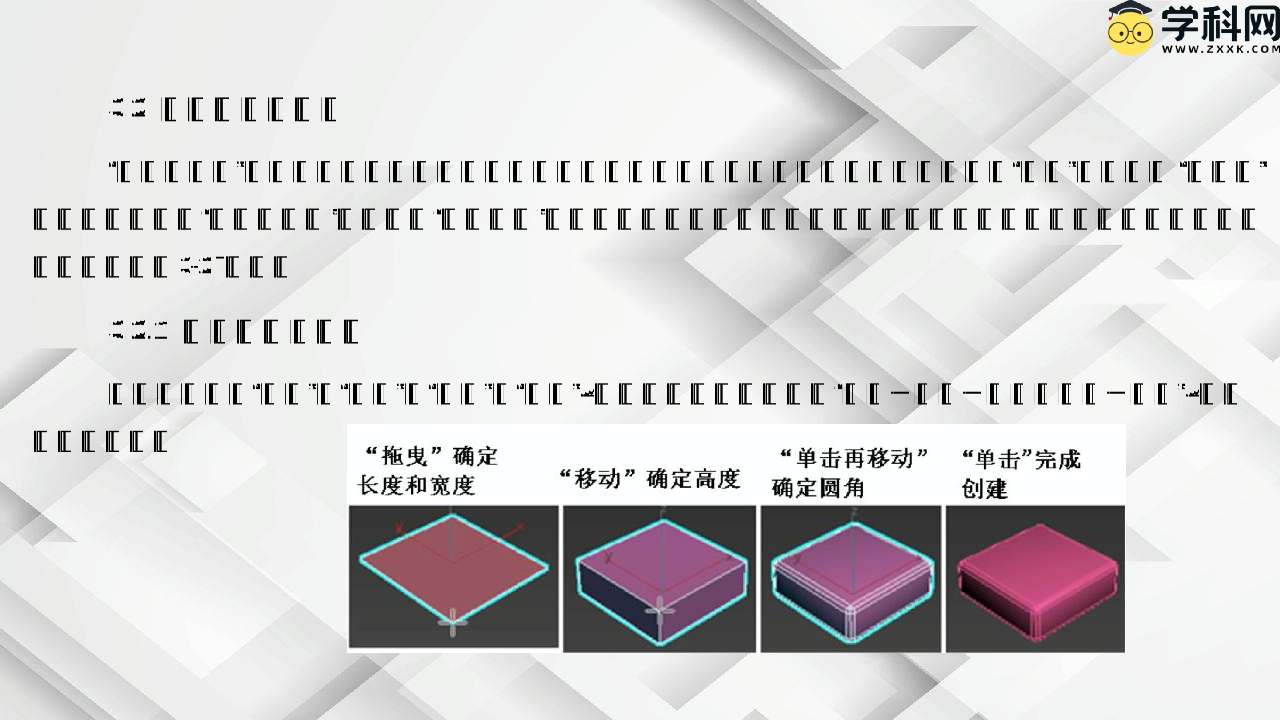
切角长方体有“长度”、“宽度”、“高度”和“圆角”4个基本参数,可以通过“拖曳→移动→单击再移动→单击”4个步骤完成创建。
3.2.2 切角圆柱体建模
切角圆柱体有“半径”、“高度”和“圆角”3个基本参数,可以通过“拖曳→移动→单击再移动→单击”4个步骤完成创建。
视频讲解
3.2.3 环形结建模
环形结有“圆”和“结”两个基本曲线,当选择“圆”曲线时,有“半径”和“分段”两个基本参数,此时可以通过“拖曳→移动→单击”3个步骤完成创建
视频讲解
3.2.4 L-Ext建模
L-Ext有“侧面长度”、“前面长度”、“侧面宽度”、“前面宽度”和“高度”5个基本参数,可以通过“拖曳→移动→单击再移动→单击”4个步骤完成创建。
视频讲解
3.2.5 环形波建模
环形波的参数设置较多,“参数”卷展栏中有“环形波大小”、“环形波计时”、“外边波折”和“内边波折”4个选项组,但其创建方法较简单,可以通过“拖曳→移动→单击”3个步骤完成创建。
视频讲解
综合实训——创建双人真皮沙发模型
应用扩展基本体创建双人真皮沙发模型,学习扩展基本体在实际工作中的应用技巧,效果如图3-41所示。
3.3 门、窗、楼梯与AEC扩展建模
门、窗、楼梯及AEC扩展都是3ds Max自带的一些建筑模块,系统允许用户对这些建筑模块的参数进行修改,以满足建筑设计的要求,本节讲解相关建模的方法。
3.3.1 门建模
3ds Max提供了3种类型的门模块,在 “几何体”下拉列表中选择“门”选项,在“对象类型”卷展栏中即可显示这3种门模块的创建按钮,单击相关按钮,即可进行创建,下面创建就枢轴门。
视频讲解
3.3.2 窗建模
3ds Max提供了6种类型的窗模块,在 “几何体”下拉列表中选择“窗”选项,在“对象类型”卷展栏中即可显示这6种窗模块的创建按钮,单击相关按钮,即可进行创建,下面创建遮棚式窗。
视频讲解
3.3.3 楼梯建模
3ds Max提供了“直线楼梯”、“L型楼梯”、“U型楼梯”和“螺
资源预览图

1

2

3

4

5
6

由于学科网是一个信息分享及获取的平台,不确保部分用户上传资料的 来源及知识产权归属。如您发现相关资料侵犯您的合法权益,请联系学科网,我们核实后将及时进行处理。