学习活动11 任务2 处理jQuery复合事件与事件委托-高二《Web前端开发—JavaScript+jQuery活页式教程》同步精品课件(电工版2022)
|
15页
|
101人阅读
|
0人下载
精品
内容正文:
Web 前端开发 JavaScript+jQuery 活页式教程
基于jQuery的事件处理与动画效果
学习活动11
目 录
Contents
学习任务1 绑定与解绑事件
学习任务2 处理jQuery复合事件与事件委托
学习任务3 使用jQuery实现预定义动画效果
学习任务4 实现自定义动画效果
学习活动11 基于jQuery的事件处理与动画效果
│【学习目标】
知识目标:
1. 学习jQuery事件绑定与解绑的方法。
2. 学习常见的jQuery事件。
3. 学习使用jQuery实现标准动画与自定义动画。
技能目标:
1. 能够基于jQuery进行正确的事件绑定和解绑
2. 能够熟练使用jQuery常见事件编程。
3. 能够通过jQuery进行标准动画和自定义动画设计。
学习活动11 基于jQuery的事件处理与动画效果
│【学习活动简介】
jQuery扩展了传统JavaScript的事件处理机制,使得前端事件处理更加便捷高效,对于事件的绑定和解绑操作更加简单,极大的提高了编程效率。同时在处理动画效果方面,与使用JavaScript实现页面元素动画效果相比,jQuery的优势更加突出,不但提供了很多已经预设的动画效果,而且可以自定义动画,不但能够增强视觉效果,而且增强了页面的实用性。
学习活动11 基于jQuery的事件处理与动画效果
学习任务2 │ 处理jQuery复合事件与事件委托
【学习目标】
掌握jQuery复合事件中的事件类型。
掌握事件委托的基本原理。
能够编写复合事件和事件委托程序。
学习活动11 基于jQuery的事件处理与动画效果
【知识介绍】
1.jQuery复合事件处理
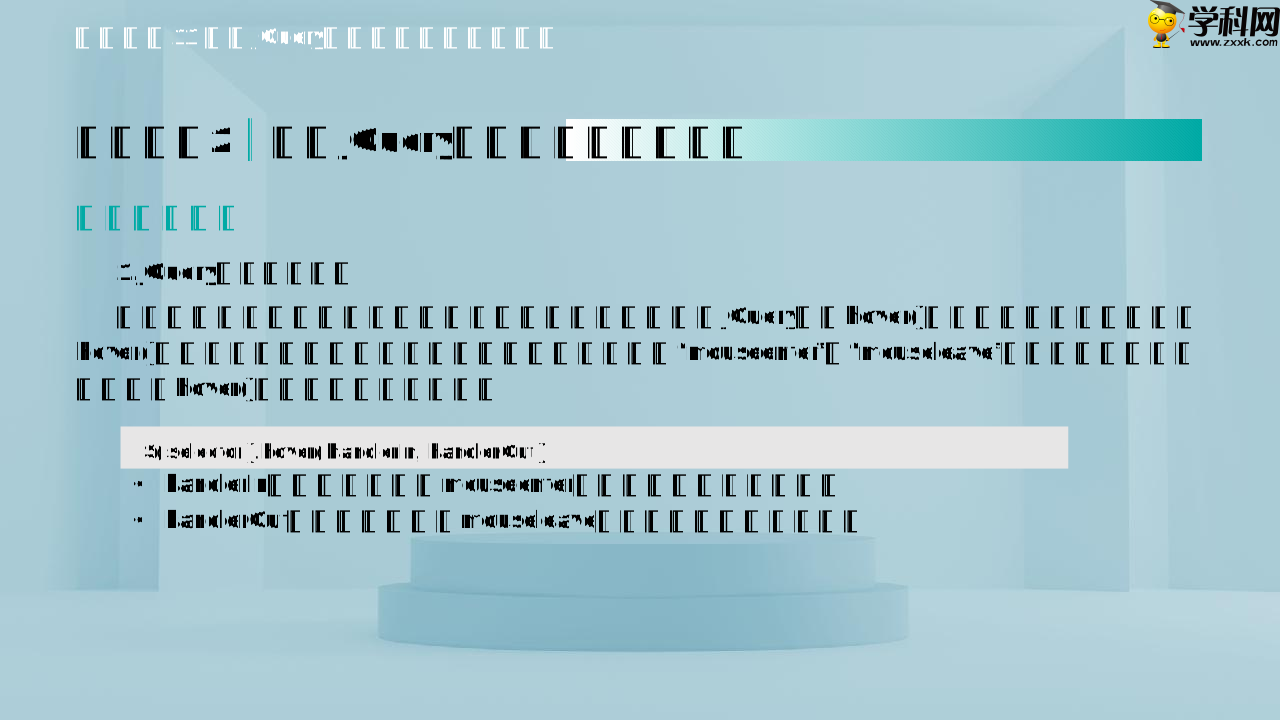
复合事件处理是指通过一个方法完成多个事件的触发,jQuery使用hover()方法实现事件复合功能。hover()方法规定当鼠标指针悬停在被选元素上时,触发“mouseenter”和“mouseleave”两个事件,运行两个函数,hover()方法的语法结构如下:
handlerIn:必选项,指明mouseenter事件发生时运行的函数。
handlerOut:可选项,指明mouseleave事件发生时运行的函数。
学习任务2 │ 处理jQuery复合事件与事件委托
$( selector ).hover( handlerIn, handlerOut )
学习活动11 基于jQuery的事件处理与动画效果
【知识介绍】
【示例11-2】demo11_2.html(hover()使用方法)
学习任务2 │ 处理jQuery复合事件与事件委托
1 <body>
2 <div class="box"></div>
3 <script src="js/jquery-1.12.4.min.js"></script>
4 <script>
5 function change1(){
6 $('.box').css('backgroundColor','pink');
7 }
8 function change2(){
9 $('.box').css('backgroundColor','red');
10 }
11 $('.box').hover(change1,change2);
12 </script>
13 </body>
学习活动11 基于jQuery的事件处理与动画效果
学习任务2 │ 处理jQuery复合事件与事件委托
上述代码中,hover()方法中第1个参数change1定义了鼠标移入时执行的函数,第2个参数change2定义了鼠标移出时执行的函数,本示例执行后,鼠标移入、移出<div>元素时,显示不同的背景颜色。
学习活动11 基于jQuery的事件处理与动画效果
【知识介绍】
2.jQuery事件委托
当一个父元素中含有很多子元素时,如果为每个子元素单独绑定事件处理方法,将会非常繁琐写效率低下,而且对于新增的子元素,也无法自动绑定事件处理方法。jQuery使用委托机制很好的解决了这个问题,其本质是利用事件冒泡的原理。
学习任务2 │ 处理jQuery复合事件与事件委托
学习活动11 基于jQuery的事件处理与动画效果
【知识介绍】
【示例11-3】demo11_3.html(事件委托)
(1)HTML脚本
学习任务2 │ 处理jQuery复合事件与事件委托
1 <div id="container">
2 <input type="button" id="0" class="active" value="选项卡1">
3 <input type="button" id="1" value="选项卡2">
4 <input type="button" id="2" value="选项卡
资源预览图