第四章 熟练使用PowerPoint 4.1 创建演示文稿 教案-2022-2023学年中职信息技术课程《word,excle,ppt从入门到精通》(人民出版社)
2023-05-05
|
6页
|
485人阅读
|
5人下载
普通
资源信息
| 学段 | 中职 |
|---|---|
| 学科 | 信息技术 |
| 教材版本 | - |
| 年级 | 高二 |
| 章节 | - |
| 类型 | 教案 |
| 知识点 | - |
| 使用场景 | 同步教学-新授课 |
| 学年 | 2023-2024 |
| 地区(省份) | 浙江省 |
| 地区(市) | - |
| 地区(区县) | - |
| 文件格式 | DOCX |
| 文件大小 | 844 KB |
| 发布时间 | 2023-05-05 |
| 更新时间 | 2023-05-05 |
| 作者 | 匿名 |
| 品牌系列 | - |
| 审核时间 | 2023-05-05 |
| 下载链接 | https://m.zxxk.com/soft/38965840.html |
| 价格 | 1.00储值(1储值=1元) |
| 来源 | 学科网 |
内容正文:
课题名称:第四章 熟练使用PowerPoint
4.1 创建演示文稿
【教学目标】:
1. 基本知识
(1) 能说出新建PPT的方式;
(2) 能熟练说出封面的要素;
(3) 能熟练说出新建幻灯片的方式;
(4) 能说出文本框建立与编辑的过程。
(5) 能说出形状、图片、图表、smartart的插入方式;
(6) 能说出视频的插入方式
2. 操作技能目标
(1) 熟练操作新建文档与幻灯片。
(2) 熟练掌握对纵横比的调整。
(3) 掌握文本框的建立与编辑操作。
3. 情感态度价值观
通过对ppt的学习,感受office软件带来的便捷性和乐趣,体会信息技术对生活也有着重大的影响。
【教材内容及重点、难点分析】:
1.教学重点
(1) 视频图片的插入。
(2) 新建演示文档与新建幻灯片
(3) 演示文稿纵横比的调整
2.教学难点
(1) 文本框的建立与编辑。
(2) 表格的插入与调整
3.课时安排
3课时(45分钟×3)
【教学对象分析】:
新建,插入图片图表等与word是否一样?
【教法分析 】:
首先通过复习导入,其次通过提问法,启发式引导学生,通过对比探究,得出word与ppt的共通部分,通过练习加深掌握的熟练度,最后举一反三完成课后练习。
【教学媒体设计】:
Ppt,以图片视频的方式。教学环境:机房/教室
【教学过程设计与分析】:
教学环节
教学内容
备注
回顾
导入
任务1
纵横比、标题与文字、封面要素
回顾word当中重要的知识点,列出提纲
到此word章节已经全部讲解完毕,接下来提问大家,我们知道的office软件当中,除了word还有哪些软件。同学们说出还有excel、ppt,引出ppt,然后再次提问老师上课的时候用的最多的是?同学们回答ppt,导出ppt的作用与生活场景。
演示文稿即PPT文档,其基本操作包括新建、保在或另存为、页面设置和文件加密等。新建ppt文档与word相同,提问学生word的新建方式,从而举一反三学会ppt的新建。
我们需要注意观察新建演示文槁的纵横比,并且在掌握演示环境(主要是投脱器材燃镇比或者分辦率)的情记下,及时调整演示文稿纵横比,以便获得最佳演示效果。
由于目前大多数的显示器都是16:9的纵横比,所以,PowerPoint 2016在新建演示文稿时,往往都默认16:9的纵横比。但是,实际演示环境可能会有所不同,演示文稿是按照16:9的纵横比编制的,演示环境却只能提供4:3的投影器材,在已经完成编写、排版的情况下,只好强行更改纵横比,幻灯片中的各种元素都发生错位,演示效果将大打折扣。那么我们可以调整纵横比,如图:
新建的空演示文稿实际上是第一张幻灯片,这里的标题一般是指整个演示文稿的标题。单击标题处,键人新建演示文稿的标题,开始创建一个全新的PPT文档。
封面的要素:一个演示文稿,其封面(第一张幻灯片,除了标题和副标题以外,一般需要加人机构名称、时间、演讲人等信息,并且根据演示内容,也可插入反映内容的相关图片等元素对象。这些对象的加人,与在其他普通幻灯片中插入对象的操作方式相同。
教师通过知识的 讲解,帮助学生构建完整的知识框架
任务2
新建幻灯片、幻灯片要素、文本框的建立与编辑
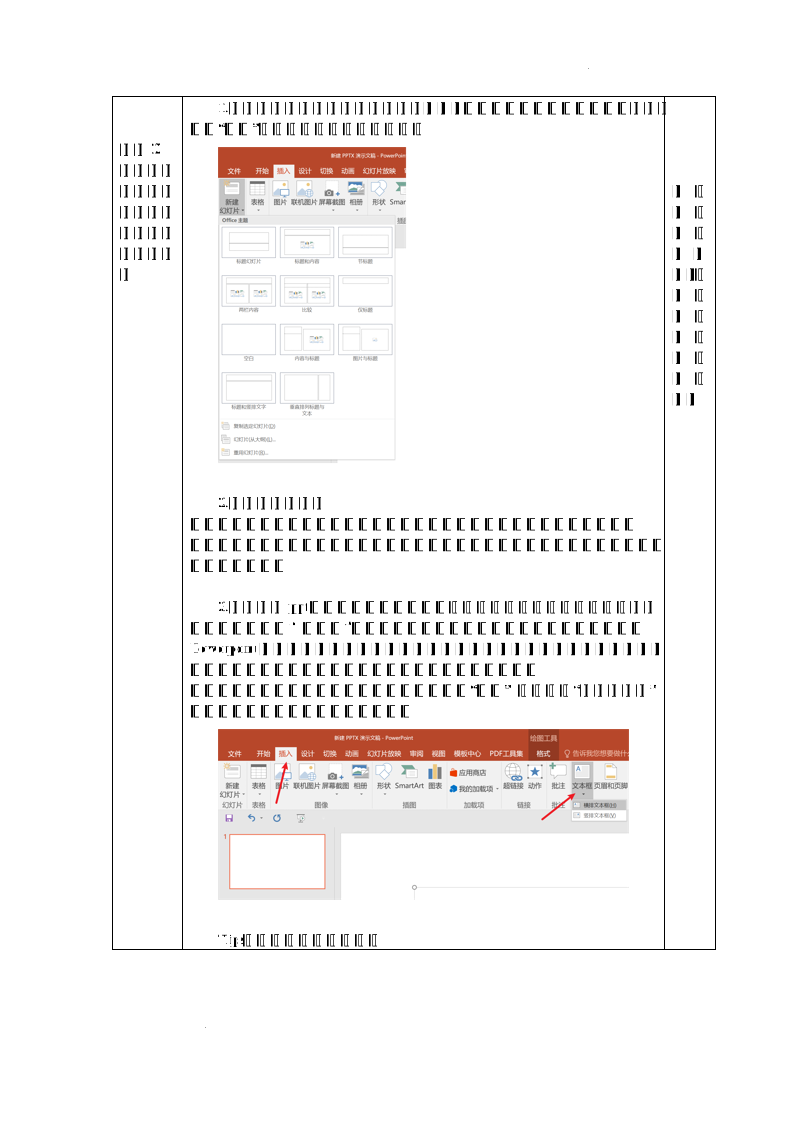
1.新建幻灯片的方式主要有两个:第一,在导航栏中直接按回车键:第二,通过“插入”选项卡新建幻灯片。如图:
2.幻灯片的要素:
从形式上而言,幻灯片要素包括:背景、版式、切换方式、和动画设计。
从内容上而言,幻灯片要素包括:标题文字、内容文字、适当的形状、图片、图标、表格等。
3.文本框是ppt文稿中最常用的对象,文本框本质上是一个矩形状,它可以将文字组织成“文字块”,以便和其他图片或形状等对象进行合理安排。
Poworpoint文木框大致分为标题文本框和文字文本。文本框默认都是无填充、无边框的,这也给快速制作一个透明文本框提供了条件。
新增一个文本框一般有两种方法:第一,通过“插入” 选项卡的“插入文本框”功能:第二,直接复制一个文本框。
Tips:文字方向快速设置:
教师通过知识的 讲解,帮助学生构建完整的知识框架
任务三:
形状、图片、图表、smartart的插入与调整
1.形状的插入与复制:
“形状”是一种常用的图形元素,一般用于表达不同内容的含义、分割区域或者吸引注意力等。幻灯片中的“形状”主要通过两种方法获得:第一,插入;第二,复制。如图:
在插入一个形状后,如果需要在幻灯片中再次插入相同的形状,采用复制的方法是最为简捷的,而且,这样获得的形状与前面进行过格式调整的形状格式完全相同,只需修改其文字,无需再进行格式调整。与文本框操作类似,复制对象最简捷的方法就是“ctrl+拖拉”法。
2.图片会使幻灯片更加生动,合适的图片不仅使幻灯片增色,而且让
资源预览图

1

2
3

由于学科网是一个信息分享及获取的平台,不确保部分用户上传资料的 来源及知识产权归属。如您发现相关资料侵犯您的合法权益,请联系学科网,我们核实后将及时进行处理。