项目4.1 三维图层的合成-高二《数字影音编辑与合成(After Effects 2022》同步精品课堂 (电子工业出版社)
2023-04-18
|
15页
|
125人阅读
|
0人下载
精品
资源信息
| 学段 | 中职 |
|---|---|
| 学科 | 职教专业课 |
| 课程 | 图形图像处理 |
| 教材版本 | - |
| 年级 | 高二 |
| 章节 | - |
| 类型 | 课件 |
| 知识点 | 图像处理基础知识 |
| 使用场景 | 同步教学 |
| 学年 | 2023-2024 |
| 地区(省份) | 全国 |
| 地区(市) | - |
| 地区(区县) | - |
| 文件格式 | PPTX |
| 文件大小 | 12.23 MB |
| 发布时间 | 2023-04-18 |
| 更新时间 | 2026-01-19 |
| 作者 | 绘梨衣lll |
| 品牌系列 | 上好课·上好课 |
| 审核时间 | 2023-04-18 |
| 下载链接 | https://m.zxxk.com/soft/38685182.html |
| 价格 | 2.00储值(1储值=1元) |
| 来源 | 学科网 |
内容正文:
项目四 三维图层的合成
《家居摆件》
1
《家居摆件 》制作效果:
项目四 三维图层的合成《家居摆件》
2
【学习目标】
1.知识目标:掌握AE三维图层的属性设置
掌握空物体的使用方法
2.技能目标:能通过三维图层属性的设置进行关键帧动画的制作
【项目分析】
该项目首先将5张创意产品的图片进行排列,再确定各图片折叠的轴,改变其锚点的位置,通过对三维属性关键帧动画的制作,完成折叠图片的动画。最后,通过反转动画,完成创意产品的展开、折叠动画。
项目四 三维图层的合成《家居摆件》
3
【项目实施】
1. 新建合成,设合成的尺寸大小为720×576,像素宽高比为方形像素,帧速率为25,持续时间为5秒,背景色为橙色,如图所示。
项目四 三维图层的合成《家居摆件》
4
【项目实施】
2. 双击项目窗口的空白处导入5张创意产品图片,并拖到时间线上。在项目窗口中点击不同的图片,可以观察到这些图片的大小都是150×150,此处可以利用调整位置数值来调整6张图片的位置。各图片的位置属性值及图片排列位置如图所示。
项目四 三维图层的合成《家居摆件》
5
【项目实施】
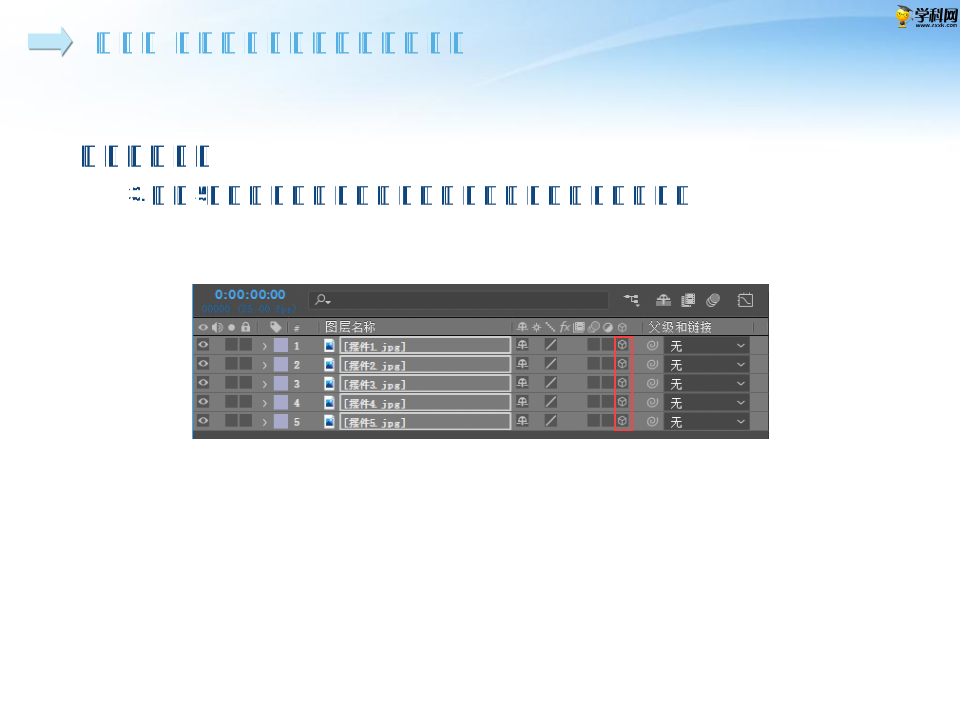
3. 选中5个图层,单击三维开关按钮,将图层变为三维图层。
项目四 三维图层的合成《家居摆件》
6
【项目实施】
4.接下来改变各图片的锚点位置。展开图层5属性,将锚点的x数值改为0,此时图片的锚点移到图片05的左侧,整个图片05向右移动了半个图片的宽度。将位置的x值减去半个图片的宽度75,变为425,此时图片05的锚点移到了图片的左侧。
项目四 三维图层的合成《家居摆件》
7
【项目实施】
5.展开图层4属性,将锚点的y数值改为0,此时图片的锚点移到图片04的上侧,整个图片04向下移动了半个图片的宽度。将位置的y值减去75变为300,此时图片04的锚点移动到图片04的上侧。
项目四 三维图层的合成《家居摆件》
8
【项目实施】
6.展开图层3属性,将锚点的x数值改为0,此时图片的锚点移到图片03的左侧,整个图片03向右移动了半个图片的宽度。将位置的x值减去75变为275,此时图片03的锚点移动到图片03的左侧。
项目四 三维图层的合成《家居摆件》
9
【项目实施】
7.展开图层02属性,将锚点的y数值改为0,此时图片的锚点移到图片02的上侧,整个图片02向下移动了半个图片的宽度。将位置的y值减去75变为150,此时图片02的锚点移动到图片02的上侧,如图所示。
项目四 三维图层的合成《家居摆件》
10
【项目实施】
8.展开图片01的属性,将锚点的y数值改为0,此时图片的锚点移到图片01的上侧,整个图片01向下移动了半个图片的宽度。将位置的y值减去75变为0,此时图片01的锚点移动到图片01的上侧。
项目四 三维图层的合成《家居摆件》
11
【项目实施】
9.此时,5张图片的锚点位置如图所示。
项目四 三维图层的合成《家居摆件》
12
【项目实施】
10.接下来,制作图片的折叠动画。选择图层05,按R键展开它的旋转属性,将时间指针移到第0帧处,启动Y轴旋转属性关键帧;再将时间线位置移动到第10帧处,将Y轴旋转属性的值修改为0×-170。将时间指针移到第6帧处,启动不透明度关键帧,再将时间指针移到第8帧处,将不透明度的值改为0。完成图片05向后折叠的动画。时间轴参数值如图所示。
项目四 三维图层的合成《家居摆件》
13
【项目实施】
11.选择图层04,按R键展开它的旋转属性,将时间指针移到第10帧处,启动X轴旋转关键帧;再将时间指针移到第20帧处,将X轴旋转属性的值修改为0×170。将时间指针移到第16帧处,启动不透明度关键帧,再将时间指针移到第18帧处,将不透明度的值改为0。完成图片04向后折叠的动画。时间轴参数值如图所示。。
项目四 三维图层的合成《家居摆件》
14
【项目实施】
12. 依照步骤10、11同样的操作方法,制作图片03的折叠动画。
项目四 三维图层的合成《家居摆件》
15
$
资源预览图

1

2

3

4

5
6

由于学科网是一个信息分享及获取的平台,不确保部分用户上传资料的 来源及知识产权归属。如您发现相关资料侵犯您的合法权益,请联系学科网,我们核实后将及时进行处理。