项目3.1 复杂关键帧动画制作-高二《数字影音编辑与合成(After Effects 2022》同步精品课堂 (电子工业出版社)
2023-04-18
|
15页
|
143人阅读
|
0人下载
精品
资源信息
| 学段 | 中职 |
|---|---|
| 学科 | 职教专业课 |
| 课程 | 图形图像处理 |
| 教材版本 | - |
| 年级 | 高二 |
| 章节 | - |
| 类型 | 课件 |
| 知识点 | 图像处理基础知识 |
| 使用场景 | 同步教学 |
| 学年 | 2023-2024 |
| 地区(省份) | 全国 |
| 地区(市) | - |
| 地区(区县) | - |
| 文件格式 | PPTX |
| 文件大小 | 4.98 MB |
| 发布时间 | 2023-04-18 |
| 更新时间 | 2026-01-19 |
| 作者 | 绘梨衣lll |
| 品牌系列 | 上好课·上好课 |
| 审核时间 | 2023-04-18 |
| 下载链接 | https://m.zxxk.com/soft/38685177.html |
| 价格 | 2.00储值(1储值=1元) |
| 来源 | 学科网 |
内容正文:
项目三 复杂关键帧动画制作
《新春拜年短视频》
1
《新春拜年短视频》制作效果:
项目三 复杂关键帧动画制作《新春拜年短视频》
2
【学习目标】
1.知识目标:掌握父子关系的使用方法
掌握AE改变素材轴心点的方法
掌握合成嵌套的使用方法
2.技能目标:能通过多种制作技巧制作复杂关键帧动画
【项目分析】
该项目首先导入素材,然后建立空对象与相关素材图层建立起父子关系,通过制作空对象动画来控制相关图层的动画。然后调整中国结的轴心点制作左右随机摇摆晃动动画。接着通过预合成命令制作嵌套的合成动画,最后制作关门、虎年图案、拜年文字的动画。
项目二 关键帧动画制作《交通规则之停车动画》
项目三 复杂关键帧动画制作《新春拜年短视频》
3
【项目实施】
1. 启动AE 2022,双击项目窗口的空白处,导入所有素材,其中在导入素材“转轮.psd”时,导入种类设为“合成-保持图层大小”。
项目三 复杂关键帧动画制作《新春拜年短视频》
4
【项目实施】
2. 单击菜单命令“合成>新建合成”,在合成设置对话框中,设置“合成名称”为“总合成”,合成大小为1920像素×1080像素,“像素长宽比”为“方形像素”,“帧速率”为“25帧/秒”,“持续时间”为8秒18帧。
项目三 复杂关键帧动画制作《新春拜年短视频》
5
【项目实施】
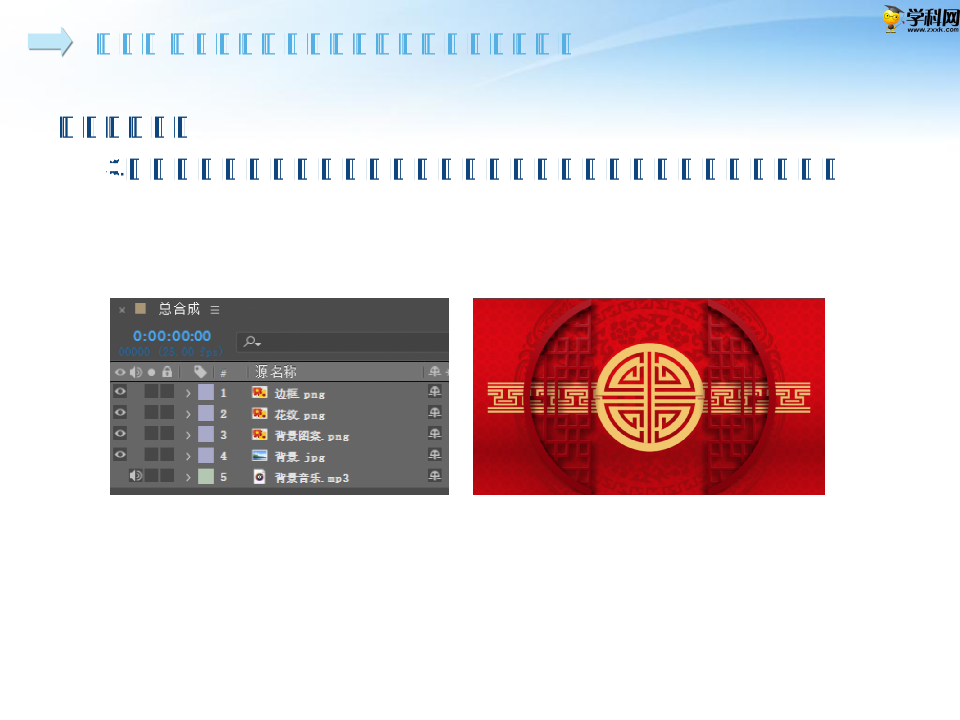
3.在项目窗口中将相关素材拖到时间线上,调整图层的上下排列顺序。
项目三 复杂关键帧动画制作《新春拜年短视频》
6
【项目实施】
4. 将时间线指针移到第0帧,单击菜单命令“图层>新建>空对象”,新建了一个空对象图层,单击图层“边框.png”的“父级和链接”下拉按钮,在下拉菜单中选择“空1”图层,这样图层“空1”与图层“边框.png”建立了父子关系,“边框.png”为子对象,会随着父对象“空1”进行变换。同样的操作方法,设置图层“花纹.png”、“背景图案.png”的父对象为图层“空1”。
项目三 复杂关键帧动画制作《新春拜年短视频》
7
【项目实施】
5. 展开图层“空1”的属性,设置“缩放“属性数值为224%。
项目三 复杂关键帧动画制作《新春拜年短视频》
8
【项目实施】
6. 启动“缩放“属性关键帧。将时间线指针移到第1秒13帧,设”缩放“数值为190%。将时间线指针移到第2秒9帧,设”缩放“数值为26%。
项目三 复杂关键帧动画制作《新春拜年短视频》
9
【项目实施】
7.在项目窗口中双击导入的合成素材“转轮”,在打开的“转轮”合成中,单击合成窗口底部切换透明网格按钮 ,使得合成背景透明,便于观察效果。
项目三 复杂关键帧动画制作《新春拜年短视频》
10
【项目实施】
8. 在时间线上选中图层“内圈”和“外框图案”,按下键盘上的R键显示出“旋转”属性,设置图层“内圈”的“旋转”数值为1,图层“外框图案”的“旋转”数值为-1。将时间线指针移到第0帧,启动这两个图层的“旋转”属性关键帧。将时间线指针移到最右端,设这两个图层的“旋转”数值为0,制作出内圈和外框相向旋转的效果。
项目三 复杂关键帧动画制作《新春拜年短视频》
11
【项目实施】
9. 切回到合成“总合成”,将项目窗口中的合成素材“转轮”拖到时间线上,放置在图层“空1”下面,拖动时间线指针到第2秒处,设置图层“转轮”的父对象为“空1”,于是转轮与其他相关画面以当前相对位置跟随父对象“空1”进行缩放,拖动指针观看效果。
项目三 复杂关键帧动画制作《新春拜年短视频》
12
【项目实施】
10. 将项目窗口中的合成素材“转轮”拖到时间线上,放置在图层“空1”下面。选中该图层按回车键,修改图层名称为“转轮1”。拖动时间线指针到第2秒5帧处,设置图层“转轮1”的父对象为“空1”,于是转轮1与其他相关画面以当前相对位置跟随父对象“空1”进行缩放,拖动指针观看效果。
项目三 复杂关键帧动画制作《新春拜年短视频》
13
【项目实施】
11. 将项目窗口中的合成素材“转轮”拖到时间线上,放置在图层“空1”下面。选中该图层按回车键,修改图层名称为“转轮2”。拖动时间线指针到第2秒9帧处,设置图层“转轮2”的父对象为“空1”,于是转轮2与其他相关画面以当前相对位置跟随父对象“空1”进行缩放,拖动指针观看效果。
项目三 复杂关键帧动画制作《新春拜年短视频》
14
【项目实施】
12. 将项目窗口中的素材“中国结.png”拖到时间线上,放置在图层“空1”下面。展开该图层属性,设置“缩放”数值为40%,“位置”数值为(144,
资源预览图

1

2

3

4

5
6

由于学科网是一个信息分享及获取的平台,不确保部分用户上传资料的 来源及知识产权归属。如您发现相关资料侵犯您的合法权益,请联系学科网,我们核实后将及时进行处理。