项目2.3 制作蓝车动画-高二《数字影音编辑与合成(After Effects 2022》同步精品课堂 (电子工业出版社)
2023-04-18
|
13页
|
126人阅读
|
0人下载
精品
资源信息
| 学段 | 中职 |
|---|---|
| 学科 | 职教专业课 |
| 课程 | 图形图像处理 |
| 教材版本 | - |
| 年级 | 高二 |
| 章节 | - |
| 类型 | 课件 |
| 知识点 | 简单动画制作 |
| 使用场景 | 同步教学 |
| 学年 | 2023-2024 |
| 地区(省份) | 全国 |
| 地区(市) | - |
| 地区(区县) | - |
| 文件格式 | PPTX |
| 文件大小 | 2.86 MB |
| 发布时间 | 2023-04-18 |
| 更新时间 | 2023-07-09 |
| 作者 | 绘梨衣lll |
| 品牌系列 | 上好课·上好课 |
| 审核时间 | 2023-04-18 |
| 下载链接 | https://m.zxxk.com/soft/38685176.html |
| 价格 | 2.00储值(1储值=1元) |
| 来源 | 学科网 |
内容正文:
任务二、制作蓝车动画
1. 在时间线上单击“超车动画”合成标签回到该合成中,在项目窗口中将合成“符号”拖入到时间线上,作为一个素材层实现合成的嵌套。
2. 在项目窗口中将素材“道路.jpg”拖到时间线下层,将该素材的入点调整到“符号”合成图层的末端,分别锁定这2个图层
项目二 关键帧动画制作《交通规则之停车动画》
【项目拓展】
合成嵌套关键帧动画《交通规则之超车动画》
1
任务二、制作蓝车动画
3. 将素材“car1.psd”拖到时间线上层,调整该图层入点与“符号”合成图层的末端对齐。展开该图层的图层属性,设置“旋转”属性数值为155,使车头转向道路前进方向。在合成窗口中拖拽蓝色车,将其拖到行车道路方向画面下侧的空白区域。
项目二 关键帧动画制作《交通规则之停车动画》
【项目拓展】
合成嵌套关键帧动画《交通规则之超车动画》
2
任务二、制作蓝车动画
4. 将时间线指针移到第4秒处,启动图层“car1.psd”的“位置”属性关键帧。将指针移到第4秒15帧处,在合成窗口中将蓝色车拖拽到如图所示位置。这个位置是超车发生碰撞的位置。
项目二 关键帧动画制作《交通规则之停车动画》
【项目拓展】
合成嵌套关键帧动画《交通规则之超车动画》
3
任务二、制作蓝车动画
5. 在当前指针处,启动图层“car1.psd”的“旋转”属性关键帧。将指针移到第5秒15帧,在合成窗口中将蓝色车移动到如图所示位置,修改“旋转”数值为2x+302度。
项目二 关键帧动画制作《交通规则之停车动画》
【项目拓展】
合成嵌套关键帧动画《交通规则之超车动画》
4
任务二、制作蓝车动画
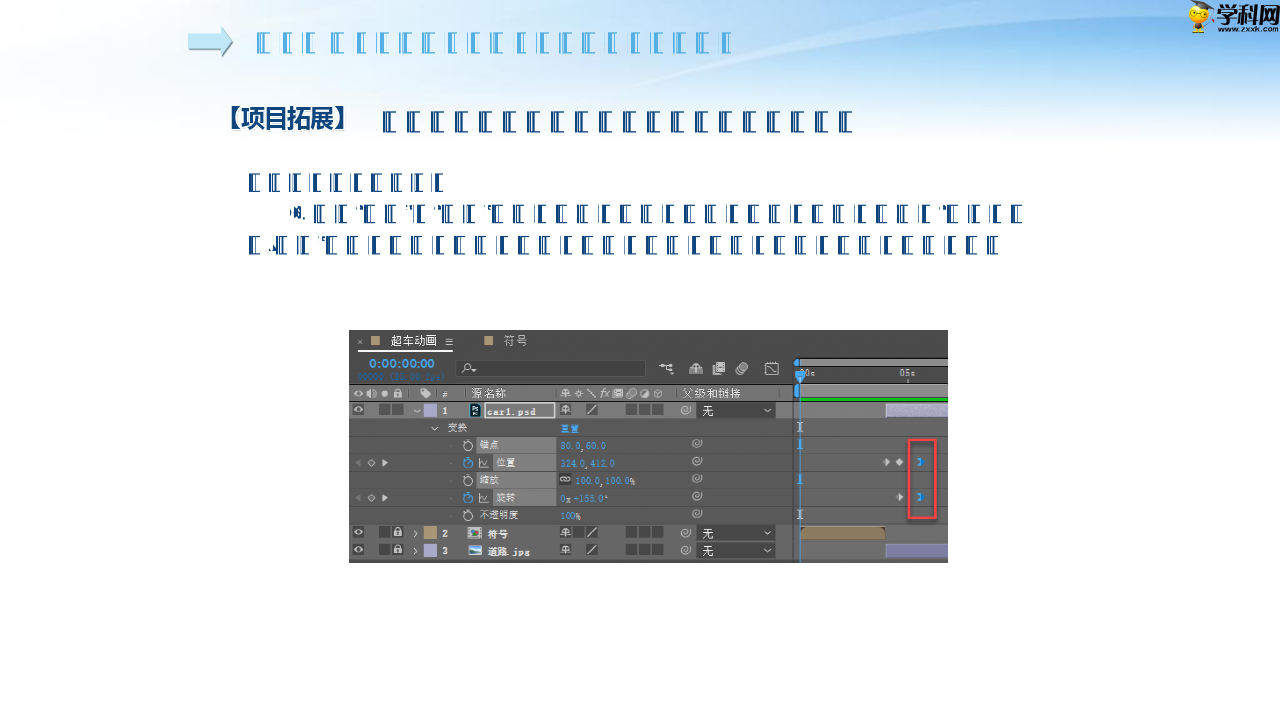
6. 框选“位置”和“旋转”属性最右端的关键帧按右键,在弹出菜单中选择“关键帧辅助/缓入”命令。这样就制作了蓝车发生碰撞后急速旋转移动、然后缓缓停下动画。
项目二 关键帧动画制作《交通规则之停车动画》
【项目拓展】
合成嵌套关键帧动画《交通规则之超车动画》
5
任务三、红车超车碰撞动画
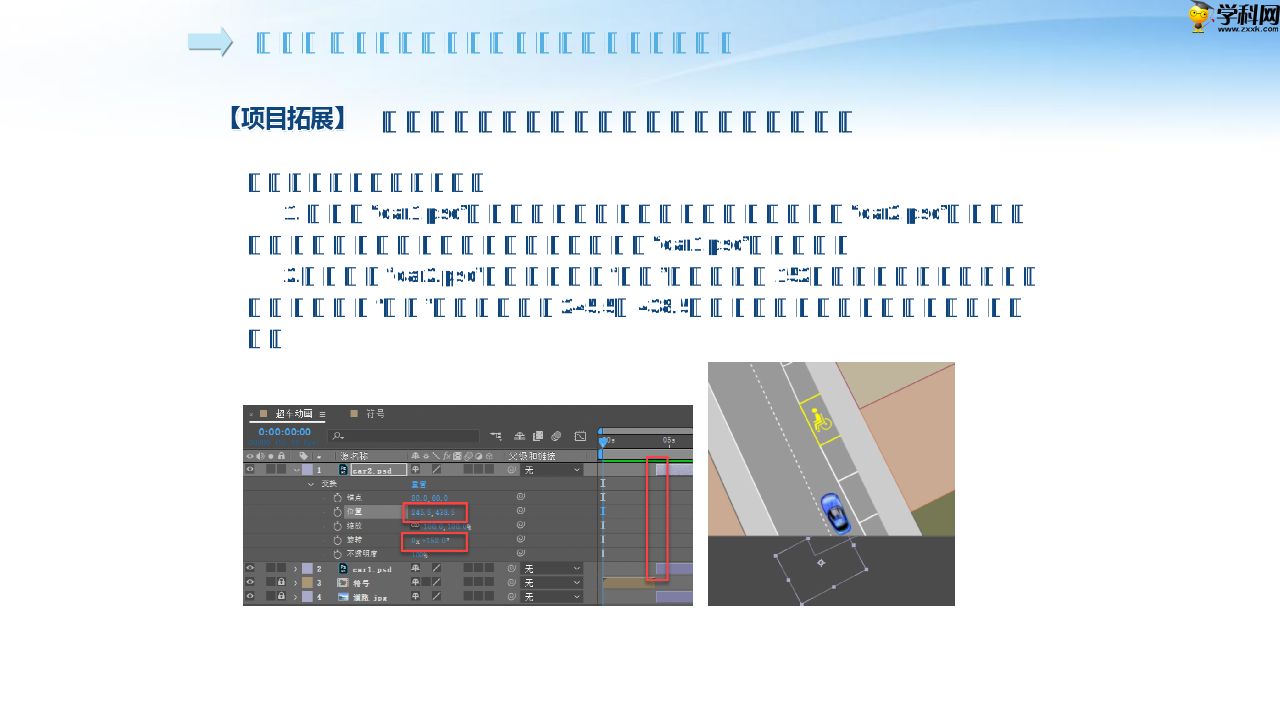
1. 将图层“car1.psd”的图层属性收起来。将项目窗口中的素材“car2.psd”拖到时间线的上层,调整该图层的入点位置,与图层“car1.psd”左端对齐。
2.展开图层“car2.psd”的属性,设置“旋转”属性数值为152,使其车头转向道路前进的方向。设置“位置”属性数值为(245.5,438.5),使其处于左侧行车道合成窗口下端。
项目二 关键帧动画制作《交通规则之停车动画》
【项目拓展】
合成嵌套关键帧动画《交通规则之超车动画》
6
任务三、红车超车碰撞动画
3. 将指针移到第4秒05帧处,单击图层“car2.psd”的“位置”属性前面的钟表按钮 启动关键帧。
4. 将指针移到第4秒12帧处,设置“位置”属性数值为(205.8,320.4),使其处于蓝色车的左前侧。
项目二 关键帧动画制作《交通规则之停车动画》
【项目拓展】
合成嵌套关键帧动画《交通规则之超车动画》
7
任务三、红车超车碰撞动画
5. 单击图层“car2.psd”的“旋转”属性前面的钟表按钮 启动关键帧。将指针移到第4秒15帧处,设置“位置”属性数值为(217.6,215.6),设置“旋转”属性数值为188,红色车转向蓝色车所在行车道的前面。拖动指针观察,会发现在超车并道的某瞬间红车车尾与蓝车发生了刮擦。若没有刮擦出现,则需要重新在第4秒12帧和4秒15帧处调整红车位置和旋转角度,使其发生碰撞。。
项目二 关键帧动画制作《交通规则之停车动画》
【项目拓展】
合成嵌套关键帧动画《交通规则之超车动画》
8
任务三、红车超车碰撞动画
6. 将指针移到第4秒19帧处,由于尾部受到刮擦碰撞,车体受冲力作用会发生旋转和偏移,调整红色车的位置和旋转参数,制作出红车前行甩尾的动画效果。
项目二 关键帧动画制作《交通规则之停车动画》
【项目拓展】
合成嵌套关键帧动画《交通规则之超车动画》
9
任务三、红车超车碰撞动画
7. 将指针移到第4秒23帧处,由于车体甩尾后会发生猛打方向盘进行矫正动作。调整红色车的位置和旋转参数如图所示,制作红色车甩尾后又过度矫正反向甩回来效果。
项目二 关键帧动画制作《交通规则之停车动画》
【项目拓展】
合成嵌套关键帧动画《交通规则之超车动画》
10
任务三、红车超车碰撞动画
8. 将指针移到第5秒04帧处,调整红色车的位置和旋转参数如图所示,让红色车尾巴再小幅度甩回去,制作红车车体来回晃动的效果。
项目二 关键帧动画制作《交通规则之停车动画》
【项目拓展】
合成嵌套关键帧动画《交通规则之超车动画》
11
任务三、红车超车碰撞动
资源预览图

1

2

3

4
5
6

由于学科网是一个信息分享及获取的平台,不确保部分用户上传资料的 来源及知识产权归属。如您发现相关资料侵犯您的合法权益,请联系学科网,我们核实后将及时进行处理。