项目1.2 制作《北京冬奥会比赛场馆》-高二《数字影音编辑与合成(After Effects 2022》同步精品课堂 (电子工业出版社)
2023-04-18
|
15页
|
157人阅读
|
0人下载
精品
资源信息
| 学段 | 中职 |
|---|---|
| 学科 | 职教专业课 |
| 课程 | 图形图像处理 |
| 教材版本 | - |
| 年级 | 高二 |
| 章节 | - |
| 类型 | 课件 |
| 知识点 | 图像处理基础知识 |
| 使用场景 | 同步教学 |
| 学年 | 2023-2024 |
| 地区(省份) | 全国 |
| 地区(市) | - |
| 地区(区县) | - |
| 文件格式 | PPTX |
| 文件大小 | 5.16 MB |
| 发布时间 | 2023-04-18 |
| 更新时间 | 2026-01-19 |
| 作者 | 绘梨衣lll |
| 品牌系列 | 上好课·上好课 |
| 审核时间 | 2023-04-18 |
| 下载链接 | https://m.zxxk.com/soft/38685173.html |
| 价格 | 2.00储值(1储值=1元) |
| 来源 | 学科网 |
内容正文:
【项目实施】
项目一 AE的初始设置和制作流程《北京冬奥会比赛场馆》
任务2 :制作《北京冬奥会比赛场馆》
4.渲染输出
单击菜单命令“合成>添加到渲染队列”或按快捷键Ctrl+M,将合成添加到渲染队列面板中。
1
【项目实施】
项目一 AE的初始设置和制作流程《北京冬奥会比赛场馆》
任务2 :制作《北京冬奥会比赛场馆》
4.渲染输出
在渲染队列面板中单击左下角输出模块右侧的文字“高品质”,会弹出输出模块设置对话框,单击“格式”右侧的下拉按钮,可以设置不同的视频输出格式,此处设置为QuickTime格式,单击“确定”按钮关闭对话框。单击“输出到”右侧的文件名“北京冬奥会比赛场馆.mov”,在弹出的对话框中修改文件的保存路径和文件名,其他的采用默认设置,单击“渲染”按钮即可进行渲染。渲染结束后,找到渲染的视频文件,可以在QuickTime、暴风影音等视频播放器中观看制作效果。。
2
【项目拓展】短片《搞笑熊猫》
短片制作效果:
项目一 AE的初始设置和制作流程《北京冬奥会比赛场馆》
3
【项目拓展】短片《搞笑熊猫》
1. 启动AE 2022,在项目窗口中进行双击,导入所有素材,如图1-31所示。单击菜单命令“文件>另存为>另存为”,将项目文件进行保存,命名为“搞笑熊猫.aep”。
项目一 AE的初始设置和制作流程《北京冬奥会比赛场馆》
4
【项目拓展】短片《搞笑熊猫》
2. 单击菜单命令“合成>新建合成”,设置合成名称为“搞笑熊猫”,设合成的“宽度”为1280像素,“高度”为720像素,“像素长宽比”为“方形像素”,“帧速率”为25帧/秒,“持续时间”为31秒21帧,单击“确定”按钮,这样就新建了一个合成。
项目一 AE的初始设置和制作流程《北京冬奥会比赛场馆》
5
【项目拓展】短片《搞笑熊猫》
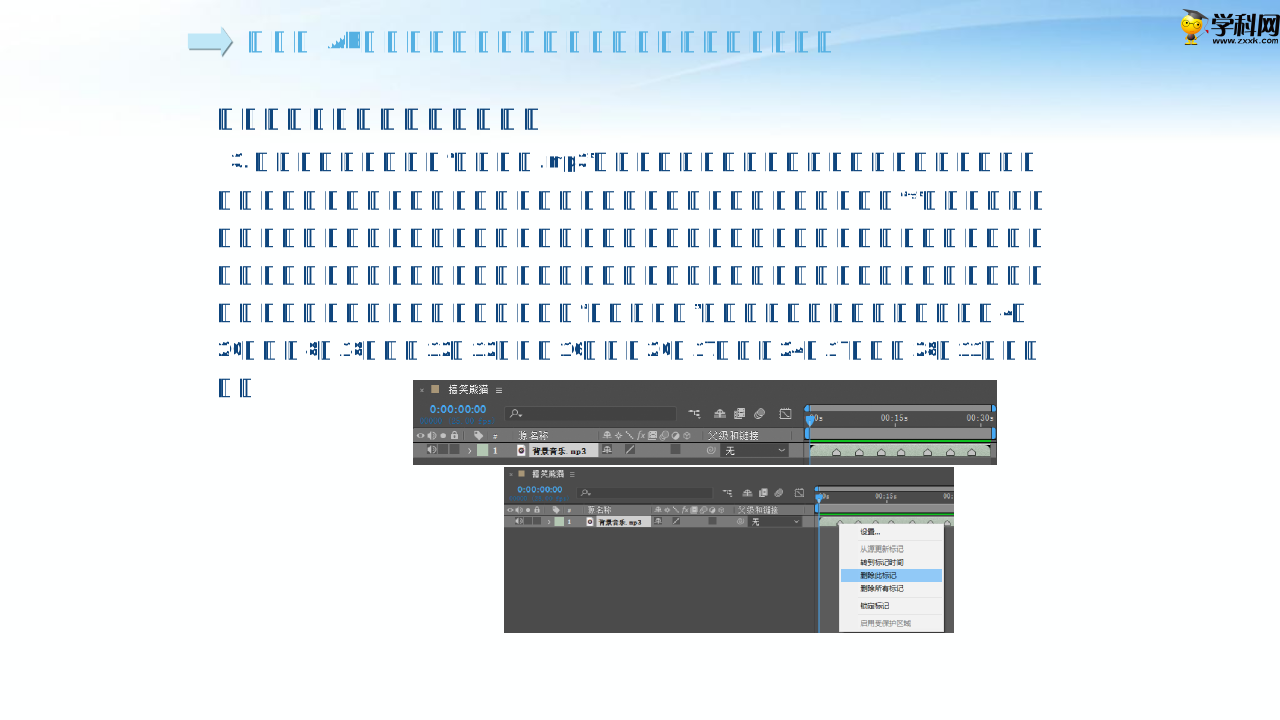
3. 在项目窗口中将素材“背景音乐.mp3”拖到时间线上,选中该素材图层,单击键盘上的空格键进行声音测试播放,在听到歌词有转换的地方分别按下小键盘上的“*”键,直到音乐播放结束。单击键盘上的空格键停止音乐播放,此时背景音乐图层上出现了多个标记点。用鼠标拖拽标记点可进行左右移动,当需要删除多余标记点时,可以将鼠标移到需要删除的标记点上右击,在弹出的菜单中选择“删除此标记”命令即可。标记点分别标记在第4秒20帧、第8秒18帧、第12秒12帧、第16秒、第20秒17帧、第24秒17帧、第28秒11帧的位置。
项目一 AE的初始设置和制作流程《北京冬奥会比赛场馆》
6
【项目拓展】短片《搞笑熊猫》
4. 在项目窗口中将素材“01.mp4”拖到时间线的上层,鼠标移到该图层的右端,当鼠标图标变为双向箭头时,向左拖拽素材的右端到标记点处。单击该图层左端的声音小喇叭符号 ,关闭素材自带的音频。
项目一 AE的初始设置和制作流程《北京冬奥会比赛场馆》
7
【项目拓展】短片《搞笑熊猫》
5. 在项目窗口中将素材“02.mp4”拖到时间线的上层,拖拽指针观察视频画面,当看到满意的内容时,分别用鼠标拖拽图层开始和结束的位置到需要的画面位置,从而改变图层的入点和出点。用鼠标拖拽移动图层在时间线上的位置,使其入点对齐前一素材的结尾。调整移动该素材的出点,使其与下一个标记点对齐。单击该图层左端的声音小喇叭符号 ,关闭素材自带的音频。
项目一 AE的初始设置和制作流程《北京冬奥会比赛场馆》
8
【项目拓展】短片《搞笑熊猫》
6. 在项目窗口中将素材“03.mp4”拖到时间线的上层,拖拽指针观察视频画面,当指针移到第2秒8帧停下,用鼠标拖拽图层开始位置到指针处作为素材入点,用鼠标拖拽移动图层在时间线上的位置,使其入点对齐前一素材的结尾。调整移动该素材的出点,使其与下一个标记点对齐。单击该图层左端的声音小喇叭符号 ,关闭素材自带的音频。
项目一 AE的初始设置和制作流程《北京冬奥会比赛场馆》
9
【项目拓展】短片《搞笑熊猫》
7. 在项目窗口中将素材“04.mp4”拖到时间线的上层,用鼠标拖拽移动该素材图层在时间线上的位置,使其开始位置对齐前一素材的结尾。调整移动该素材的出点,使其与下一个标记点对齐。单击该图层左端的声音小喇叭符号 ,关闭素材自带的音频。
项目一 AE的初始设置和制作流程《北京冬奥会比赛场馆》
10
【项目拓展】短片《搞笑熊猫》
8. 在项目窗口中将素材“05.mp4”拖到时间线的上层,在时间线上鼠标拖拽移动该素材图层,使其结束位置对齐下一个标记点。调整移动该素材的入点,使其对齐前一素材的结尾。单击该图层左端的声音小喇叭符号 ,关闭素材自带的音频。
项目一 AE的初始设置和制作流程《北京冬奥会比赛场馆》
11
【项目拓展】短片《搞笑熊猫》
9. 在项目窗口中将素材“06.mp4”拖到时间线的上层,拖拽
资源预览图

1

2

3

4

5
6

由于学科网是一个信息分享及获取的平台,不确保部分用户上传资料的 来源及知识产权归属。如您发现相关资料侵犯您的合法权益,请联系学科网,我们核实后将及时进行处理。