任务12.1 计算机硬件的组装-高二《计算机组装与维护》同步教学课件 (电子工业出版社·第3版)
2023-03-30
|
13页
|
143人阅读
|
0人下载
精品
内容正文:
12.3.4 安装内存条
安装两个 DRAM 内存模块
步骤1:识别 DRAM 插槽
查找主板上的内存插槽,识别 处理器的第二个和第四个插槽(以黄色突出显示),然后打开每个插槽顶部的选项卡。
12.3.4 安装内存条
安装两个 DRAM 内存模块
步骤2:调整 DRAM 模块
将 内存模块与处理器的第二个和第四个插槽对齐。您将在内存模块金牌触点中间看到一个切口。此断开不在模块的中间。您需要调整模块方向,使断口与插槽中的槽口正确对齐。
12.3.4 安装内存条
安装两个 DRAM 内存模块
步骤3:安装 DRAM 模块
首先 按下模块 中间的按钮,然后牢固地按压模块的每一侧,直到听到咔声
11.3.5 安装主板
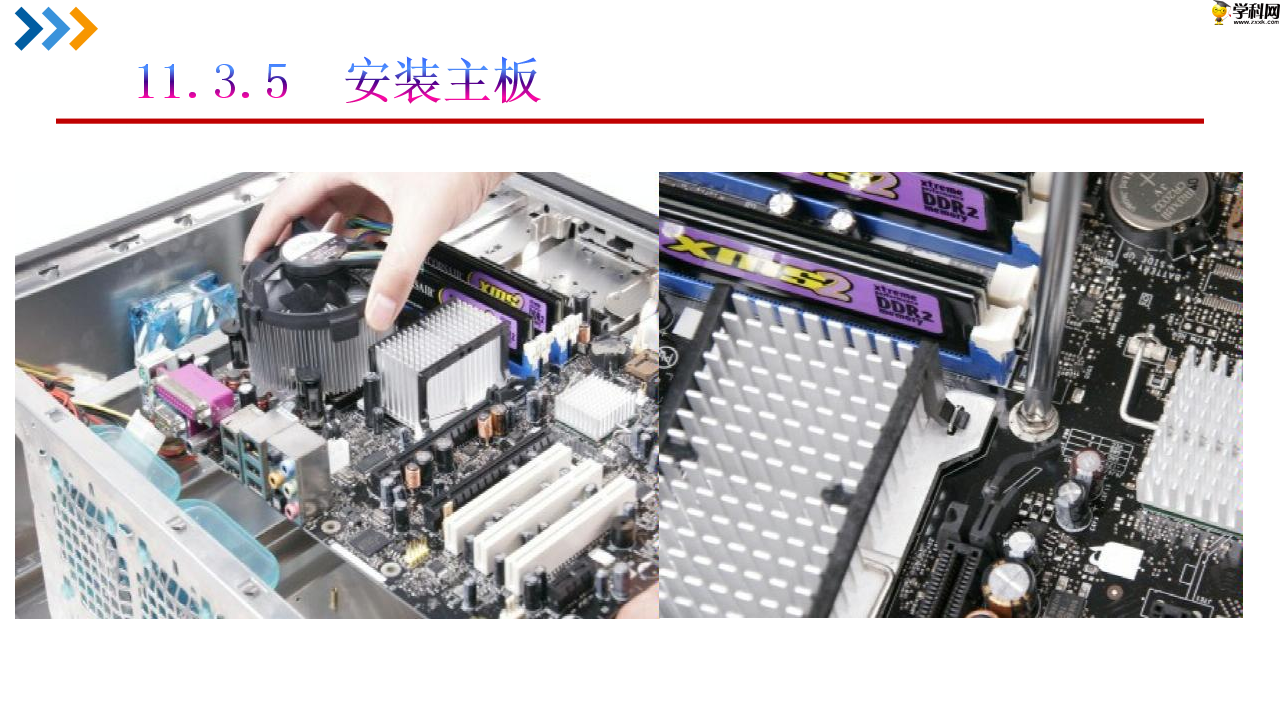
步骤1:对照主板说明书,将机箱提供的主板垫脚螺母安放到机箱主板托架的对应位置(有些机箱购买时就已经安装)。固定铜柱最少安装6颗。
步骤2:根据主板接口情况,将机箱背面相应位置的挡板去掉。由于挡板与机箱直接连在一起,先用螺丝刀将其顶开,再用尖嘴钳扳下。
步骤3:将主板的I/O接口对准机箱背面的相应位置,双手平行托住主板,将主板放入机箱的底板上,使键盘口、鼠标口、串/并口及USB接口等和机箱背面挡板的相应插孔对齐。
11.3.5 安装主板
步骤4:检查金属螺柱或塑料钉是否与主板的定位孔相对应,将金属螺丝套上绝缘垫圈,拧紧螺丝,固定好主板。(在装螺丝时,注意每颗螺丝不要一次性的就拧紧,等全部螺丝安装到位后,再将每粒螺丝拧紧,这样做的好处是随时可以对主板的位置进行调整。)
11.3.5 安装主板
12.3.6 安装驱动器
为避免安装驱动器过程中失手掉下驱动器或螺丝刀,砸坏主板上的配件,最好将驱动器安装机箱后再安装主板。驱动器的安装包括硬盘、光驱。
12.3.6 安装驱动器
步骤1:在接触硬盘前,先释放静电,然后打开硬盘的包装盒,取出硬盘,检查硬盘是否完好、有无划痕、是否干净等,尤其是要检查硬盘的数据接口是否发生断针或弯曲。
步骤2:根据机箱的类型确定是否取下机箱面板上用于安装硬盘的3.5英寸塑料挡板。由于在机箱的另一侧安装螺丝不方便,最好先卸下3.5英寸托架。机箱中固定3.5寸托架的扳手,拉动此扳手即可固定或取下3.5寸托架
1.安装硬盘
12.3.6 安装驱动器
步骤3:将硬盘安装在托架上,通常机箱内会预留两块硬盘的空间,为利于散热,应将硬盘安装在离软驱较远的位置。
单手捏住硬盘,使硬盘面板朝上,对准安装插槽,将硬盘轻轻地往里推,直到硬盘的四个螺丝孔与托架上的螺丝孔对齐,然后用螺丝固定硬盘。
1.安装硬盘
12.3.6 安装驱动器
步骤4:将托架重新装入机箱,并将固定扳手拉回原位固定好硬盘托架。
1.安装硬盘
12.3.6 安装驱动器
2.安装光驱
12.3.7 安装显卡等接口卡
步骤1:用手轻握显卡两端,垂直对准主板上的显卡插槽(PCI-E槽或AGP槽),带有输出接口的金属挡板面向机箱后侧,然后用力平稳地将显卡向下压入插槽中。
步骤2:用螺丝固定显卡。固定显卡时,要注意显卡挡板下端不要顶在主板上,否则无法插到位。
1.显卡的安装
12.3.7 安装显卡等接口卡
步骤1:在主板上找一条未用的PCI插槽,在机箱后壳上拆除此PCI插槽对应的挡板。
步骤2:用手轻握声卡两端,垂直对准主板上的PCI插槽,带有输出接口的金属挡板面向机箱后侧,然后用力平稳地将显卡向下压入插槽中。
步骤3:用螺丝固定声卡。固定声卡时,要注意显卡挡板下端不要顶在主板上,否则无法插到位。
步骤4:连接音频线。音频线一般是3芯或4芯信号线,其中红色和白线分别是左右声道信号线,黑线是地线。将信频信号线的一端接入光驱的音频输出口,另一端接声卡的音频口。
2.声卡的安装
3号位置-硬盘
1号位置-光驱
$
资源预览图

1

2

3

4
5
6

由于学科网是一个信息分享及获取的平台,不确保部分用户上传资料的 来源及知识产权归属。如您发现相关资料侵犯您的合法权益,请联系学科网,我们核实后将及时进行处理。