单元三案例二制作星空文字课件 coreldraw中文版案例教程中职 高二下工信版
2023-03-12
|
16页
|
99人阅读
|
16人下载
普通
资源信息
| 学段 | 中职 |
|---|---|
| 学科 | 职教专业课 |
| 课程 | 图形图像处理 |
| 教材版本 | - |
| 年级 | 高二 |
| 章节 | - |
| 类型 | 课件 |
| 知识点 | 简单动画制作 |
| 使用场景 | 同步教学 |
| 学年 | 2023-2024 |
| 地区(省份) | 全国 |
| 地区(市) | - |
| 地区(区县) | - |
| 文件格式 | PPTX |
| 文件大小 | 733 KB |
| 发布时间 | 2023-03-12 |
| 更新时间 | 2023-07-09 |
| 作者 | 匿名 |
| 品牌系列 | - |
| 审核时间 | 2023-03-12 |
| 下载链接 | https://m.zxxk.com/soft/38029397.html |
| 价格 | 0.00储值(1储值=1元) |
| 来源 | 学科网 |
内容正文:
案例二 制作星空文字
单元三 文字效果与图文排版
1
1
导入
新授
2
3
总结
作业
4
contents
单元三 文字效果与图文排版
2
1
导入
新授
2
3
总结
作业
4
contents
单元三 文字效果与图文排版
3
输入的文本是沿着水平方向或者竖直方向排列的,这种排列方式的外观略显单调。而在美术字的设计过程中,有时需要把文本排列到路径上或者嵌合到指定形状里,使其外观更加多变,这种编排方法是美术字特有的编排效果。
通过本案例主要是学会在路径上排列文本,以及在指定区域内排列文本。本案例选题为保护动物大熊猫,先制作一个模拟的虚幻天空作为背景来衬托,再绘制大熊猫标志性的头像形状,作为一个形象的表达。
导入
单元三 文字效果与图文排版
1
导入
新授
2
3
总结
作业
4
contents
单元三 文字效果与图文排版
5
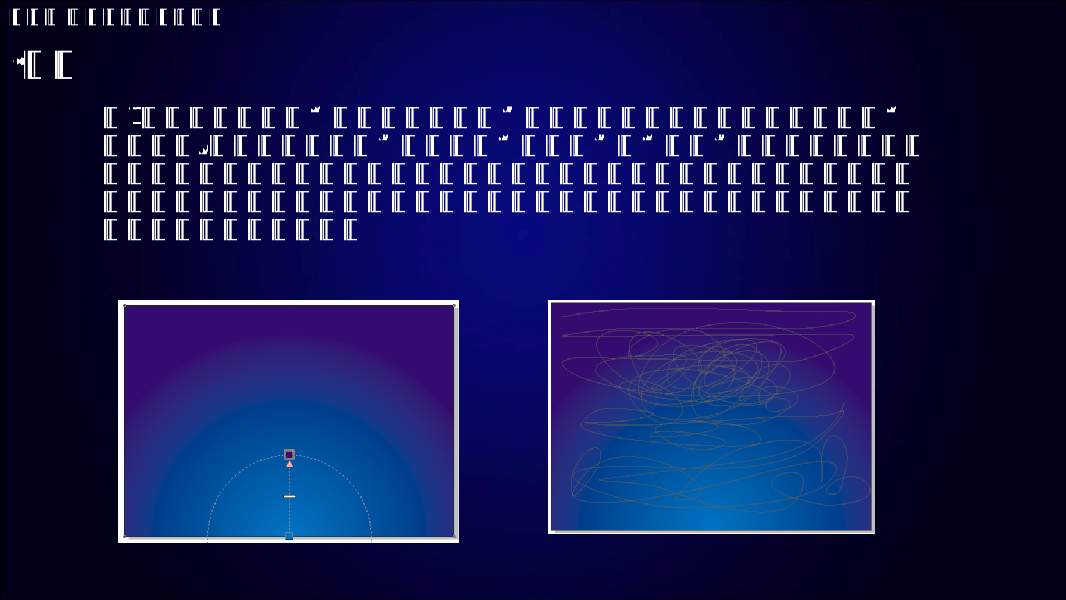
(1)选择工具箱中“交互式填充工具”,在属性栏上,将填充类型设置为“渐变填充/椭圆形渐变填充”,设置为“天蓝色”到“蓝色”的渐变天空效果。 手工绘制一条随意性很强的线段,建议上部密集一些,下部和四周稀疏一些,这条线段的作用是为后面的星星布局指定路径,密集的地方星星就多一些,稀疏的地方星星就少一些。
新授
单元三 文字效果与图文排版
(2)最后去掉手绘的那条线段,有两种方法可供参考。第一种方法:选择该线段,用轮廓工具,将轮廓色设置为无;第二种方法:选择该调和对象,用快捷键Ctrl+K拆分,再单独选择该线段,按Delete键删除即可。
新授
单元三 文字效果与图文排版
(3)选择工具箱中的“椭圆形工具”,绘制3个圆,调整大小和位置,将它们排列成大熊猫的头像样子,选择这3个圆,单击属性栏上的“合并”按钮,三个圆就变成了大熊猫头像的曲线,调整大小、角度和位置.
新授
单元三 文字效果与图文排版
(4)选择工具箱中的“文本工具”,将光标移到大熊猫头像曲线外侧的边沿上,当光标变成时,单击鼠标,即可从单击的位置输入文字“保护大熊猫,让世界更多彩……”,设置不同的字号和颜色。
新授
单元三 文字效果与图文排版
(5)再次使用“文本工具”,将光标移到大熊猫头像曲线的内侧,当光标变成时,单击鼠标,即可在大熊猫头像曲线的内部输入段落文字。让文字在大熊猫头像曲线的内部布满。
新授
单元三 文字效果与图文排版
(6)选择文本组成的大熊猫头像形状,单击工具箱中的“透明度工具”,在属性栏上进行相关参数设置,最后加上成都大熊猫繁育研究基地的LOGO,为了和整个画面匹配,导入后LOGO后,填充为“青色”。
新授
单元三 文字效果与图文排版
1
导入
新授
2
3
总结
作业
4
contents
单元三 文字效果与图文排版
12
能够灵活使用调和工具制作特殊效果。
能够沿路径排列字符。
能够在指定图形中添加文本。
总结
单元三 文字效果与图文排版
1
导入
新授
2
3
总结
作业
4
contents
单元三 文字效果与图文排版
14
找一张火焰的图片打底,沿着火焰的形状,做出火苗外延后趋势。用文字代替火苗,做出火焰的效果。
作业
单元三 文字效果与图文排版
敬请批评指正
单元三 文字效果与图文排版
$
资源预览图

1

2

3

4

5
6

由于学科网是一个信息分享及获取的平台,不确保部分用户上传资料的 来源及知识产权归属。如您发现相关资料侵犯您的合法权益,请联系学科网,我们核实后将及时进行处理。